
 Windows
 Phần mềm Video
 Chuyển đổi Video
 Phần mềm làm Video
 Chỉnh sửa Video
Movavi Video Editor Plus 2021: Giải Pháp Toàn Diện Cho Chỉnh Sửa Video
Movavi Video Editor Plus 2021 được đánh giá là một công cụ chỉnh sửa video xuất sắc, tích hợp đầy đủ các tính năng cần thiết cho việc chỉnh sửa video chuyên nghiệp. Phần mềm hỗ trợ cắt ghép video, cũng như chuyển đổi video giữa các định dạng khác nhau một cách dễ dàng.
Ngoài ra, Movavi Video Editor Plus 2021 còn cho phép người dùng trích xuất nội dung từ đĩa DVD, tạo ra những bưu thiếp video độc đáo để gửi tặng bạn bè và người thân, hoặc ghi trực tiếp lên đĩa CD và DVD.
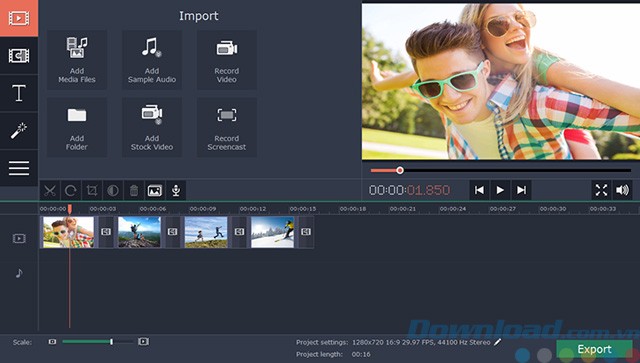
Nhiều người cho rằng việc chỉnh sửa video là một quy trình phức tạp, tuy nhiên, với giao diện trực quan và thân thiện của Movavi Video Editor Plus 2021, mọi thứ trở nên đơn giản hơn rất nhiều.
Phần mềm này giúp bạn dễ dàng tạo ra các video demo, video hướng dẫn có lời bình, những tin nhắn video gửi gia đình, hoặc thậm chí là các hình ảnh động vui nhộn dành tặng bạn bè – ngay cả khi bạn chưa từng có kinh nghiệm chỉnh sửa video trước đây.
Chỉ cần thêm các đoạn video, âm nhạc và tiêu đề, kết hợp các clip bằng các hiệu ứng chuyển tiếp động, và lưu lại với định dạng mong muốn, bạn đã có thể tạo ra những sản phẩm video ấn tượng.
Tính năng nổi bật của Movavi Video Editor


Bạn sở hữu kho video, hình ảnh phong phú và mong muốn chia sẻ với những người thân yêu nhất? Bạn muốn tự tay tạo nên những thước phim kỷ niệm về những khoảnh khắc đáng nhớ như lễ cưới, lễ tốt nghiệp? Với Movavi Video Editor, việc tạo ra những video ấn tượng trở nên dễ dàng hơn bao giờ hết, ngay cả khi bạn chưa có kinh nghiệm trong lĩnh vực dựng phim.
Phần mềm này được thiết kế với giao diện trực quan, điều khiển kéo thả đơn giản, loại bỏ những cài đặt phức tạp. Hãy trải nghiệm Movavi Video Editor miễn phí để khám phá sự đơn giản nhưng chuyên nghiệp mà nó mang lại!
Kho hiệu ứng phong phú của Movavi
Đầu tư vào những tiêu đề độc đáo, hiệu ứng chuyển cảnh ấn tượng và các nội dung bổ sung khác do đội ngũ thiết kế chuyên nghiệp của Movavi tạo ra để nâng tầm chất lượng video của bạn.
Lưu ý: Toàn bộ các bộ sưu tập hiệu ứng đều tương thích với Movavi Video Editor phiên bản 14.4 trở lên.
Phần mềm chỉnh sửa video lý tưởng cho phim gia đình
Nhập liệu đa phương tiện
Dễ dàng nhập video, hình ảnh từ mọi định dạng, lưu trữ trên máy ảnh, điện thoại thông minh, ổ cứng.

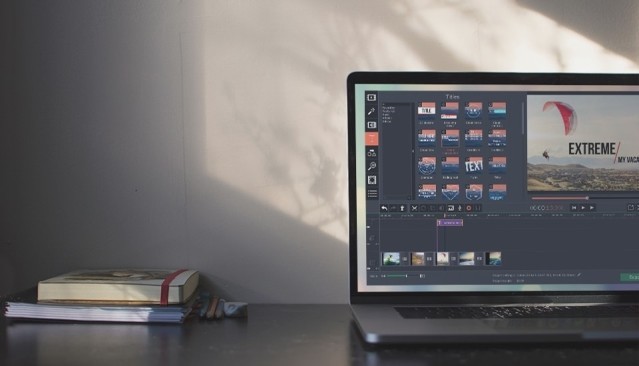
Xây dựng câu chuyện video
Loại bỏ những đoạn không mong muốn, sắp xếp lại các phần, thêm tiêu đề, hiệu ứng chuyển tiếp, âm nhạc, lồng tiếng bằng giọng nói của bạn và nhiều thao tác chỉnh sửa khác!
Chia sẻ thành quả
Lưu video để xem trên máy tính, thiết bị di động hoặc TV 4K. Đồng thời, bạn có thể tải video lên YouTube trực tiếp từ chương trình.

Khơi nguồn sáng tạo không giới hạn
Bộ lọc màu sắc: Biến đổi video của bạn với hơn 160 bộ lọc sáng tạo, mang đến những hiệu ứng thị giác độc đáo.
Chú thích văn bản: Thêm chú thích đơn giản hoặc được thiết kế tỉ mỉ, tùy chỉnh các cài đặt văn bản theo ý muốn.
Hiệu ứng chuyển tiếp: Lựa chọn từ hơn 100 hiệu ứng chuyển tiếp đa dạng để kết nối video và hình ảnh tĩnh một cách mượt mà.
Hiệu ứng đặc biệt: Khám phá các hiệu ứng như Slow motion, Reverse, Chroma Key và nhiều hiệu ứng đặc biệt khác để tạo ra những video ấn tượng.
Cập nhật Movavi Video Editor mới nhất
Movavi Video Editor Plus 2021 21.3:
Chức năng Pan và Zoom đã được cải tiến đáng kể. Người dùng hiện có thể tận dụng nhiều preset Pan & Zoom được tích hợp sẵn, giúp tự động hóa quá trình xử lý từng bước mà không cần thực hiện các thao tác thủ công phức tạp như trước đây.

Tính năng dò chuyển động được bổ sung, cho phép đính kèm tiêu đề vào các đối tượng đang di chuyển trong video. Người dùng có thể tùy chỉnh các thiết lập trong tab Movement mới để đạt được hiệu ứng mong muốn.

Bộ sưu tập hiệu ứng chuyển cảnh mới được bổ sung, mang đến trải nghiệm sống động hơn với âm thanh tích hợp sẵn. Việc tìm kiếm track nhạc phù hợp giờ đây trở nên dễ dàng hơn bao giờ hết, vì hai yếu tố này đã được kết hợp trong một lựa chọn duy nhất.
Thiết lập âm thanh cũng được nâng cấp, cho phép thay đổi tốc độ âm thanh mà không ảnh hưởng đến tông giọng. Điều này giúp người dùng có thể sử dụng âm thanh gốc và giữ nguyên các thông số khác.
Movavi Plus 2021 hỗ trợ dò video theo chiều dọc một cách thông minh, cho phép thay đổi định hướng video ngay khi tải lên chương trình.
Các dự án giờ đây được tự động lưu ở định dạng portable, đảm bảo tính di động và an toàn cho dữ liệu.
Phím tắt lồng tiếng đã được thêm vào, đáp ứng nhu cầu của nhiều người dùng.
Lỗi lag khi trộn video HD đã được khắc phục, mang lại trải nghiệm xử lý video mượt mà và không còn gián đoạn.
Movavi Video Editor Plus 2021 21.1:
Tính năng kéo và zoom cơ bản đã được cải thiện về hiệu suất và độ chính xác.
Có thêm 13 hiệu ứng chuyển cảnh mới, mở rộng khả năng sáng tạo cho người dùng.
Quá trình xuất video HD được tăng tốc, giúp tiết kiệm thời gian.
Tính năng tự động lưu được áp dụng cho cả dự án di động, đảm bảo an toàn dữ liệu.
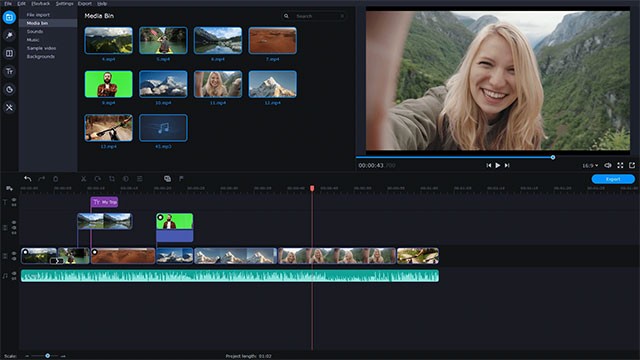
Tính năng LUT đã được tích hợp vào Movavi Video Editor 2021, đáp ứng mong đợi của người dùng. Nâng cấp môi trường video, dễ dàng tái tạo màu sắc từ các bộ phim yêu thích và áp dụng LUT cho video từ các mẫu camera khác nhau để đảm bảo sự đồng nhất về màu sắc.
Tính năng đồng bộ âm thanh mới đặc biệt hữu ích cho những ai cần ghi âm hoặc quay video riêng biệt, hoặc muốn đồng bộ âm thanh từ nhiều nguồn khác nhau. Chỉ với một cú nhấp chuột, âm thanh có thể được đồng bộ hóa nhanh chóng mà không cần thao tác thủ công.
Khoảng trắng trên timeline có thể được thêm vào giữa các clip để chèn tiêu đề, tạm dừng hoặc các hiệu ứng chuyển cảnh. Việc di chuyển clip trên timeline cũng trở nên linh hoạt và thoải mái hơn.
Chuyển cảnh được cải thiện, cho phép dễ dàng thêm vào track cũng như video chính. Độ dài của chuyển cảnh có thể được điều chỉnh trực tiếp trên timeline bằng cách kéo cạnh chuyển cảnh giữa các clip.
Công cụ crop được nâng cấp, giúp duy trì độ phân giải và chất lượng video gốc.
Yêu cầu về Cấu hình để Sử dụng Movavi Video Editor
Để đảm bảo Movavi Video Editor hoạt động ổn định và hiệu quả, hệ thống của bạn cần đáp ứng một số yêu cầu cấu hình tối thiểu sau:
- Hệ điều hành: Phần mềm tương thích với các phiên bản Microsoft Windows XP, Vista, 7, 8 và 10, đồng thời yêu cầu các bản cập nhật và gói dịch vụ mới nhất đã được cài đặt.
- Bộ vi xử lý: Movavi Video Editor có thể chạy trên các bộ vi xử lý Intel, AMD hoặc các dòng tương thích, với tốc độ tối thiểu 1.5 GHz.
- Card đồ họa: Để có trải nghiệm chỉnh sửa video mượt mà, cần có card đồ họa Intel HD Graphics 2000, NVIDIA GeForce 8 và 8M, Quadro FX 4800, Quadro FX 5600, Radeon R600on, Radeon HD 4330, hoặc các dòng sản phẩm FireWare. Ngoài ra, các card đồ họa Radeon R5 M230 trở lên cũng được hỗ trợ, nhưng cần đảm bảo đã cập nhật driver mới nhất.
- Màn hình: Độ phân giải màn hình tối thiểu là 1280 x 768 pixel, với khả năng hiển thị màu 32-bit.
- RAM: Dung lượng RAM cần thiết phụ thuộc vào hệ điều hành. Cụ thể, cần 512 MB RAM cho Windows XP và Vista, và 2 GB RAM cho Windows 7, 8 và 10.
- Không gian ổ cứng: Cần có ít nhất 800 MB dung lượng trống trên ổ cứng để cài đặt phần mềm, và thêm 500 MB để đảm bảo hoạt động trơn tru trong quá trình sử dụng.
- Quyền quản trị viên hệ thống là bắt buộc trong quá trình cài đặt.
Việc đáp ứng các yêu cầu cấu hình này sẽ giúp bạn khai thác tối đa các tính năng của Movavi Video Editor.

Movavi Video Editor cung cấp khả năng chèn chữ nghệ thuật vào video, giúp tăng tính thẩm mỹ và chuyên nghiệp cho các dự án của bạn.
So sánh Movavi Video Editor và Movavi Video Editor Plus
Bài viết này sẽ tiến hành so sánh chi tiết giữa hai phiên bản phần mềm chỉnh sửa video phổ biến của Movavi: Video Editor và Video Editor Plus. Mục tiêu là làm rõ những khác biệt về tính năng, giúp người dùng đưa ra lựa chọn phù hợp nhất với nhu cầu của bản thân.
Dưới đây là bảng so sánh cụ thể các tính năng chính giữa hai phiên bản:
| Tính năng | Video Editor 2020 | |
| Chỉnh sửa video cơ bản |  | |
| Bộ lọc, chuyển tiếp, chú thích, hiệu ứng | | |
| Montage Wizard | | |
| Khung hình sinh động cho chú thích, overlay video |  | |
| Video mẫu mới | 10 | 20 |
| Nhạc tích hợp mới | 10 | 22 |
| Sticker | 10 | 86 |
| Xử lý video HD dung lượng lớn nhanh hơn | | |
| Xử lý video Ful HD và 4k nhanh hơn | | |
Như có thể thấy, phiên bản Video Editor Plus cung cấp nhiều tính năng nâng cao hơn so với phiên bản tiêu chuẩn, đặc biệt là về số lượng video mẫu, nhạc tích hợp và sticker. Ngoài ra, khả năng xử lý video Full HD và 4K cũng được cải thiện đáng kể.
Việc lựa chọn giữa hai phiên bản này phụ thuộc vào mức độ chuyên nghiệp và nhu cầu sử dụng của bạn. Nếu bạn chỉ cần chỉnh sửa video đơn giản, Video Editor là đủ. Tuy nhiên, nếu bạn muốn có nhiều tùy chọn sáng tạo hơn và xử lý các dự án phức tạp, Video Editor Plus sẽ là lựa chọn tốt hơn.
Hướng dẫn chỉnh sửa video với Movavi Video Editor
Bước 1: Thêm các tập tin media để chỉnh sửa
Trước tiên, bạn cần mở những tập tin video mà bạn dự định sẽ thực hiện chỉnh sửa. Movavi Video Editor mang đến nhiều lựa chọn để nhập video, bao gồm việc thêm các tập tin media, video 3D, DVD, hoặc ghi lại cảnh quay trực tiếp từ webcam, TV tuner, hay camera DV/AVCHD.
Nếu các tập tin bạn muốn chỉnh sửa được lưu trữ trên máy tính, hãy click vào "Import Media", xác định vị trí của chúng trên ổ đĩa cứng, và sau đó click vào biểu tượng tương ứng.
Bước 2: Kéo các tập tin vào dòng thời gian
:
- Chế độ Storyboard là lựa chọn phù hợp cho việc sử dụng hàng ngày, cho phép bạn thực hiện các thao tác đơn giản như chia tách hoặc ghép nối các video, đồng thời áp dụng các hiệu ứng đặc biệt, bộ lọc, và chuyển tiếp.
- Chế độ Timeline cho phép bạn kết hợp video với nhạc nền và các tiêu đề được đặt trên từng track riêng biệt.
Để bắt đầu quá trình chỉnh sửa, bạn chỉ cần chọn các tập tin mong muốn và di chuyển chúng vào bảng điều khiển phía dưới.
Bước 3: Áp dụng các hiệu ứng đặc biệt và điều chỉnh chất lượng video
Nhấn vào nút Effects để mở danh sách đầy đủ các hiệu ứng đặc biệt có sẵn, cùng với nhiều biến thể khác nhau. Để áp dụng một hiệu ứng, đơn giản chỉ cần kéo và thả nó vào hình ảnh xem trước ở phần phù hợp.
Bạn hoàn toàn có thể kết hợp nhiều hiệu ứng trong cùng một video clip. Số lượng hiệu ứng đã được áp dụng sẽ hiển thị trực tiếp trên hình ảnh xem trước. Để loại bỏ một hiệu ứng cụ thể, click chuột phải vào cửa sổ xem trước video, chọn "Edit", sau đó chọn hiệu ứng bạn muốn xóa và click "Delete".
Ngoài ra, bạn có thể tinh chỉnh chất lượng video bằng cách điều chỉnh độ tương phản, loại bỏ tạp âm, và sử dụng các bộ lọc tự động như Auto Contrast, Auto Saturation, MagicEnhance, và WhiteBalance.
Bước 4: Thêm chuyển tiếp động và xem trước kết quả
Kết nối các clip bằng một hoặc nhiều chuyển tiếp khác nhau. Click vào Fades để lựa chọn các chuyển tiếp ưng ý và sau đó kéo chúng tới khoảng trống màu xanh lam giữa các hình xem trước video.
Để xem trước video đã chỉnh sửa, hãy chọn tất cả các clip video và các chuyển tiếp đã thêm vào dòng thời gian, sau đó click vào biểu tượng "Play" trong phần lựa chọn xem trước của giao diện. Click đúp vào hình ảnh để chuyển sang chế độ xem toàn màn hình.
Bước 5: Lưu trữ video trong định dạng bất kỳ
Bây giờ, bạn chỉ cần lưu bộ phim của mình vào định dạng mong muốn. Khi click vào nút Export, bạn sẽ thấy một số tùy chọn: lưu trữ dưới dạng tập tin video, lưu trữ dưới dạng video 3D, ghi ra DVD, upload trực tiếp lên tài khoản YouTube hoặc Facebook, hoặc chuyển đổi nó để xem trên điện thoại di động hoặc máy tính bảng.
Để lưu trữ dưới dạng tập tin video kỹ thuật số hoặc chuyển đổi cho thiết bị di động, hãy chọn các thiết lập đầu ra phù hợp trong cửa sổ hiện lên và click vào Save.
Xem thêm: Movavi Video Editor Plus 2021: Powerful Video Editing Software .



















