

 Windows
 Nghe nhạc - Cắt nhạc
 Chuyển định dạng nhạc
Movies2iPhone: Giải pháp chuyển đổi video tối ưu cho thiết bị di động
Movies2iPhone là một ứng dụng được thiết kế để chuyển đổi các tập tin video phim sang các định dạng tương thích với iPhone, iPad và iPod một cách nhanh chóng và tiện lợi.
Giao diện và tính năng chính
Phần mềm này sở hữu giao diện trực quan, hiện đại, giúp người dùng dễ dàng làm quen và sử dụng các chức năng của ứng dụng.
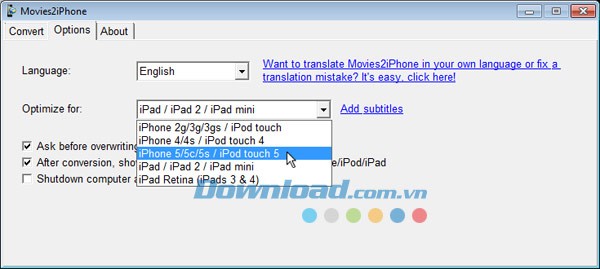
Cửa sổ chính của Movies2iPhone được bố trí đơn giản, tập trung vào hai tab chính: Convert và Option. Tại đây, bạn có thể thực hiện việc chuyển đổi định dạng video, chọn thư mục lưu trữ kết quả, và kích hoạt tính năng tự động tắt máy khi quá trình hoàn tất.
Ưu điểm và nhược điểm
Mặc dù Movies2iPhone có khả năng chuyển đổi video cực kỳ nhanh chóng, một hạn chế nhỏ là ứng dụng chưa hỗ trợ chuyển đổi nhiều tệp tin cùng lúc. Do đó, người dùng cần thực hiện từng bước cho mỗi tập tin.
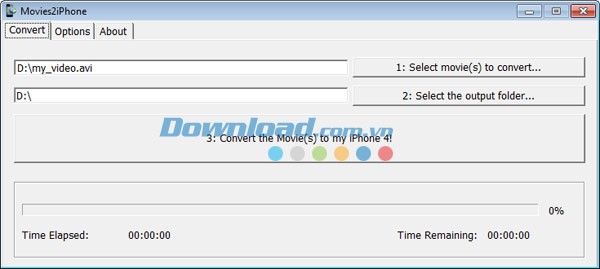
Hỗ trợ đa dạng định dạng
Movies2iPhone tương thích với nhiều định dạng video phổ biến như Divx, Xvid, AVI, MPEG, WMV, ASF, MOV, VOB, FLV... và có thể chuyển đổi chúng sang định dạng MP4 một cách dễ dàng.
Ứng dụng này còn có thể được xem là một công cụ chuyển đổi định dạng video hiệu quả, đáp ứng nhu cầu sử dụng của nhiều đối tượng.
Sau khi chuyển đổi, bạn cần đồng bộ hóa các video đã chuyển đổi sang iPhone, iPad hoặc iPod để có thể thưởng thức chúng trên thiết bị di động.
Tính năng phụ đề và công nghệ FFmpeg
Một điểm nổi bật khác của Movies2iPhone là khả năng hỗ trợ chèn các tệp phụ đề *.srt vào video. Điều này giúp người dùng có trải nghiệm xem phim tốt hơn, đặc biệt với các bộ phim ngoại ngữ.
Quá trình chuyển đổi video của Movies2iPhone được thực hiện nhờ công nghệ FFmpeg. Đây là một chương trình dòng lệnh mạnh mẽ, cho phép thu âm, chuyển đổi và truyền tải các tập tin âm thanh và video với khả năng hỗ trợ đa dạng các định dạng.
FFmpeg có thể chuyển đổi hầu hết các định dạng video sang định dạng MP4, định dạng lý tưởng cho các thiết bị iPad, iPhone và iPod. Tuy nhiên, do bản chất là dòng lệnh, việc sử dụng FFmpeg trực tiếp có thể khó khăn đối với người dùng không chuyên. Movies2iPhone đã được phát triển để cung cấp một giao diện thân thiện, giúp người dùng dễ dàng tận dụng sức mạnh của FFmpeg mà không cần kiến thức kỹ thuật sâu rộng.
Hướng dẫn thêm video vào iPhone, iPod và iPad
Sau quá trình chuyển đổi định dạng video, người dùng có thể thực hiện các bước sau để chuyển video sang các thiết bị di động của mình.
Bước 1: Kết nối iPhone, iPod hoặc iPad với máy tính. Phần mềm iTunes sẽ tự động khởi động trên máy tính nếu đã được cài đặt. Trong trường hợp phần mềm chưa chạy, bạn cần mở iTunes bằng tay.
Bước 2: Trong giao diện chính của iTunes, chọn trình đơn File và sau đó nhấp vào tùy chọn Add File to Library... Một cửa sổ sẽ xuất hiện, yêu cầu bạn chọn video cần thêm vào thư viện.
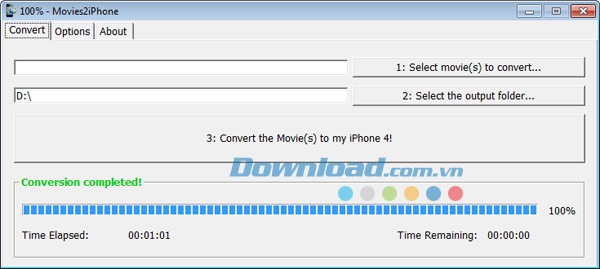
Video đã được chuyển đổi sẽ được lưu trữ trong thư mục Destination Directory thuộc mục Movies2iPhone. Tên file gốc sẽ được giữ nguyên và tự động thêm đuôi MP4.
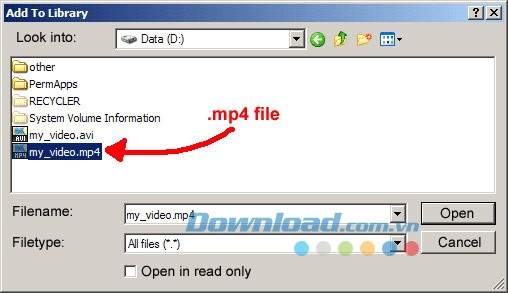
Sau khi đã chọn đúng file video, nhấn nút Open và chờ đợi cho đến khi iTunes hoàn tất việc thêm tệp vào thư viện.
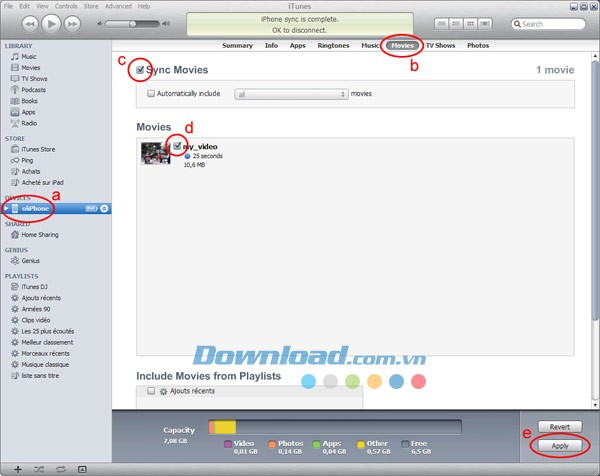
Bước 3: Khi video đã được thêm vào iTunes Library, hãy làm theo các hướng dẫn sau để chuyển video sang thiết bị di động:
- Chọn thiết bị iPhone, iPod hoặc iPad từ danh sách hiển thị ở phía bên trái trong iTunes.
- Nhấp vào tab Movies nằm ở thanh công cụ phía trên.
- Chọn hộp kiểm Sync movies để kích hoạt tính năng đồng bộ hóa.
- Đánh dấu chọn vào những video bạn muốn sao chép sang thiết bị.
- Nhấn nút Apply để bắt đầu quá trình đồng bộ hóa dữ liệu.
Hướng dẫn thêm phụ đề cho video trên iPhone, iPad hoặc iPod:
Để quá trình chèn phụ đề diễn ra tự động, điều kiện tiên quyết là tên của file video và file phụ đề phải hoàn toàn giống nhau.
Đồng thời, cả hai file này cần được lưu trữ trong cùng một thư mục duy nhất.
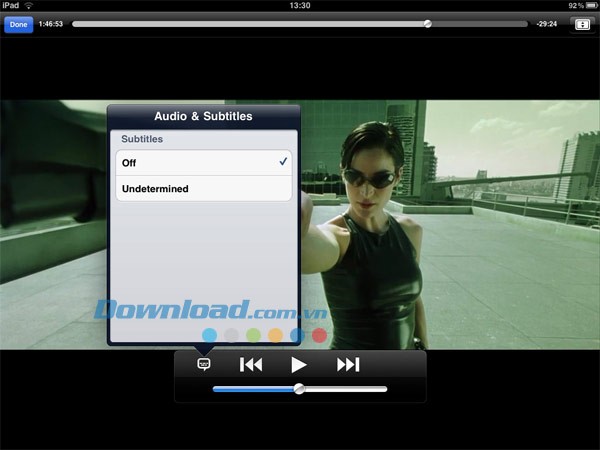
Sau khi đã sao chép video sang thiết bị iOS của bạn, việc hiển thị phụ đề trở nên đơn giản.
Chỉ cần kích hoạt tùy chọn phụ đề trong trình phát video, phụ đề sẽ tự động được hiển thị trong quá trình xem.

Việc đảm bảo tên file trùng khớp và cùng một thư mục là yếu tố then chốt để hệ thống nhận diện và tự động chèn phụ đề.
Xem thêm: Movies2iPhone 2.18: Convert Videos to MP4 .



















