

 Windows
 Nghe nhạc - Cắt nhạc
 Chuyển định dạng nhạc
MP3 Toolkit: Giải Pháp Toàn Diện Cho Xử Lý Âm Thanh
MP3 Toolkit là một bộ ứng dụng đa năng, được thiết kế để đáp ứng mọi nhu cầu xử lý các tập tin MP3. Bộ công cụ này tích hợp nhiều chức năng quan trọng, bao gồm chuyển đổi định dạng MP3, phần mềm chuyên dụng để ghi đĩa CD, công cụ chỉnh sửa thẻ tag, trình cắt MP3 chính xác, bộ sát nhập file MP3 tiện lợi và công cụ ghi âm MP3 chất lượng cao.
Không chỉ giới hạn ở định dạng MP3 tiêu chuẩn, MP3 Toolkit còn tương thích với nhiều định dạng khác như WMA, WMV, MP4, WAV, OGG, FLV, MOV, M4P, M4A. Khả năng hỗ trợ các định dạng audio chất lượng cao như FLAC và APE cũng là một điểm mạnh nổi bật.
Với MP3 Toolkit, người dùng có thể dễ dàng thực hiện các thao tác như chuyển đổi định dạng, cắt ghép, hợp nhất, ghi đĩa và ghi âm các tập tin MP3 một cách nhanh chóng và hiệu quả.
Bộ công cụ này còn cho phép chuyển đổi các file audio sang các định dạng tương thích với nhiều thiết bị di động khác nhau. Bạn có thể tạo nhạc chuông độc đáo, chỉnh sửa thông tin thẻ tag, ghi đĩa Audio CD, hoặc kết hợp nhiều file audio thành một file MP3 hoàn chỉnh.
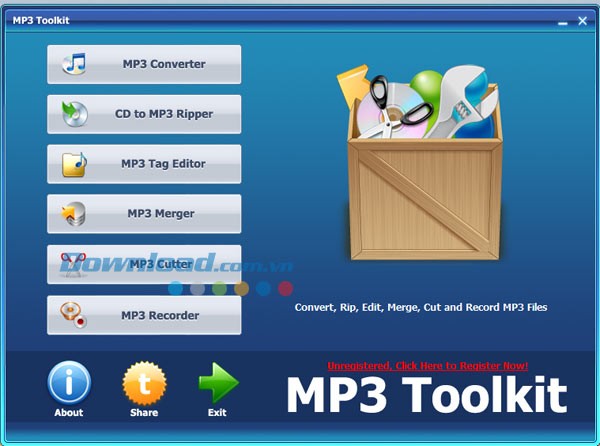
Một số tính năng nổi bật của MP3 Toolkit:
Chuyển đổi định dạng MP3:
Phần mềm cho phép bạn đổi các file có định dạng MP3 sang nhiều định dạng khác nhau, bao gồm WMA, WAV, OGG, AAC và nhiều lựa chọn khác. Bên cạnh đó, người dùng còn có thể trích xuất âm thanh từ các file video thông dụng như MP4, FLV, AVI…
Rip CD sang MP3:
Một số đĩa CD audio chứa các file .cda được bảo vệ, gây khó khăn cho việc sao chép trực tiếp. Tính năng rip CD sang MP3 sẽ giúp bạn vượt qua rào cản này. Các file .cda sẽ được chuyển đổi sang các định dạng MP3, WMA, APE hoặc WAV, tương thích với nhiều phần mềm nghe nhạc.
Chỉnh sửa thẻ tag MP3:
Tính năng này cho phép người dùng thay đổi thông tin thẻ tag của nhiều file MP3 cùng lúc. MP3 Toolkit tương thích với cả hai phiên bản ID3v1 và ID3v2. Ngoài ra, bạn cũng có thể sử dụng công cụ này để chỉnh sửa ảnh bìa album và chèn lời bài hát.
Gộp nhiều file MP3:
Với phần mềm này, việc kết hợp nhiều file audio thành một file duy nhất trở nên dễ dàng. Bạn có thể gộp các file MP3, FLAC, OGG và WAV lại với nhau.
Cắt file MP3:
Công cụ cắt file này cho phép bạn tạo nhạc chuông tùy chỉnh. Đồng thời, người dùng cũng có thể trích xuất đoạn nhạc yêu thích từ video hoặc phim.
Thu âm MP3:
Phần mềm hỗ trợ thu âm trực tiếp từ micro và lưu lại dưới định dạng MP3. Điểm đặc biệt là không giới hạn về độ dài của file thu. Nếu card âm thanh máy tính của bạn hỗ trợ analog, bạn còn có thể thu âm các file audio đang phát trực tuyến.
MP3 Toolkit tương thích với nhiều định dạng âm thanh và video khác nhau:
Công cụ này cho phép nhập liệu từ các định dạng audio phổ biến như AAC, AC3, AMR, APE.
Ngoài ra, MP3 Toolkit còn hỗ trợ các định dạng video như ASF, AVI, FLV, MP4, M4V, MOV, MPG, WMV.
Các định dạng khác được hỗ trợ bao gồm: FLAC, M4A, MP3, MTV, OGG, RM, WAV, SWF, WMA.
Lưu ý: MP3 Toolkit đảm bảo khả năng tương thích rộng rãi, giúp người dùng dễ dàng chuyển đổi và chỉnh sửa các tập tin đa phương tiện.
MP3 Toolkit tương thích với nhiều định dạng audio để xuất file:
Phần mềm MP3 Toolkit cho phép người dùng xuất các tập tin âm thanh với nhiều định dạng khác nhau, bao gồm:
- MP3: Định dạng nén âm thanh phổ biến nhất.
- AC3: Thường được sử dụng trong các hệ thống rạp hát tại gia.
- AAC (Apple Audio): Định dạng âm thanh chất lượng cao, được Apple sử dụng rộng rãi.
- OGG: Một định dạng âm thanh mã nguồn mở, miễn phí.
- AMR: Định dạng thường thấy trên các thiết bị di động.
- WMA: Định dạng âm thanh của Microsoft.
- FLAC: Định dạng nén âm thanh không mất dữ liệu, đảm bảo chất lượng cao.
- APE: Một định dạng nén âm thanh không mất dữ liệu khác.
- WAV: Định dạng âm thanh không nén, cho chất lượng âm thanh tốt nhất.
- MPG (Audio): Định dạng âm thanh thường đi kèm với video MPG.
Khả năng hỗ trợ đa dạng các định dạng này giúp MP3 Toolkit trở thành một công cụ linh hoạt và tiện dụng cho việc xử lý âm thanh.
Hướng dẫn Chuyển Đổi Định Dạng File Âm Thanh
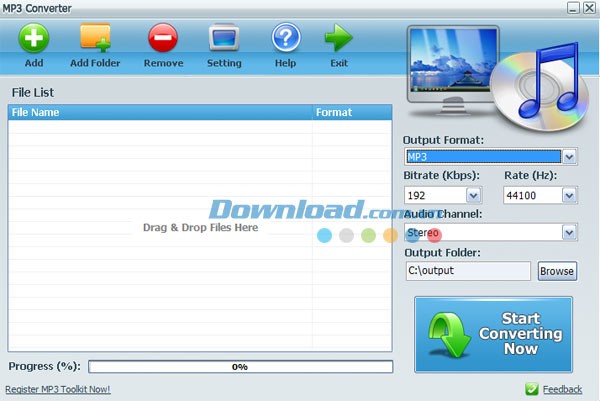
Để tiến hành chuyển đổi định dạng tệp âm thanh, bạn bắt đầu bằng việc nhấn vào nút MP3 Converter. Sau đó, thêm các tệp audio hoặc video mà bạn mong muốn chuyển đổi vào danh sách tệp.
Việc thêm tệp có thể được thực hiện một cách linh hoạt. Bạn có thể kéo và thả trực tiếp các tệp vào cửa sổ chương trình, hỗ trợ thao tác kéo thả nhiều tệp cùng một lúc để tiết kiệm thời gian.
Ngoài ra, nếu bạn muốn chuyển đổi toàn bộ các tệp nằm trong một thư mục, hãy nhấn vào nút Add Folder. Thao tác này sẽ tự động thêm tất cả các tệp âm thanh trong thư mục đã chọn vào danh sách chờ xử lý.
Chọn Định Dạng Đầu Ra
Tiếp theo, bạn cần chỉ định định dạng mà bạn muốn chuyển đổi các tệp sang. Hãy nhấn vào danh sách tệp đầu ra để mở menu lựa chọn định dạng.
Bắt Đầu Quá Trình Chuyển Đổi
Cuối cùng, để khởi động quá trình chuyển đổi, chỉ cần nhấn vào nút Start Converting Now. Chương trình sẽ bắt đầu xử lý các tệp theo thứ tự trong danh sách.
Hướng dẫn Cắt Ghép File MP3
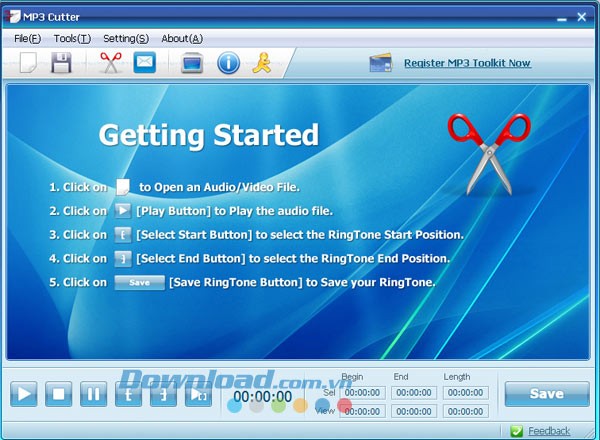
Để tiến hành cắt một file MP3, trước tiên bạn cần lựa chọn phần mềm MP3 Cutter phù hợp. Sau đó, mở file MP3 hoặc bất kỳ file audio/video nào bạn muốn chỉnh sửa.
Sau khi file được tải lên, giao diện chương trình sẽ trực quan hiển thị dạng sóng âm thanh của bản nhạc.
Hãy sử dụng nút Play để phát bản nhạc và xác định chính xác điểm bắt đầu và điểm kết thúc của đoạn nhạc cần cắt. Các điểm này thường được đánh dấu bằng ký hiệu [ và ].
Kiểm tra Đoạn Nhạc Đã Chọn
Sau khi đã chọn điểm đầu và điểm cuối, hãy nhấn nút [] để nghe thử đoạn nhạc đã được chọn. Việc này giúp bạn đảm bảo rằng đoạn cắt đã đúng như mong muốn.
Lưu File MP3 Đã Cắt
Khi hài lòng với đoạn nhạc đã chọn, nhấn nút Save để lưu lại.
Trong phần Setting, bạn có thể kiểm tra và điều chỉnh các thông số kỹ thuật của file MP3 mới tạo, bao gồm bitrate, rate và số kênh (channel).
Cách cắt nhiều tệp audio cùng lúc:
Để tiến hành cắt nhiều đoạn âm thanh đồng thời, trước tiên bạn cần truy cập vào trình đơn Setting.
Trong trình đơn này, hãy đánh dấu chọn vào tùy chọn Cutter Setting.
Tiếp theo, xác định và thiết lập thời điểm bắt đầu và thời điểm kết thúc cho đoạn cần cắt trong tệp âm thanh.
Sau khi hoàn tất cài đặt, toàn bộ các tệp âm thanh được lựa chọn sẽ được xử lý và cắt theo những thông số bạn đã thiết lập trước đó.
Hướng dẫn chuyển đổi nhạc từ đĩa CD sang định dạng MP3
Để chuyển đổi các file nhạc từ đĩa CD sang định dạng MP3, bạn có thể thực hiện theo các bước sau:
Bước 1: Khởi động phần mềm và chèn đĩa CD
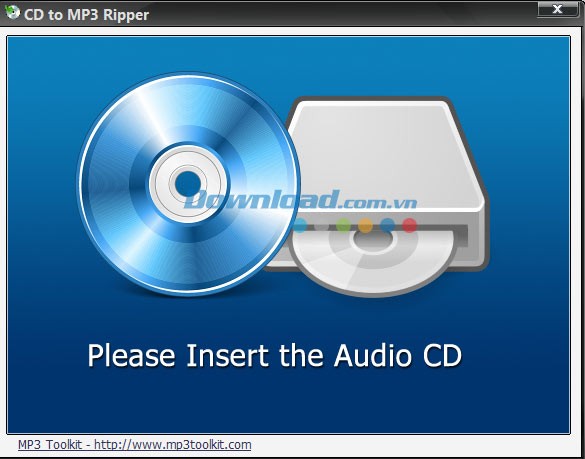
Đầu tiên, hãy mở chương trình CD to MP3 Ripper. Đồng thời, đảm bảo đĩa CD chứa các bài nhạc bạn muốn sao chép đã được đưa vào ổ đĩa CD ROM của máy tính.
Bước 2: Chọn bài hát và thiết lập định dạng
Sau khi đĩa CD được nhận diện, danh sách các bài hát trên đĩa sẽ hiển thị trên giao diện chương trình. Hãy chọn những bài hát mà bạn mong muốn chuyển đổi.
Tiếp theo, lựa chọn định dạng đầu ra phù hợp. Các tùy chọn phổ biến bao gồm MP3, APE, WAV hoặc WMA. Cuối cùng, chỉ định thư mục mà bạn muốn lưu trữ các file nhạc đã chuyển đổi.
Bước 3: Bắt đầu quá trình chuyển đổi
Khi đã hoàn tất các thiết lập, chỉ cần nhấn nút Start để bắt đầu quá trình chuyển đổi. Phần mềm sẽ tiến hành rip nhạc từ đĩa CD và lưu chúng vào thư mục bạn đã chọn.
Hướng dẫn Chỉnh Sửa Thông Tin Tag MP3
Để bắt đầu quá trình chỉnh sửa, hãy tiến hành thêm tệp tin MP3 vào phần mềm. Các thông tin tag có thể được điều chỉnh trực tiếp trong khu vực cửa sổ phía bên phải, nằm ở cuối giao diện chương trình.
Quy trình Hoàn Tất
Sau khi đã thực hiện các thay đổi cần thiết đối với thông tin tag, hãy nhấn vào nút Write tag. Thao tác này sẽ giúp lưu lại các chỉnh sửa và hoàn tất quá trình.
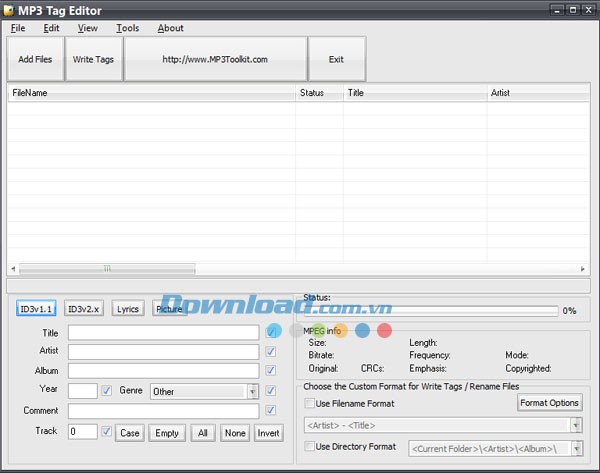
Việc chỉnh sửa tag MP3 giúp bạn quản lý thư viện nhạc một cách hiệu quả hơn, đồng thời cung cấp thông tin chính xác về các tệp âm thanh.
- Đảm bảo rằng bạn đã sao lưu các tệp MP3 quan trọng trước khi thực hiện bất kỳ thay đổi nào.
- Kiểm tra kỹ lưỡng các thông tin đã nhập để tránh sai sót.
Hướng dẫn ghép nối các tập tin âm thanh:
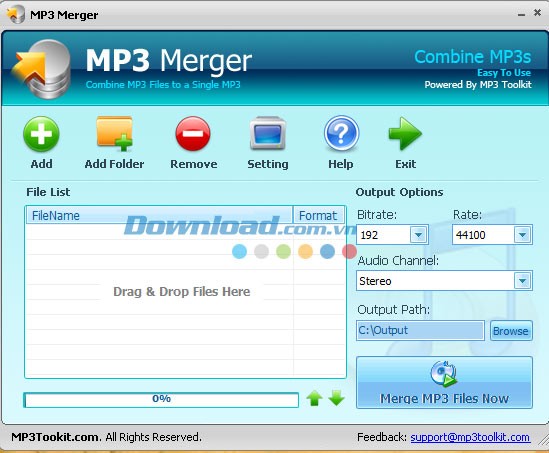
Để bắt đầu quá trình, hãy khởi động ứng dụng MP3 Merger.
Tiếp theo, bạn có thể thêm các tập tin âm thanh cần thiết vào danh sách bằng cách chọn chúng hoặc kéo và thả trực tiếp.
Sau khi đã thêm đầy đủ các tập tin, hãy tiến hành cấu hình các thông số như bitrate, rate và channel cho tệp MP3 đầu ra.
Cuối cùng, nhấn vào nút Merge MP3 Files Now để bắt đầu quá trình ghép nối.
Lưu ý quan trọng:
Chú thích: Ứng dụng MP3 Merger tương thích với các định dạng WAV, FLAC, MP3 và OGG.
Hướng dẫn thu âm và lưu trữ file MP3
Để tiến hành thu âm một file MP3, bạn cần khởi động phần mềm MP3 Recorder.
Tiếp theo, điều chỉnh các thông số kỹ thuật cho file MP3 của mình. Các thiết lập quan trọng bao gồm bitrate, rate và số kênh (channel).
Sau khi đã hoàn tất việc cấu hình, hãy nhấn vào nút Start Recording để bắt đầu quá trình thu âm.
Đừng quên chỉ định thư mục đích để lưu trữ file âm thanh vừa tạo. Bạn có thể thực hiện việc này bằng cách tìm đến góc trái của giao diện chương trình.
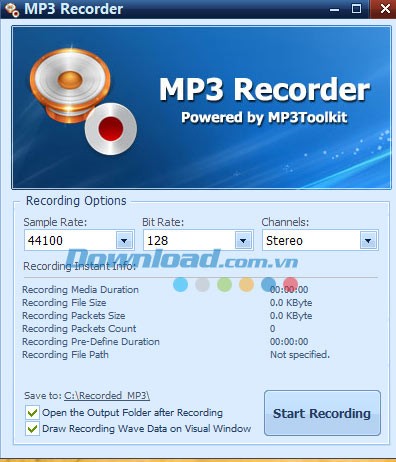
Việc lựa chọn đúng các thông số và thư mục lưu trữ sẽ đảm bảo chất lượng âm thanh tốt nhất và dễ dàng quản lý các file đã thu.
Xem thêm: MP3 Toolkit 1.0.5 - Download & Review Phần mềm chỉnh sửa MP3 .



















