
 Windows
 Nghe nhạc - Cắt nhạc
 Phần mềm cắt nhạc
Cân bằng âm lượng cho bộ sưu tập nhạc MP3 với Mp3Gain
Nếu bạn sở hữu một thư viện nhạc số phong phú với nhiều bài hát có âm lượng khác nhau, việc liên tục điều chỉnh âm lượng khi nghe có thể gây ra sự bất tiện không nhỏ. Thay vì phải thực hiện thao tác này thủ công, hãy sử dụng một công cụ chuyên dụng để tự động cân bằng âm lượng cho tất cả các file MP3.
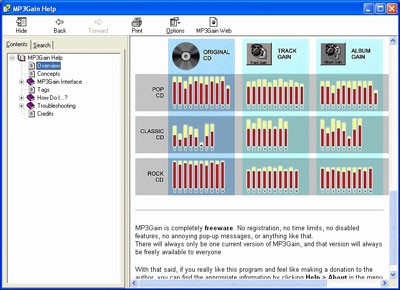
Hướng dẫn sử dụng Mp3Gain
Sau khi đã cài đặt và khởi động chương trình, bạn hãy chọn tùy chọn Add Files để thêm các bài nhạc cần điều chỉnh. Chương trình chỉ tương thích với các file có định dạng MP3. Hoặc, bạn có thể sử dụng Add Folder để thêm toàn bộ một thư mục chứa nhạc.
Khi các file nhạc đã được chọn, chúng sẽ được hiển thị dưới dạng danh sách chi tiết ngay trên giao diện chính của chương trình. Để đánh giá sự chênh lệch về mức âm lượng giữa các bài hát, hãy nhấn vào tùy chọn Track Analysis. Thông số dB (decibel) càng cao, âm thanh càng lớn và ngược lại.
Sau khi phân tích, bạn sẽ thấy rõ sự khác biệt về âm lượng của từng bài hát ở mục Volume. Tiếp theo, hãy nhập giá trị âm lượng mong muốn vào ô Target “Normal” Volume (mặc định là 89). Sau đó, nhấn vào Track Gain để chương trình tự động thực hiện việc cân bằng âm lượng.
Một trong những ưu điểm nổi bật của Mp3Gain là tốc độ xử lý nhanh chóng. Hơn nữa, quá trình cân bằng âm lượng không làm ảnh hưởng đến chất lượng âm thanh, đảm bảo rằng các bài hát vẫn giữ được độ trung thực ngay cả khi âm lượng được điều chỉnh từ nhỏ lên lớn.
FAQ (Câu hỏi thường gặp)
- Tại sao cần cân bằng âm lượng các bản nhạc? Việc cân bằng âm lượng giúp bạn tránh phải điều chỉnh âm lượng liên tục khi nghe các bài hát khác nhau, mang lại trải nghiệm nghe nhạc liền mạch và thoải mái hơn.
- Công cụ nào hỗ trợ cân bằng âm lượng file MP3? Chương trình Mp3Gain là một lựa chọn hiệu quả để điều chỉnh âm lượng đồng đều cho các file MP3 một cách nhanh chóng và dễ dàng.
- Cách sử dụng Mp3Gain để cân bằng âm lượng nhạc? Sau khi cài đặt và kích hoạt, bạn thêm file hoặc thư mục nhạc, phân tích âm lượng bằng Track Analysis, nhập giá trị âm lượng mong muốn vào Target 'Normal' Volume, và nhấn Track Gain.
- Mp3Gain hỗ trợ những định dạng nhạc nào? Mp3Gain chỉ hỗ trợ và nhận diện các file nhạc có đuôi mở rộng là MP3.
- Ưu điểm của Mp3Gain là gì? Mp3Gain cân bằng âm lượng nhanh chóng và đảm bảo chất lượng âm thanh không bị méo tiếng.
Xem thêm: MP3Gain - Normalize MP3 Files .



















