

 Windows
 Game - Trò chơi
 Mod Minecraft
 Game sinh tồn
Khám phá MrCrayfish’s Device Mod: Nâng cấp thế giới Minecraft với công nghệ hiện đại
MrCrayfish’s Device Mod 1.12.2/1.11.2 giới thiệu một loạt các thiết bị điện tử mới vào thế giới mở của Minecraft , bao gồm máy tính xách tay (Laptop) và máy in, cùng với nhiều tiện ích khác.
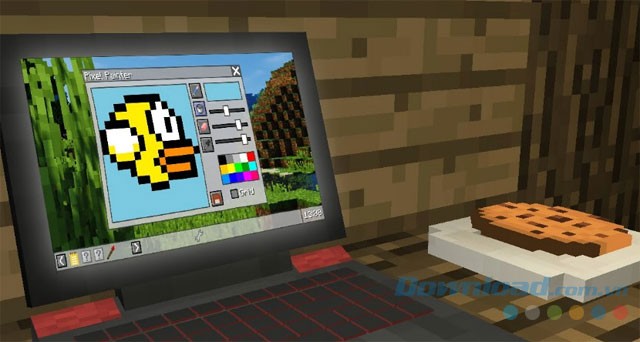
Điểm đặc biệt của những thiết bị này không chỉ nằm ở hình thức, mà còn ở khả năng vận hành thực tế, tương tự như các thiết bị trong đời sống hàng ngày. Người chơi có thể cài đặt và chạy các ứng dụng khác nhau để tận hưởng những tính năng độc đáo.
Tầm nhìn phát triển của MrCrayfish’s Device Mod
Trong tương lai, nhà phát triển MrCrayfish có kế hoạch mở rộng và cải tiến Minecraft Mod này. Một trong những mục tiêu chính là cho phép người chơi tự do cài đặt thêm các ứng dụng theo sở thích, phục vụ cho việc học tập, giải trí hoặc khám phá.
Các thiết bị điện tử luôn là một chủ đề hấp dẫn trong cộng đồng mod Minecraft. Trong khi EyeMod Mod mang đến cơ hội sở hữu các thiết bị di động như iPhone, iPad, iPod và cài đặt ứng dụng, thì MrCrayfish’s Device Mod cho phép người dùng trải nghiệm tương tự trên máy tính, máy in và các thiết bị hiện đại khác.
Laptop và các tính năng hữu ích
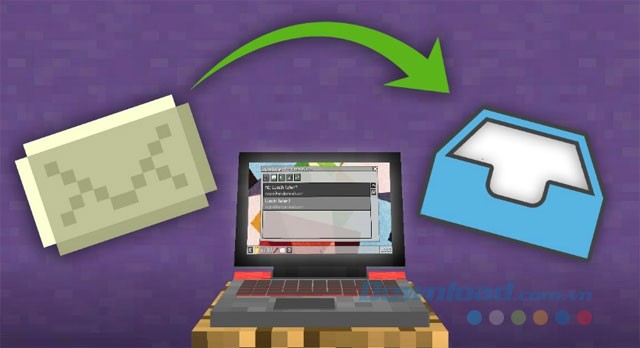
Laptop trong MrCrayfish’s Device Mod không chỉ là một vật phẩm trang trí. Nó có thể được sử dụng để thực hiện các tác vụ cơ bản như tạo ghi chú, tùy chỉnh hình nền, hoặc cài đặt hệ điều hành.
Nhà phát triển đã cung cấp một kho ứng dụng và phần mềm sẵn có, cho phép người chơi tải xuống và sử dụng trên Laptop của mình. Việc mod có tên gọi "Device Mod" thể hiện mong muốn của tác giả trong việc mở rộng phạm vi, bổ sung thêm nhiều thiết bị điện tử mới để làm phong phú trải nghiệm của người chơi.
Hướng dẫn cài đặt Minecraft MrCrayfish’s Device Mod
Để bắt đầu sử dụng Minecraft MrCrayfish’s Device Mod, bước đầu tiên là cài đặt phần mềm Minecraft Forge trên hệ thống máy tính của bạn.
Tiếp theo, bạn cần xác định vị trí thư mục chứa Minecraft đã được cài đặt trên máy.
Hướng dẫn tìm thư mục Minecraft theo hệ điều hành:
- Trên Windows: Truy cập thực đơn Start, mở hộp thoại Run bằng cách nhấn tổ hợp phím Windows + R.
- Trong hộp thoại Run, nhập lệnh
%appdata%và nhấn nút Run để mở thư mục Roaming. - Tìm và mở thư mục
.minecraft.
- Trên Mac: Mở ứng dụng Finder.
- Nhấn giữ phím Alt (Option) và chọn Go > Library từ thanh thực đơn phía trên.
- Trong thư mục Library, tìm và mở thư mục Application Support.
- Tìm thư mục Minecraft.
Sau khi đã tìm thấy thư mục Minecraft, hãy đưa file mod bạn vừa tải về (file có đuôi .jar) vào thư mục Mods.
Khởi động game Minecraft. Để kiểm tra và sử dụng mod, bạn chỉ cần nhấn nút Mods trong giao diện chính của game.
Loc Nguyen
Xem thêm: MrCrayfish's Device Mod: Thêm Laptop, Máy In vào Minecraft .



















