
 Windows
 Ứng dụng văn phòng
 Tạo & Sửa PDF
 Chuyển đổi văn bản
Chuyển đổi PowerPoint sang PDF hàng loạt với MS Powerpoint Export To Multiple PDF Files Software
Hiện nay, định dạng PDF được ưa chuộng để chia sẻ tài liệu trực tuyến nhờ tính gọn nhẹ và khả năng tương thích cao. Việc gửi tài liệu qua email hoặc các dịch vụ lưu trữ đám mây cũng trở nên dễ dàng hơn với định dạng này.
Nếu bạn thường xuyên làm việc với các tập tin PowerPoint (PPT) và muốn chuyển đổi chúng sang định dạng PDF để chia sẻ với đồng nghiệp, bạn bè hoặc người thân, phần mềm MS Powerpoint Export To Multiple PDF Files Software là một giải pháp hữu ích.
Tính năng nổi bật của phần mềm
Tiện ích này cho phép bạn chuyển đổi đồng thời một hoặc toàn bộ thư mục chứa các tập tin PPT sang định dạng PDF một cách nhanh chóng và đơn giản.
Hướng dẫn sử dụng chi tiết
Sau khi cài đặt hoàn tất, bạn có thể khởi động chương trình bằng cách nhấp đúp vào biểu tượng shortcut trên màn hình Desktop.
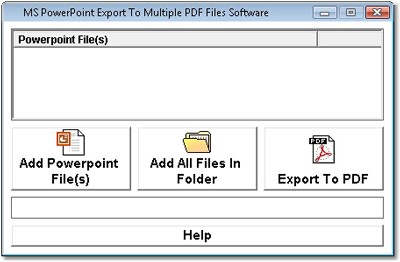
Trong giao diện chính của chương trình, hãy nhấn vào nút Add PPT Files để duyệt đến thư mục chứa các file PPT mà bạn muốn chuyển đổi.
Chọn một hoặc nhiều file cần thiết, sau đó nhấn Open. Các file đã chọn sẽ ngay lập tức được hiển thị trong cửa sổ làm việc của chương trình.
Để loại bỏ bất kỳ file nào khỏi danh sách, bạn chỉ cần nhấp đúp chuột vào file đó.
Nếu bạn muốn chuyển đổi tất cả các file PPT trong một thư mục, hãy bấm vào nút Add All PPT Files In Folder. Chọn thư mục chứa các file cần xử lý và nhấn OK.
Tiếp theo, bấm nút Convert To PDF. Một hộp thoại mới sẽ xuất hiện, cho phép bạn đặt tên cho file PDF đầu ra và chọn thư mục lưu trữ.
Cuối cùng, nhấn nút Save để chương trình bắt đầu quá trình chuyển đổi.
- Câu hỏi: Tiện ích MS Powerpoint Export To Multiple PDF Files Software dùng để làm gì?
- Trả lời: Tiện ích này được sử dụng để chuyển đổi một hoặc nhiều tập tin PowerPoint (PPT) sang định dạng PDF một cách nhanh chóng và dễ dàng.
- Câu hỏi: Làm thế nào để thêm các file PPT vào chương trình để chuyển đổi?
- Trả lời: Bạn bấm nút Add PPT Files và duyệt đến thư mục chứa các file PPT cần chuyển đổi, sau đó chọn file và nhấn Open để thêm chúng vào danh sách.
- Câu hỏi: Cách loại bỏ một file khỏi danh sách chuyển đổi như thế nào?
- Trả lời: Bạn chỉ cần nhấp đúp chuột lên file cần xóa trong danh sách làm việc để loại bỏ nó.
- Câu hỏi: Làm sao để thêm tất cả các file PPT trong một thư mục vào chương trình?
- Trả lời: Bấm nút Add All PPT Files In Folder, chọn thư mục chứa file cần xử lý rồi nhấn OK để chương trình thêm tất cả các file PPT trong thư mục đó.
- Câu hỏi: Cách chuyển đổi các file PPT sang PDF sau khi đã thêm vào danh sách là gì?
- Trả lời: Bạn bấm nút Convert To PDF, sau đó trong hộp thoại mới xuất hiện, đặt tên file và chọn thư mục chứa file PDF, rồi bấm Save để tiến hành chuyển đổi.
Xem thêm: MS PowerPoint Export To Multiple PDF Files Software 7.0 .



















