

 Windows
 Trình duyệt
 Tiện ích khác
Giải pháp quản lý đa tài khoản Skype trên một máy tính
Trong trường hợp bạn đang sử dụng đồng thời hai hoặc nhiều tài khoản Skype cho các mục đích khác nhau, việc quản lý chúng có thể trở nên bất tiện. Thông thường, hệ điều hành chỉ cho phép đăng nhập một tài khoản Skype duy nhất trên một máy tính tại một thời điểm.
Tuy nhiên, với sự hỗ trợ của ứng dụng Multi Skype Launcher, vấn đề này sẽ được giải quyết một cách triệt để. Công cụ này tạo điều kiện để bạn có thể chạy nhiều tài khoản Skype song song trên cùng một thiết bị.

Quá trình cài đặt Multi Skype Launcher khá đơn giản. Sau khi tải về, bạn giải nén file và chạy trình cài đặt với quyền quản trị viên. Đối với hệ điều hành Windows 7, bạn chỉ cần nhấp chuột phải vào file cài đặt và chọn Run as Administrator.
Sau khi cài đặt hoàn tất, biểu tượng của chương trình sẽ xuất hiện trên màn hình desktop. Ban đầu, danh sách tài khoản sẽ trống. Để thêm tài khoản, bạn nhấn vào nút "Add", nhập Skype ID và mật khẩu tương ứng, sau đó nhấn OK. Lặp lại quy trình này cho các tài khoản Skype khác.
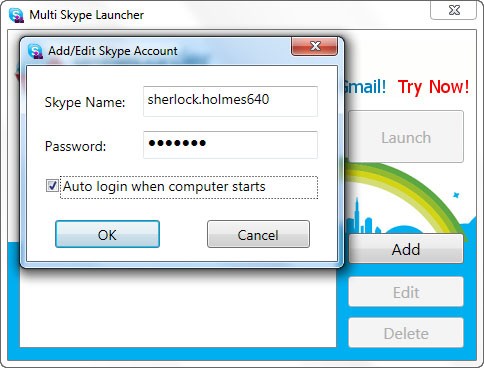
Các tài khoản đã thêm sẽ được hiển thị trên giao diện chính của Multi Skype Launcher. Bạn có thể chỉnh sửa thông tin tài khoản bằng cách nhấn Edit hoặc xóa tài khoản không cần thiết bằng cách nhấn Delete.
Để sử dụng một tài khoản cụ thể, bạn chỉ cần chọn tên tài khoản từ danh sách và nhấn "Launch". Chương trình sẽ tự động đăng nhập vào tài khoản đó với thông tin bạn đã cung cấp, giúp bạn thực hiện công việc một cách hiệu quả hơn.

Xem thêm: Multi Skype Launcher - Chạy Nhiều Tài Khoản Skype .



















