
 Windows
Khám phá Thế giới với MultiCamPro: Du Lịch Ảo Ngay Tại Nhà
MultiCamPro mang đến một trải nghiệm độc đáo, cho phép bạn khám phá các thành phố lớn trên toàn cầu một cách dễ dàng thông qua màn hình máy tính.
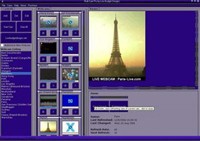 |
Giao diện phần mềm MultiCamPro. |
Phần mềm này còn cho phép người dùng tự thêm website quan sát của riêng mình hoặc bất kỳ trang web nào có liên kết trực tiếp đến các camera trực tuyến (webcam).
Ngay cả phiên bản dùng thử của MultiCamPro đã cung cấp khả năng quan sát trực tuyến 25 địa điểm nổi tiếng tại 25 thành phố lớn trên thế giới.
Những Điểm Đến Hấp Dẫn
Danh sách các thành phố bao gồm những cái tên quen thuộc như Berlin, Paris, Dublin, Frankfurt, Hamburg, Hong Kong, London, Los Angeles, New York, San Francisco, và Sydney.
Bạn có thể chiêm ngưỡng những thắng cảnh nổi tiếng thế giới như tháp Eiffel, cầu Cổng Vàng, và Đại lộ 5 ở New York.
Hiện tại, công ty Low Budget Designs đang phân phối bản Multi Cam Pro 2.1 với mức giá 24,95 USD.
Sử Dụng MultiCamPro Đơn Giản Như Thế Nào?
Việc sử dụng MultiCamPro vô cùng dễ dàng. Sau khi đăng nhập thành công, bạn sẽ được hiển thị danh sách 25 thành phố cùng với 25 webcam đang hoạt động.
Giao diện của MultiCamPro được chia thành 5 phần chính:
- Phần “”: Chứa các nút chức năng quan trọng như Add, Del, Edit, Start Cam, Stop All.
- Phần “”: Liệt kê đầy đủ các vị trí webcam có trong MultiCamPro.
- Phần “”: Hiển thị các webcam đã kết nối dưới dạng hình thu nhỏ (Thumbnail).
- Phần “”: Là khu vực quan sát chính, nơi hình ảnh từ webcam được hiển thị.
- Phần “”: Cho phép phóng to/thu nhỏ màn hình quan sát, đồng thời cung cấp thông tin về thời gian chụp ảnh và thời gian tự động làm mới.
Chỉ cần nhấp chuột vào tên thành phố và nhấn vào nút “”, hình ảnh từ webcam tại thành phố đó sẽ dần hiện lên trên giao diện chính với chất lượng khá rõ nét.
Hầu hết hình ảnh được truyền về từ các webcam là ảnh chụp tại thời điểm bạn quan sát, do đó bạn cần thực hiện “Refresh” để cập nhật hình ảnh mới.
Việc “Refresh” rất đơn giản, bạn chỉ cần nhấn vào nút “” (dấu X) bên dưới mỗi webcam để đóng webcam đó, sau đó chọn lại webcam vừa đóng và nhấn “” để tải lại hình ảnh mới. Ví dụ, hình ảnh Đại lộ 5 ở New York sẽ thay đổi các loại xe hơi sau mỗi lần đăng nhập mới.
Để thêm một site webcam vào MultiCamPro, bạn nhấn vào nút “” và điền các thông tin cần thiết như Name, URLs, thời gian Refresh, sau đó nhấn OK.
Để tìm hiểu thêm thông tin về website cung cấp hình ảnh, bạn có thể chọn địa điểm trong “” và nhấn vào nút “” để xem chi tiết.
Xem thêm: MultiCamPro - Giải pháp camera đa năng .



















