
 iOS
iOS Ảnh & Video
Multiframe for iOS: Giải Pháp Toàn Diện Cho Nhiếp Ảnh Sáng Tạo
Multiframe for iOS là một sự kết hợp độc đáo giữa ứng dụng tạo ảnh cắt dán và công cụ chỉnh sửa ảnh miễn phí, được thiết kế đặc biệt cho người dùng Instagram và Facebook .
Hoàn toàn miễn phí trên các thiết bị iPhone, iPad và iPod Touch, Multiframe mang đến khả năng chụp ảnh trực tiếp, thực hiện chỉnh sửa và chia sẻ những khoảnh khắc đáng nhớ, những cảm xúc chân thật hoặc những bức ảnh kỷ niệm quý giá – tất cả đều được tích hợp trong một ứng dụng sở hữu giao diện đẹp mắt và trải nghiệm sử dụng thân thiện. Với chỉ vài thao tác đơn giản, bạn có thể tạo ra những tác phẩm nhiếp ảnh mang tính chuyên nghiệp, đồng thời đắm mình trong một không gian sáng tạo nghệ thuật đầy hứng thú.
Trong vòng chưa đầy vài giây, Multiframe cho phép thiết kế những ảnh cắt dán hoàn hảo, sử dụng các mẫu khung có sẵn, các kiểu đường viền thời trang và những hiệu ứng ảnh độc đáo. Hãy làm ngạc nhiên bạn bè và người thân bằng cách kể những câu chuyện đầy cảm xúc thông qua những bức ảnh của bạn, với Multiframe miễn phí!
Người dùng có thể trải nghiệm Multiframe hoàn toàn miễn phí với quảng cáo hiển thị, hoặc lựa chọn loại bỏ quảng cáo bằng cách mua thông qua các tùy chọn mua trong ứng dụng.
Thu Thập Hình Ảnh
- Chọn một trong số các mẫu khung có sẵn, phù hợp với số lượng ảnh bạn muốn sử dụng.
- Tùy chỉnh màu sắc và kiểu dáng đường viền theo sở thích cá nhân.
- Sử dụng ảnh có sẵn từ thư viện ảnh trên thiết bị.
- Hoặc chụp ảnh mới trực tiếp trong từng ô của bố cục, sau đó ghép ảnh ngay lập tức.
Sắp Xếp Ảnh
- Tạo ra những bức ảnh chuyên nghiệp với các hiệu ứng ảnh mang phong cách cổ điển.
- Điều chỉnh kích thước ảnh, di chuyển và xoay ảnh một cách tự do.
- Lựa chọn bố cục phù hợp nhất với bạn, chẳng hạn như khung ảnh vuông, hình chữ nhật hoặc chân dung.
- Khám phá chế độ Camera in All Frames, cho phép bạn chụp ảnh trong từng khung và tạo ảnh ghép tức thời.
- Bạn không có nhiều thời gian? Hãy tạo ảnh cắt dán từ những bức ảnh đã có sẵn chỉ với một chạm, sử dụng tính năng Random để lựa chọn ngẫu nhiên.
Chia Sẻ Ảnh Nghệ Thuật
Việc tạo ra những bức ảnh mang phong cách riêng biệt trên thiết bị iOS của bạn trở nên vô cùng dễ dàng. Lưu ảnh vào thư viện ảnh hệ thống hoặc chia sẻ với bạn bè qua Facebook, Instagram, Twitter , qua email hoặc tin nhắn dưới dạng tệp đính kèm.
Bí quyết tạo ảnh cắt dán (collage) ấn tượng:
Để sở hữu một bức ảnh cắt dán đẹp mắt, bước đầu tiên là thu thập hình ảnh. Hãy khởi động ứng dụng và chụp một vài bức ảnh theo ý muốn. Chức năng camera tích hợp trong ứng dụng cho phép bạn chụp ảnh trực tiếp, đồng thời tự động điều chỉnh kích thước để phù hợp với khung hình.
Bạn có thể bắt đầu với một khung ảnh trống hoặc sử dụng những bức ảnh vừa mới chụp. Việc lựa chọn linh hoạt này mang đến sự tiện lợi tối đa.
Tận dụng bộ đếm giờ để có bức ảnh hoàn hảo
Tính năng bộ đếm hẹn giờ, với các tùy chọn 3 hoặc 10 giây, sẽ giúp bạn có được những bức ảnh "tự sướng" sắc nét nhất. Đây cũng là một công cụ hữu ích khi chụp ảnh cùng bạn bè hoặc gia đình.
Điều chỉnh khoảng cách giữa các shot hình
Khoảng cách giữa các shot hình đóng vai trò quan trọng trong việc tạo ra một ảnh cắt dán sống động. Khoảng nghỉ giữa các lần chụp là lựa chọn lý tưởng để ghi lại những khoảnh khắc tự nhiên, đặc biệt khi chụp ảnh "tự sướng" hoặc ảnh thú cưng.
Lựa chọn bố cục phù hợp
Hãy chọn một bố cục phù hợp với nội dung và mục đích chia sẻ của bạn. Các lựa chọn phổ biến bao gồm hình vuông, hình chữ nhật hoặc kiểu chân dung. Điều này đảm bảo ảnh cắt dán của bạn sẽ tương thích tốt với các nền tảng như Instagram và Facebook.
Chọn khung ảnh ấn tượng
Dựa trên số lượng ảnh bạn có, hãy lựa chọn một khung ảnh ấn tượng nhất để làm nổi bật tác phẩm của mình.
Tùy chỉnh ảnh theo ý thích
Bạn hoàn toàn có thể thay đổi kích thước, di chuyển hoặc xoay ảnh một cách tùy ý để tạo ra bố cục ưng ý nhất.
Cá nhân hóa với đường viền
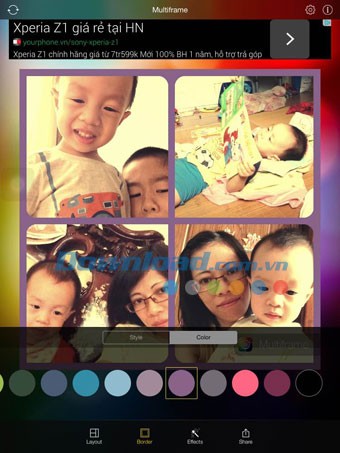
Thay đổi kiểu dáng và màu sắc của đường viền chỉ với một chạm, giúp ảnh cắt dán trở nên độc đáo và thu hút hơn.
Thêm hiệu ứng nghệ thuật
Áp dụng các hiệu ứng ảnh nghệ thuật cho toàn bộ ảnh cắt dán hoặc chỉnh sửa từng ảnh riêng lẻ để tạo ra phong cách riêng biệt.
Chia sẻ ngay lập tức
Sau khi hoàn tất, hãy chia sẻ ngay tác phẩm của bạn với bạn bè và người thân!
Những cải tiến đáng chú ý trong phiên bản 2.0:
Phiên bản cập nhật 2.0 mang đến khả năng chụp ảnh "tự sướng" và ảnh nhóm một cách tự động, đảm bảo kết quả hoàn hảo nhờ tích hợp bộ đếm giờ tiện lợi.
Nâng cấp chất lượng hình ảnh với hiệu ứng nghệ thuật
Người dùng có thể nâng tầm ảnh chụp của mình bằng các hiệu ứng nghệ thuật độc đáo. Việc này giúp tiết kiệm thời gian và chi phí, loại bỏ nhu cầu tìm kiếm hoặc mua thêm các công cụ chỉnh sửa ảnh khác.
Hiệu ứng ảnh ấn tượng với tính năng quãng nghỉ
Một tính năng mới được bổ sung là khả năng thêm các hiệu ứng ảnh mạnh mẽ thông qua cơ chế quãng nghỉ đặc biệt, mang lại trải nghiệm sáng tạo vượt trội.
Giao diện được cải thiện
Giao diện người dùng đã được thiết kế lại, mang đến vẻ ngoài đẹp mắt hơn, đồng thời cải thiện tốc độ và sự đơn giản trong quá trình sử dụng.
Thiết lập ảnh linh hoạt
Các thiết lập mới được tích hợp cho phép xử lý ảnh một cách thuận tiện. Người dùng có thể bắt đầu từ khung ảnh trắng hoặc sử dụng ảnh vừa chụp để thỏa sức sáng tạo.
Tối ưu hóa hệ thống
Ứng dụng đã được tối ưu hóa để tương thích hoàn hảo với hệ điều hành iOS 8 mới nhất.
Hỗ trợ ngôn ngữ
Ngôn ngữ giao diện hiện tại của ứng dụng là tiếng Anh.
Thiết kế dành riêng cho iPhone
Ứng dụng được thiết kế đặc biệt, đảm bảo hiệu suất tối ưu trên iPhone 5.
Hướng dẫn sử dụng và thủ thuật cho Multiframe for iOS:
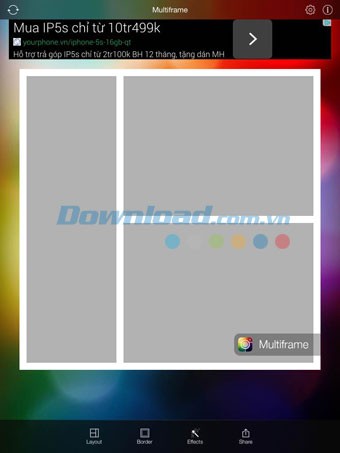
Multiframe được đánh giá cao nhờ giao diện đơn giản, tinh tế và dễ dàng thao tác. Phần trên cùng của giao diện chính hiển thị banner quảng cáo, tuy nhiên, người dùng có thể loại bỏ các quảng cáo gây phiền toái này bằng cách nâng cấp lên phiên bản trả phí với mức giá 2,99 đô la Mỹ trực tiếp trong ứng dụng.
Màn hình chính:
Tại góc trên cùng bên trái là biểu tượng dùng để thiết lập lại khung ảnh. Tính năng này hữu ích khi bạn muốn xóa toàn bộ hình ảnh đã thêm vào các khung và bắt đầu lại quá trình tạo ảnh ghép.
Góc trên cùng bên phải là biểu tượng chữ “i”, cung cấp trợ giúp cho người dùng và thông tin về các ứng dụng khác do Apalon phát hành.
Bên cạnh đó là biểu tượng cài đặt, cho phép bạn nâng cấp ứng dụng, bật/tắt dấu bản quyền trên ảnh, chọn khởi động ảnh ghép với khung trắng hoặc ảnh mới chụp. Ngoài ra, bạn có thể xem ảnh được chia sẻ bởi những người dùng khác trong cộng đồng Multiframe thông qua mục “See What Other Shared” và đánh giá ứng dụng trên App Store.
Thanh công cụ chính:
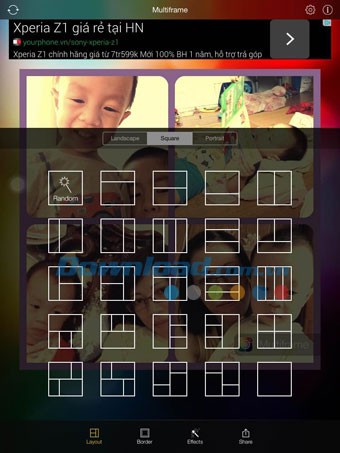
Thanh công cụ ở phía dưới màn hình chính bao gồm 4 chức năng chính.Bố cục ảnh (Layout) được chia thành 3 kiểu: phong cảnh, vuông và chân dung. Mỗi kiểu bố cục cung cấp 25 mẫu template khác nhau, bao gồm cả tùy chọn ngẫu nhiên. Multiframe tập trung vào các bố cục ảnh hình vuông hoặc chữ nhật cơ bản thay vì các hình khối đặc biệt.
Phần đường viền ảnh (Border) cho phép tùy chỉnh kiểu đường viền (4 lựa chọn) và màu sắc đường viền bằng bảng màu có sẵn. Một điểm hạn chế là thiếu các kiểu đường viền hoa văn, họa tiết, khiến viền ảnh đôi khi trông đơn điệu.
Multiframe cung cấp 11 bộ lọc ảnh trong phần Effect – một con số khá khiêm tốn so với các ứng dụng chỉnh sửa ảnh khác. Tuy nhiên, ứng dụng cho phép áp dụng hiệu ứng cho từng ảnh riêng lẻ hoặc toàn bộ bố cục.
Phần chia sẻ cho phép lưu ảnh vào thư viện ảnh của thiết bị, chia sẻ lên Facebook và các dịch vụ khác như iCloud Photo Sharing, Open In...
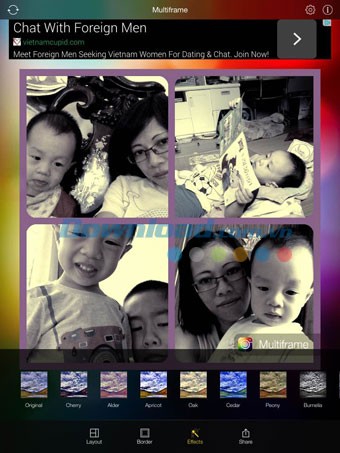
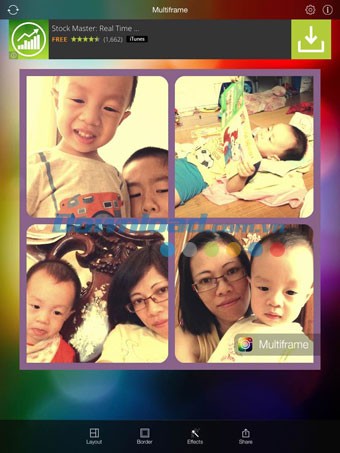
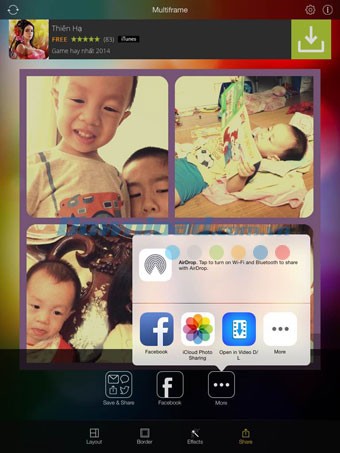
Quy trình sửa ảnh cơ bản:
Khi khởi động ứng dụng, bạn sẽ thấy màn hình chỉnh sửa ảnh chính với khung ảnh trống để bắt đầu ghép ảnh. Nhấn vào bất kỳ vị trí nào trong khung để chụp ảnh mới hoặc chọn ảnh từ thư viện Photos trên thiết bị.
Để thay đổi khung ảnh, nhấn vào mục Layout và chọn một trong 75 bố cục ảnh có sẵn. Bạn cũng có thể chọn bố cục ngẫu nhiên trong các mục Landscape, Square hoặc Portrait.
Khung ảnh cắt dán thường để trống, trừ khi bạn cài đặt để bắt đầu khung ảnh bằng ảnh mới chụp từ thư viện Photos hoặc chụp trực tiếp trong từng ô. Các tùy chọn này có thể được điều chỉnh trong mục cài đặt chung.
Ứng dụng sẽ yêu cầu quyền truy cập vào thư mục ảnh và Camera Roll. Nếu bạn bỏ lỡ thông báo này, hãy vào Cài đặt > Quyền riêng tư > Ảnh và bật quyền truy cập cho Multiframe. Tương tự, bật quyền truy cập máy ảnh trong Cài đặt > Quyền riêng tư > Máy ảnh.
Để chọn ảnh thủ công, nhấn vào từng ô trong khung và chọn Photo Albums để thao tác. Chức năng Camera cho phép chụp ảnh trực tiếp trong mỗi ô.
Nếu chọn Camera in All Frames, ứng dụng sẽ kích hoạt chế độ máy ảnh tức thời trên toàn bộ khung ảnh. Nhấn nút chụp để chụp ảnh đồng loạt trong tất cả các khung hoặc nhấn vào từng ô để chụp riêng lẻ.
Bộ đếm hẹn giờ (Timer) cho phép đặt khoảng thời gian giữa các lần chụp ảnh trên mỗi hàng. Điều chỉnh thời gian chờ trước khi chụp ảnh tiếp theo. Tính năng này hữu ích để tạo ra những bức ảnh ghép với các biểu cảm thú vị.
Chức năng Modify cho phép thêm các hiệu ứng ảnh độc đáo bằng cách chạm, xoay hoặc lật. Bạn có thể phóng to, thu nhỏ, di chuyển ảnh trong một ô theo ý muốn.
Cuối cùng, chọn hiệu ứng ảnh, điều chỉnh đường viền và chia sẻ ảnh lên mạng xã hội.
Người dùng có thể liên hệ trực tiếp với nhà phát hành qua địa chỉ email support@apalon.com để gửi phản hồi, báo lỗi hoặc đề xuất tính năng mới cho các phiên bản tiếp theo.
Xem thêm: Multiframe iOS 2.0: Tạo Collage Nghệ Thuật trên iPhone/iPad .



















