

 Windows
 Nghe nhạc - Cắt nhạc
 Phần mềm nghe nhạc
Multimedia 8 for Windows 8: Giải pháp đa phương tiện toàn diện
Multimedia 8 for Windows 8 là một ứng dụng được thiết kế để đáp ứng nhu cầu giải trí đa dạng của người dùng, cho phép xem video, thưởng thức âm nhạc và trải nghiệm các tệp đa phương tiện khác. Ứng dụng này được tối ưu hóa để hoạt động mượt mà trên cả hệ điều hành Windows 8 và Windows RT, mang đến sự tiện lợi khi sử dụng trên nhiều thiết bị khác nhau, từ máy tính cá nhân đến các thiết bị di động.
Giao diện trực quan và tính năng phong phú
Multimedia 8 for Windows 8 sở hữu một giao diện người dùng được đánh giá cao về tính thẩm mỹ, đồng thời đảm bảo khả năng truy cập nhanh chóng đến mọi tính năng. Người dùng có thể dễ dàng thực hiện các tác vụ như xem video, phát file audio, xem nội dung trực tuyến, kết nối với máy chủ đa phương tiện và tạo danh sách phát nhạc theo sở thích.
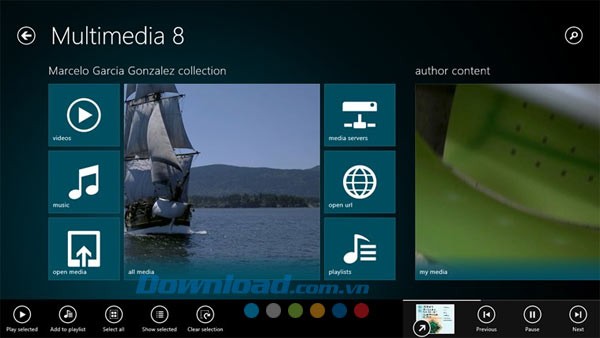
Hạn chế về thư mục và giải pháp thay thế
Lưu ý rằng ứng dụng này chỉ hỗ trợ việc phát các tệp video và audio được lưu trữ trong các thư mục Music và Video thuộc thư mục User Documents. Mặc dù điều này có thể gây ra một số hạn chế nhất định, người dùng vẫn có thể tận dụng các ứng dụng khác để tạo playlist và sau đó sử dụng chúng trong Multimedia 8 for Windows 8.
Trải nghiệm video nâng cao
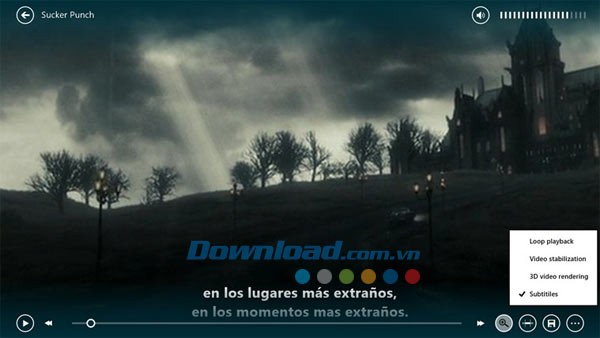
Tính năng xem video của ứng dụng là một trong những điểm mạnh nổi bật. Multimedia 8 for Windows 8 hỗ trợ đa dạng các định dạng tệp video và cho phép người dùng xem phim, video kèm theo phụ đề bằng cách tải các tệp phụ đề tương ứng có sẵn trên thiết bị.
Các tùy chọn điều khiển video được tích hợp trong thanh trình đơn ở góc phải màn hình, bao gồm khả năng tải phụ đề, kích hoạt chế độ hiển thị hình ảnh 3D, điều chỉnh độ phóng to/thu nhỏ và các tùy chỉnh khác.
Các tính năng bổ sung
Ngoài ra, người dùng có thể truy cập các tính năng khác bằng cách di chuyển sang phía bên trái của cửa sổ chính Multimedia 8 for Windows 8. Tại đây, bạn có thể sử dụng chức năng quay video và thu âm trực tiếp trên thiết bị di động hoặc máy tính thông qua khu vực Recording Area.
Ứng dụng cũng cung cấp danh sách các tệp đã phát gần đây, giúp người dùng dễ dàng tiếp tục thưởng thức những nội dung yêu thích.
Các chức năng nổi bật của phần mềm:
Phần mềm có khả năng phát lại các tập tin đa phương tiện được lưu trữ trực tiếp trên thiết bị của người dùng.
Ứng dụng tương thích và hỗ trợ các máy chủ media, mở rộng khả năng truy cập nội dung.
Người dùng có thể dễ dàng tìm kiếm các tập tin media, cả trong thư viện cá nhân lẫn trên các máy chủ media được kết nối.
Hỗ trợ định dạng phụ đề và video:
Phần mềm hỗ trợ đầy đủ các định dạng phụ đề phổ biến như SRT và WebVTT, giúp nâng cao trải nghiệm xem phim.
Khả năng xem video 3D được tích hợp, mang đến trải nghiệm giải trí sống động.
Ứng dụng đảm bảo khả năng tương thích với các tập tin đa ngôn ngữ, phục vụ nhu cầu của nhiều đối tượng người dùng.
Quản lý và chỉnh sửa media:
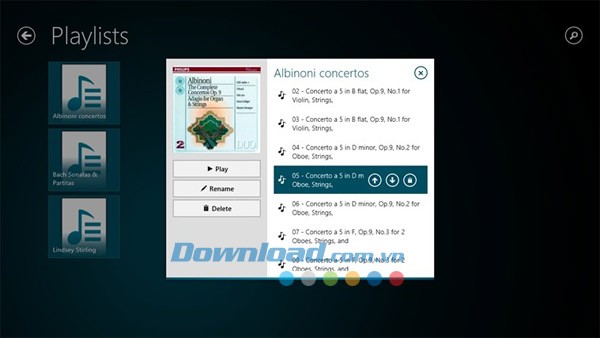
Người dùng có thể tạo, quản lý và tùy chỉnh thứ tự các tập tin trong danh sách phát (playlist) một cách linh hoạt.
Chức năng chuyển đổi và cắt ghép tập tin media được tích hợp, cho phép lưu kết quả dưới định dạng MP4 hoặc WMV.
Kết nối và chia sẻ:
Phần mềm hỗ trợ truyền phát nội dung sang các thiết bị TV thông minh sử dụng công nghệ DLNA.
Khả năng phát nội dung từ các thiết bị khác, chẳng hạn như điện thoại Windows Phone, được hỗ trợ.
Các tính năng bổ sung:
Ứng dụng cung cấp tính năng thu âm thanh và quay video trực tiếp.
Yêu cầu:
Để đảm bảo sự ổn định khi xem video, một card video hiện đại là một lựa chọn cần thiết.
Hơn nữa, nếu bạn muốn trải nghiệm những thước phim ba chiều sống động, hãy tìm đến những card video được trang bị khả năng hỗ trợ công nghệ 3D.
Việc sử dụng card video phù hợp sẽ nâng cao chất lượng trải nghiệm xem video của bạn.
Card video hiện đại đóng vai trò quan trọng trong việc duy trì sự ổn định của video đang phát.
Khả năng hỗ trợ 3D trên card video cho phép người dùng thưởng thức nội dung video 3D một cách trọn vẹn.
Card video không chỉ là một thành phần phần cứng, mà còn là yếu tố then chốt để có được trải nghiệm xem video tốt nhất.
Hãy cân nhắc kỹ lưỡng khi lựa chọn card video, đặc biệt nếu bạn thường xuyên xem video hoặc có nhu cầu trải nghiệm công nghệ 3D.
Cách tải tệp phụ đề trong Multimedia 8 for Windows 8:
Tự động tải phụ đề:
Phụ đề sẽ được tự động kích hoạt khi tên file video và file phụ đề trùng khớp, đồng thời cả hai đều nằm trong cùng một thư mục. Trong trường hợp tên file khác nhau hoặc chúng được lưu trữ ở các vị trí khác nhau, người dùng cần thực hiện tải phụ đề theo phương pháp thủ công.
Hướng dẫn tải tệp phụ đề:
Bước 1: Bắt đầu phát video.
Bước 2: Nhấp vào biểu tượng ba dấu chấm thẳng hàng, nằm ở góc phải phía dưới màn hình.
Bước 3: Chọn mục Subtitles từ menu hiển thị.
Bước 4: Chỉ định đường dẫn đến tệp phụ đề, hỗ trợ các định dạng SRT hoặc WebVTT.
Tệp phụ đề sẽ ngay lập tức được hiển thị cùng với video đang phát.
Cách khắc phục lỗi encoding:
Cần lưu ý rằng Multimedia 8 for Windows 8 chỉ tương thích với các tệp phụ đề được mã hóa bằng bộ encoding UTF-8. Nếu file phụ đề hiện tại của bạn sử dụng một encoding khác, chẳng hạn như ASCII, bạn cần mở nó bằng Notepad và lưu lại với encoding UTF-8.
Thực hiện theo các bước sau:
Bước 1: Khởi động chương trình Notepad.
Bước 2: Chọn File => Open và tìm đến tệp phụ đề cần chỉnh sửa.
Bước 3: Quan trọng là không được thay đổi nội dung của file, để tránh gây ra lỗi cho phụ đề. Sau đó, chọn File => Save As...
Trong cửa sổ Save As, điều chỉnh tùy chọn encoding sang UTF-8.
Bước 4: Xác nhận và ghi đè file mới lên file gốc.
Hướng dẫn Truy Cập Server Media
Để kết nối với một server media, hãy thực hiện theo các bước sau:
Bước 1: Trên hệ điều hành Windows 8, hãy sử dụng công cụ Search Charm. Gõ từ khóa Devices, sau đó chọn Settings.
Thực Hiện Kết Nối
Bước 2: Nhấn vào ô Devices trên giao diện hiện ra.
Bước 3: Cửa sổ PC settings sẽ được mở. Danh sách các thiết bị hiện đang kết nối với máy tính của bạn sẽ được hiển thị ở cột bên phải.
Hoàn Tất Kết Nối
Bước 4: Chọn tùy chọn Add a device và chờ đợi server media xuất hiện trong danh sách các thiết bị khả dụng.
Bước 5: Khi server media mong muốn đã hiển thị, hãy chọn nó. Quá trình ghép nối sẽ được tự động tiến hành.
Sau khi hoàn tất, bạn có thể bắt đầu sử dụng server media vừa kết nối.
Xem thêm: Multimedia 8 for Windows 8 - Download Free .



















