
 Windows
 Giáo dục - Học tập
 Hỗ trợ học tập
MultiTranse: Giải Pháp Dịch Thuật Đa Ngôn Ngữ Hiệu Quả
MultiTranse là công cụ hỗ trợ chuyển đổi ngôn ngữ, cho phép bạn dịch từ hoặc toàn bộ văn bản sang nhiều thứ tiếng khác nhau. Ứng dụng này khai thác nguồn tài liệu trực tuyến phong phú để thực hiện việc dịch thuật qua lại giữa các ngôn ngữ như Anh, Hoa, Pháp, Hà Lan, Hy Lạp, Đức, Tây Ban Nha, Ả Rập, Ý, Bồ Đào Nha, Nga, Hàn và Nhật.
MultiTranse mang đến một giải pháp thực sự hữu ích khi bạn phải đối mặt với nhiều ngôn ngữ khác nhau. Cho dù bạn cần tra cứu nghĩa của một từ vựng nước ngoài hay dịch một đoạn văn bản sang nhiều ngôn ngữ, chương trình này đều đáp ứng được. Nó có khả năng dịch từng từ, câu hoặc toàn bộ văn bản, với sức chứa lên đến 6000 từ cùng một lúc.
Công cụ này yêu cầu kết nối internet để hoạt động. Chỉ cần nhập văn bản, chọn ngôn ngữ đích, và MultiTranse sẽ cung cấp bản dịch ngay lập tức. Ứng dụng tận dụng lợi thế của các nguồn tài liệu miễn phí để đảm bảo bản dịch có độ chính xác cao nhất.
Ưu Điểm Vượt Trội của MultiTranse
Điểm mạnh nhất của MultiTranse là khả năng thay thế một bộ sưu tập từ điển và sách ngữ pháp cồng kềnh. Nó hỗ trợ dịch nhiều ngôn ngữ, bao gồm: Anh, Hoa (cả chữ cổ truyền và giản thể), Ả Rập, Hà Lan, Pháp, Hy Lạp, Tây Ban Nha, Ý, Bồ Đào Nha, Nga, Hàn và Nhật.
MultiTranse có thể dịch các từ ngữ không thuộc hệ Latinh như tiếng Hoa, Hàn hoặc Nhật, miễn là máy tính của bạn đã cài đặt font chữ tương ứng. Trong trường hợp thiếu font chữ, chương trình sẽ tự động tải xuống từ trang web của Microsoft, giúp bạn không cần phải tìm kiếm thủ công.
MultiTranse tương thích hoàn toàn với font Unicode, cho phép bạn lưu văn bản dưới cả định dạng ANSI và Unicode. Bạn cũng có thể in trực tiếp bản dịch vừa hoàn thành.
Giao Diện và Cách Sử Dụng
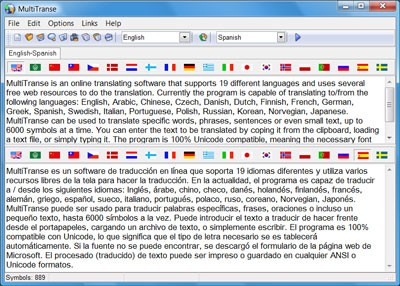
Giao diện của chương trình rất đơn giản và trực quan, với hai cửa sổ hiển thị trên và dưới màn hình. Cửa sổ phía trên dành cho việc nhập văn bản cần dịch, và bạn cần chọn ngôn ngữ nguồn bằng cách nhấp vào biểu tượng cờ quốc gia tương ứng.
Cửa sổ phía dưới dùng để chọn ngôn ngữ đích. Sau khi kết nối internet, chỉ cần nhấn nút Play ở góc trên bên phải thanh công cụ để bắt đầu quá trình dịch thuật. Tốc độ dịch nhanh chóng đối với các font chữ Latin như tiếng Anh và tiếng Pháp, nhưng có thể chậm hơn đối với các ngôn ngữ như tiếng Hoa, Nhật và Hàn.
Để có được kết quả dịch chính xác nhất, bạn nên truy cập vào phần Help trong thanh menu và tùy chỉnh các cài đặt theo ý muốn. Thanh menu cung cấp nhiều chức năng hơn, trong khi thanh công cụ hiển thị các chức năng chính dưới dạng biểu tượng để sử dụng nhanh chóng.
- Thanh menu bao gồm các mục chính: File, Edit, Options (Tùy chọn), Link và Help. Chức năng in ấn (Print) nằm trong mục File.
- Thanh công cụ cung cấp các chức năng: New, Open, Save, Thay đổi Font chữ, Print, Copy, Paste, Điền text từ Clipboard, Thay đổi nhanh ngôn ngữ dịch và nút Start (bắt đầu dịch thuật).
Những Lưu Ý Khi Sử Dụng
Trong quá trình sử dụng, bạn có thể gặp một số vấn đề sau:
- Bản dịch đôi khi không chính xác như mong đợi. Một từ có thể có nhiều nghĩa khác nhau, nhưng chương trình chỉ cung cấp một bản dịch duy nhất. Do đó, bạn có thể cần chỉnh sửa và dịch lại để đảm bảo ý nghĩa chính xác.
- MultiTranse chưa hỗ trợ dịch sang tiếng Việt. Tuy nhiên, nó vẫn hữu ích khi bạn cần hiểu nhanh một văn bản bằng cách dịch sang tiếng Anh từ một ngôn ngữ khác mà bạn chưa thành thạo, như tiếng Hoa, Hàn hoặc Nhật.
- Chương trình chưa hỗ trợ dịch các thuật ngữ chuyên ngành như Y khoa, Khoa học hoặc Xây dựng, mà chỉ tập trung vào các từ ngữ thông dụng trong cuộc sống hàng ngày.
- Khi dịch sang các ngôn ngữ châu Á như tiếng Hoa, Hàn, Nhật, bạn cần tải thêm các font chữ cần thiết để hiển thị đúng ngôn ngữ (chương trình sẽ tự động tải xuống từ Microsoft).
- Hệ điều hành của bạn phải được thiết lập đúng Language cho tiếng Nhật, Hoa, Hàn khi copy text từ Clipboard để hiển thị chính xác. Nếu không, bạn có thể chỉ thấy các dấu chấm hỏi (???). Lý do là văn bản hoặc Email có thể chỉ hỗ trợ định dạng ANSI, không tương thích với font Unicode của hệ điều hành.
Xem thêm: MultiTranse 6.3.1 Beta - New Release .



















