
 Windows
Công Cụ MWSnap: Giải Pháp Chụp Ảnh Màn Hình Đơn Giản
Nếu bạn mong muốn ghi lại hình ảnh màn hình một cách tùy biến, MWSnap là một lựa chọn đáng cân nhắc. Công cụ này được đánh giá cao nhờ khả năng hỗ trợ chụp ảnh màn hình một cách dễ dàng và trực quan.
Có thể khẳng định, MWSnap là một trong những công cụ hữu ích nhất dành cho những ai thường xuyên cần chụp lại nội dung hiển thị trên màn hình máy tính.
Sự đơn giản trong thiết kế và vận hành của MWSnap giúp người dùng, kể cả những người không am hiểu về công nghệ, có thể nhanh chóng làm quen và sử dụng hiệu quả.
Tính năng nổi bật của MWSnap
- Cung cấp 5 phương thức chụp ảnh màn hình khác nhau.
- Đảm bảo khả năng tương thích với nhiều định dạng phổ biến như BMP, JPG, TIFF, PNG và GIF.
- Cho phép sao chép và dán trực tiếp vào clipboard một cách dễ dàng.
- Tự động lưu trữ và hỗ trợ in ấn ảnh chụp.
- Khởi động tự động cùng hệ điều hành Windows.
- Tích hợp chức năng phóng to màn hình để quan sát chi tiết.
- Khả năng thêm khung viền và con trỏ chuột vào hình ảnh đã chụp.
Ngay sau quá trình cài đặt, biểu tượng của MWSnap sẽ được hiển thị trên màn hình desktop.
Hướng dẫn sử dụng: Bước 1
Để tiến hành chụp ảnh màn hình, bạn chỉ cần thực hiện thao tác nhấp đúp chuột vào biểu tượng chương trình để khởi động.
Hướng dẫn sử dụng: Bước 2
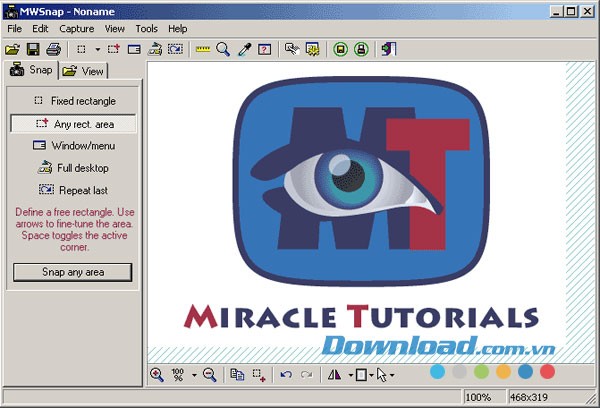
Chọn tab Snap để bắt đầu quá trình chuẩn bị cho việc chụp ảnh màn hình.
Hướng dẫn sử dụng: Bước 3
Nếu bạn muốn chụp toàn bộ màn hình, hãy chọn mục Full Desktop và sau đó nhấn nút Snap full desktop. Hoặc, để chụp một vùng chọn bất kỳ trên Desktop, bạn có thể chọn mục Any Rect và nhấn nút Snap any area.
Hướng dẫn sử dụng: Bước 4
Cuối cùng, bạn truy cập menu File > Save as để lưu trữ file ảnh đã chụp vào máy tính của mình.
Xem thêm: MWSnap 3.00.0.74 - Công cụ chụp màn hình mạnh mẽ .



















