
 Windows
 Phần mềm Hệ thống
 Tiện ích máy tính
My Faster PC: Giải Pháp Tối Ưu Hiệu Năng và Bảo Trì Máy Tính
My Faster PC được thiết kế như một bộ công cụ toàn diện, hỗ trợ người dùng trong việc duy trì và nâng cao hiệu suất hoạt động của máy tính.
Phần mềm này cung cấp một loạt các tính năng hữu ích, giúp bạn bảo trì hệ thống một cách hiệu quả và cải thiện đáng kể tốc độ xử lý tổng thể.
Với My Faster PC, việc tối ưu hóa máy tính trở nên đơn giản và dễ dàng hơn bao giờ hết.
Công cụ này không chỉ giúp giải phóng tài nguyên hệ thống mà còn hỗ trợ khắc phục các lỗi thường gặp, đảm bảo máy tính của bạn luôn hoạt động ổn định.
My Faster PC là lựa chọn lý tưởng cho những ai mong muốn kéo dài tuổi thọ và nâng cao hiệu năng của chiếc máy tính thân yêu.
Tính năng chính:
Dọn dẹp tập tin và ổ đĩa
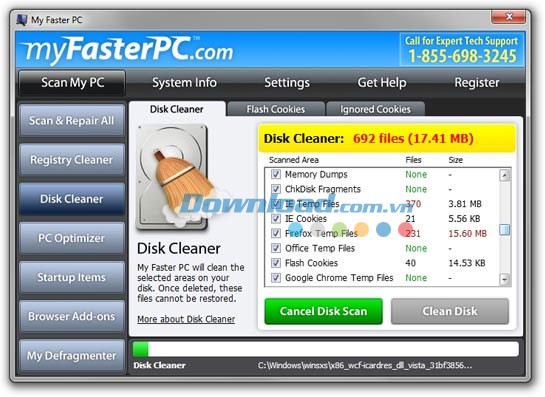
Disk Cleaner là một công cụ tích hợp trong My Faster PC, hỗ trợ người dùng dọn dẹp ổ cứng và giải phóng không gian lưu trữ, từ đó nâng cao hiệu suất hệ thống. Công cụ này quét các tập tin tạm, bộ nhớ cache trình duyệt, mục đã xóa, cookie và các khu vực khác để xác định những file không cần thiết có thể bị xóa.
Việc giải phóng tập tin tạm hoặc cache giúp mọi ứng dụng hoạt động nhanh hơn. Hệ thống vận hành trơn tru hơn khi không còn quá nhiều mục tạm thời. Phần cứng cũng được cải thiện hiệu suất nhờ không gian trống được giải phóng.
Để đạt hiệu suất tối ưu, bạn có thể chạy Disk Cleaner một lần mỗi tháng. Tuy nhiên, việc lên lịch khởi chạy thường xuyên hơn vẫn được khuyến khích nếu cần thiết. Ngoài ra, công cụ này còn cung cấp các tính năng nâng cao như dọn dẹp và quản lý cookie flash.
Những dữ liệu sau đây sẽ được dọn dẹp:
- Tập tin tạm do Windows tạo ra.
- Tập tin tạm được lưu bởi các chương trình đang chạy.
- Các tập tin đã được chuyển vào thùng rác.
- Danh sách tài liệu được truy cập gần đây trong Start Menu.
- Khu vực lưu trữ các ứng dụng tiêu thụ nhiều bộ nhớ.
- Phân mảnh tập tin bị phát hiện trong quá trình kiểm tra lỗi ổ đĩa.
- Khu vực lưu trữ hình ảnh, tập tin tạm, trang web trên Internet Explorer , Google Chrome , Safari .
- Cookie được tạo bởi Internet Explorer hoặc Adobe Flash .
- Khu vực lưu trữ tập tin tạm cho Microsoft Office .
- Tập tin tạm và được lưu trữ cho các chương trình Java, Google Earth .
- Tập tin tạm được lưu khi cập nhật phần cứng Apple.
- Tập tin tạm được lưu bởi bộ cài đặt thiết bị Apple hoặc Microsoft SilverLight.
- Tập tin tạm được lưu bởi iTunes .
- Phím tắt bị hỏng.
Tối ưu hóa các cài đặt Windows được ẩn
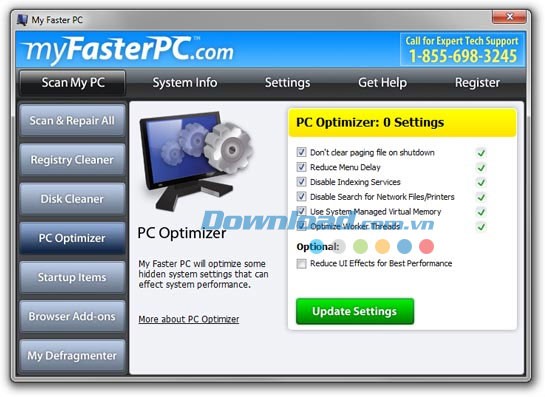
PC Optimizer sẽ tìm kiếm các thiết lập có thể được tinh chỉnh để cải thiện tốc độ và hiệu suất của máy tính. Nhiều thiết lập này nằm sâu trong Control Panel hoặc Windows registry. My Faster PC sẽ tự động kiểm tra cấu hình hệ thống để xác định các cài đặt có thể điều chỉnh nhằm tăng hiệu suất.
Bạn có thể nhận thấy tốc độ cải thiện đáng kể sau khi sử dụng PC Optimizer. Tuy nhiên, kết quả có thể khác nhau tùy thuộc vào hệ điều hành và hiệu suất phần cứng tổng thể. Nếu máy tính đã cũ, bạn có thể thử tính năng để giảm tài nguyên sử dụng bởi Windows Explorer.
Một số thay đổi có thể không có hiệu lực ngay lập tức và yêu cầu khởi động lại máy tính.
Quét và dọn dẹp Windows registry
My Faster PC tích hợp một công cụ dọn dẹp registry mạnh mẽ, giúp bạn tìm kiếm và sửa chữa các vấn đề phát sinh trong Windows Registry. Registry là nơi lưu trữ mọi thiết lập, cấu hình, liên kết và mối quan hệ cho tất cả các chương trình trên máy tính.
Các vấn đề trong registry có thể ảnh hưởng đến toàn bộ hệ thống, gây ra lỗi hoặc sự cố. Công cụ Registry Cleaner được thiết kế để tìm kiếm các vấn đề như mục không hợp lệ (chương trình tham chiếu đến mục không tồn tại) và CLSID bị hỏng.
Đối với các hệ thống cũ hơn, việc dọn dẹp registry là rất quan trọng để duy trì hiệu suất và sự ổn định. Mặc dù không quá quan trọng đối với các hệ điều hành hiện đại, việc dọn dẹp registry và loại bỏ các mục không hợp lệ thường xuyên vẫn mang lại lợi ích.
Phân tích và chống phân mảnh ổ cứng
Theo thời gian, ổ cứng có thể bị phân mảnh, khiến dữ liệu được lưu trữ một cách lộn xộn. Quá trình chống phân mảnh sẽ sắp xếp lại dữ liệu, giúp ổ đĩa hoạt động nhanh hơn.
My Defragmenter sẽ được lên lịch để tự động chạy ngay sau khi bạn cài đặt My Faster PC. Theo mặc định, công cụ này sẽ chạy 3 tháng một lần khi máy tính tắt. Bạn cũng có thể chạy My Defragmenter theo cách thủ công bằng cách nhấn nút và chọn hoặc để chống phân mảnh theo yêu cầu.
Bạn có thể thay đổi lịch trình để chạy vào thời điểm khác trong khi khởi động hoặc tắt máy tính.
Quản lý các chương trình khởi động
Công cụ quản lý mục khởi động trong My Faster PC cho phép bạn xem và thay đổi các chương trình tự động tải khi máy tính khởi động. Các chương trình này thường chạy ngay khi máy tính bật, chẳng hạn như phần mềm diệt virus hoặc dịch vụ nhắn tin tức thời.
Việc vô hiệu hóa các mục khởi động không mong muốn có thể giải phóng bộ nhớ và tăng hiệu suất. Nếu máy tính khởi động chậm hơn, bạn nên cải thiện tốc độ bằng cách sử dụng công cụ Startup Item và cho phép My Faster PC quản lý tất cả các mục khởi động.
Bạn cũng có thể quản lý các mục khởi động một cách thủ công, chọn chương trình nào nên được kích hoạt hoặc vô hiệu hóa. Ngoài ra, bạn có thể sử dụng tính năng trì hoãn các chương trình khởi động để giữ lại tất cả các mục và khởi chạy chúng sau, giúp máy tính chạy nhanh hơn.
Quản lý add-on của trình duyệt
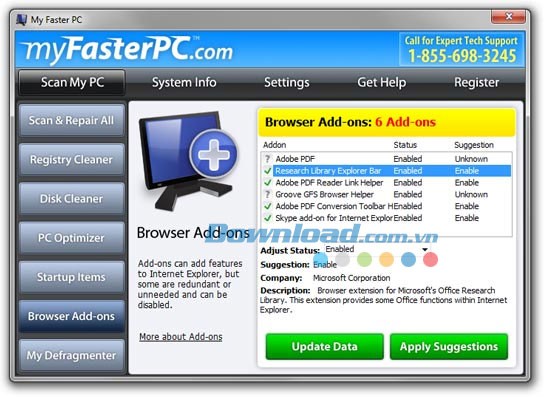
Công cụ này cho phép bạn xem xét các thanh công cụ và add-on được tải bởi Internet Explorer. Bằng cách vô hiệu hóa các add-on không cần thiết, Internet Explorer sẽ mở và tải trang nhanh hơn, mang lại trải nghiệm lướt web thoải mái.
My Faster PC sẽ hiển thị các thiết lập được đề xuất cho các add-on phổ biến, giúp bạn dễ dàng vô hiệu hóa những mục không cần thiết. Thanh công cụ, phần mở rộng và các add-on khác thường được thêm vào khi bạn cài đặt phần mềm. Một số add-on hữu ích, nhưng nhiều add-on không cần thiết có thể làm chậm tốc độ khởi chạy trình duyệt.
Để sử dụng công cụ này, chỉ cần nhấn nút. Di chuột qua danh sách để tìm các mục bạn muốn giữ hoặc vô hiệu hóa. My Faster PC sẽ cung cấp các đề xuất và mô tả cho các add-on trình duyệt phổ biến. Bạn thậm chí có thể tự động hóa quá trình và để My Faster PC quản lý add-on giúp bạn.
Kiểm tra các bản cập nhật
My Faster PC giúp người dùng dễ dàng kiểm tra các bản cập nhật quan trọng trong Windows. Truy cập phần System Info và nhấn. Microsoft thường cung cấp các bản vá lỗi, bảo mật và cập nhật quan trọng thường xuyên.
Nếu bạn không sử dụng các bản cập nhật, đây là một bước quan trọng để đảm bảo an toàn cho hệ thống và sửa chữa các lỗi đã biết. Windows Vista/7/8 thường tự động kiểm tra các bản cập nhật. Tuy nhiên, hãy bật các bản cập nhật tự động hoặc kiểm tra theo định kỳ.
Xem thêm: My Faster PC 6.6 - Tăng tốc máy tính hiệu quả .



















