
 Windows
 Thiết kế đồ họa
 Đồ họa 3D, 2D
Khám phá Nghệ thuật Số với Phòng Trưng bày Ảo 3D
Chắc hẳn bạn đã từng bước đi trong không gian tĩnh lặng của một phòng triển lãm mỹ thuật, hoặc đắm mình trong vẻ đẹp cổ kính của một viện bảo tàng tranh, nơi các tác phẩm nghệ thuật được trưng bày một cách trang trọng và đầy tự hào. Giờ đây, với sự hỗ trợ của máy tính và những hình ảnh kỹ thuật số cá nhân, bạn hoàn toàn có thể kiến tạo một phòng trưng bày ảo độc đáo, mang đậm dấu ấn riêng, và biến nó thành một screensaver (trình bảo vệ màn hình) đầy ấn tượng.
Tạo Screensaver với My Pictures 3D
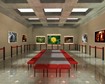
Hiện nay, có vô số tiện ích hỗ trợ chúng ta tạo ra những screensaver tùy biến. Trong số đó, My Pictures 3D nổi bật như một công cụ mạnh mẽ, cho phép bạn biến những hình ảnh kỹ thuật số quen thuộc thành những bức tranh nghệ thuật được treo trong một không gian phòng trưng bày 3D sống động.
Để chương trình hoạt động hiệu quả và tạo ra những screensaver có chất lượng hình ảnh cao nhất, máy tính của bạn nên được trang bị card tăng tốc đồ họa.
Hướng dẫn Thiết lập Phòng Trưng bày Ảo
Sau khi hoàn tất quá trình cài đặt chương trình, hãy thực hiện theo các bước sau để tạo nên một phòng trưng bày ảo đầy sáng tạo:
- Xem trước một bức tranh: Mở thư mục chứa hình ảnh trên máy tính của bạn. Nhấp chuột phải vào hình ảnh mong muốn và chọn "View in 3D" từ menu hiện ra.
Cấu hình Screensaver
Để thiết lập các thông số cho screensaver, bạn cần thực hiện theo các bước sau:
- Bấm Start\Programs\My Pictures 3D\Configure screen saver để mở hộp thoại cấu hình My Pictures 3D.
Thẻ Gallery
Đây là nơi bạn có thể tùy chỉnh cách hiển thị của phòng trưng bày. Bạn có thể lựa chọn giữa ba chế độ: Random (ngẫu nhiên), Yard (sân vườn) hoặc ShowRoom (phòng trưng bày). Để chọn hình ảnh cho phòng trưng bày, hãy nhấp vào nút "Select Pictures".
Khung bên trái là nơi bạn chỉ định vị trí thư mục chứa hình ảnh. Sau khi chọn thư mục, danh sách các hình ảnh sẽ được hiển thị trong khung "Images in this folder". Chọn hình ảnh bạn muốn trưng bày và sử dụng nút dấu ">" để chuyển nó sang khung bên phải. Để thêm tất cả hình ảnh trong thư mục, hãy nhấp vào nút ">>". Ngược lại, để loại bỏ một hình ảnh khỏi phòng trưng bày, chọn hình ảnh đó và sử dụng nút "<". Cuối cùng, nhấp "OK" để hoàn tất quá trình chọn hình.
Thẻ Advanced
Thẻ này cho phép bạn điều chỉnh các tùy chọn liên quan đến độ phân giải hình ảnh và chất lượng hiển thị. Bạn có thể giữ nguyên các đánh dấu mặc định trong khung "Video Option" để nhận được các dòng trợ giúp và giới thiệu về My Pictures 3D. Tuy nhiên, khi đã quen thuộc với chương trình, bạn có thể bỏ chọn các đánh dấu này để màn hình hiển thị được gọn gàng hơn.
Ngoài ra, bạn cũng có thể tùy chỉnh tốc độ di chuyển trong phòng trưng bày và chiều cao của tầm nhìn tại khung "Walk Options".
Thẻ Installed Gallery
Thẻ này cho phép bạn cài đặt thêm các bộ sưu tập hình ảnh khác từ website hoặc từ đĩa CD/DVD.
Xem trước và Hoàn tất
Trước khi lưu lại, hãy nhấp vào nút "Preview" để xem trước thành quả của mình. Nếu bạn hài lòng với kết quả, hãy nhấp vào nút "OK" để hoàn tất quá trình tạo phòng trưng bày mỹ thuật ảo dưới dạng một screensaver.
Điều khiển trong Phòng Trưng bày Ảo
Trong quá trình chiêm ngưỡng phòng trưng bày ảo, bạn có thể sử dụng phím F1 để tạm dừng việc chuyển cảnh tự động. Thay vào đó, bạn có thể sử dụng chuột để tự mình khám phá không gian theo ý thích. Nút chuột phải giúp bạn tiến lại gần, nút chuột trái giúp bạn lùi xa, và việc di chuyển chuột sang trái hoặc phải sẽ cho phép bạn dạo quanh gian phòng.
Xem thêm: My Pictures 3D .



















