
 Windows
 Phần mềm mạng
Đánh Giá Chất Lượng Đường Truyền Internet Cá Nhân
Tại Việt Nam, các gói cước Internet dành cho cá nhân thường được quảng cáo với tốc độ từ 4 đến 6Mbps. Tuy nhiên, trong các điều khoản hợp đồng, tốc độ này thường được mô tả là "chia sẻ", điều này có nghĩa là nhà cung cấp dịch vụ không đảm bảo một tốc độ đường truyền cụ thể cho người dùng.
Thực tế, ngay cả khi hai người dùng đăng ký gói cước 5Mbps giống nhau, tốc độ Internet thực tế mà họ trải nghiệm có thể khác biệt. Để kiểm tra và đánh giá chính xác chất lượng đường truyền của mình, chúng tôi giới thiệu đến bạn một công cụ miễn phí và hữu ích: MyConnection PC.
Ảnh Hưởng Của Mất Gói Dữ Liệu
Trong quá trình truyền tải dữ liệu trên Internet, việc mất một số gói dữ liệu là điều có thể xảy ra. Sự cố này gây ra hiện tượng lag cho game thủ, thậm chí chỉ một chút trễ cũng có thể dẫn đến thất bại trong các trò chơi đòi hỏi phản xạ nhanh nhạy.
Đối với những người thường xuyên tải xuống các tập tin lớn, việc mất gói dữ liệu có thể biểu hiện bằng việc tiến trình tải xuống đột ngột chậm lại, hoặc thậm chí bị treo vô thời hạn.
Dấu Hiệu Của Đường Truyền Kém Chất Lượng
Nếu bạn nhận thấy tốc độ duyệt web bình thường, nhưng gặp khó khăn khi chơi game trực tuyến hoặc tải xuống các tập tin nặng, điều này cho thấy chất lượng đường truyền của bạn đang gặp vấn đề. Lúc này, hãy sử dụng MyConnection PC để đánh giá lại tình trạng kết nối.
MyConnection PC So Với Các Công Cụ Kiểm Tra Tốc Độ Khác
Trước đây, các công cụ kiểm tra tốc độ trực tuyến như SpeedTest hoặc BroadbandReports đã được sử dụng phổ biến. Các công cụ này hoạt động bằng cách đo tốc độ kết nối và truyền dữ liệu thông qua việc gửi và nhận dữ liệu.
Tuy nhiên, MyConnection PC cung cấp nhiều thông tin chi tiết hơn và cho phép thực hiện các bài kiểm tra chuyên sâu hơn về chất lượng đường truyền.
Thông Tin Về MyConnection PC
Bạn có thể tải xuống MyConnection PC miễn phí, chương trình tương thích với hệ điều hành Windows 2000, XP và Vista. Phiên bản miễn phí cho phép bạn kiểm tra tốc độ tải lên và tải xuống, đồng thời dùng thử công cụ kiểm tra Capacity Speed.
Để sử dụng các công cụ chuyên dụng hơn, bạn cần nâng cấp lên phiên bản "Advanced" hoặc "Business" với mức giá từ 30$ đến 200$.
Nếu bạn không phải là nhà cung cấp dịch vụ Internet hoặc không thực hiện khảo sát đường truyền một cách chuyên nghiệp, phiên bản miễn phí của MyConnection PC hoàn toàn đáp ứng đủ nhu cầu của bạn.
Kiểm tra tốc độ mạng máy tính với MyConnection PC Lite
Khi khởi động chương trình lần đầu tiên, giao diện hiển thị một menu lựa chọn, thường được ví như một "bánh răng". Để bắt đầu kiểm tra, bạn hãy chọn mục Application Speed từ menu bên trái.
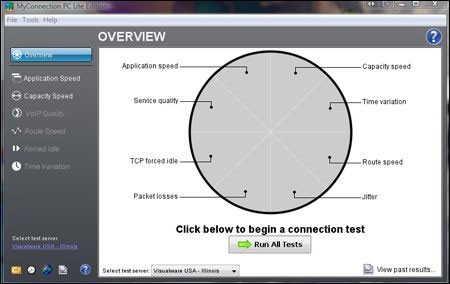
Tiến hành nhấn vào Run Application Speed, quá trình kiểm tra thường không mất quá 1 phút. Bạn có thể lựa chọn giữa hai chế độ hiển thị đồ thị: Classic View và Graph.
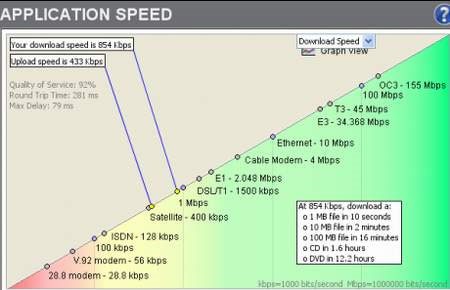
Chế độ xem Classic View
Ví dụ, khi sử dụng chế độ Classic View như hình minh họa, MyConnection PC sẽ thông báo tốc độ tải xuống và tải lên của đường truyền là 854 Kbps và 433 Kbps tương ứng. Chương trình còn ước tính thời gian tải các tập tin có dung lượng khác nhau, chẳng hạn như 1Mb trong 10 giây, 10Mb trong 2 phút, 100Mb trong 16 phút, hoặc một CD nhạc trong 1,6 giờ.
Để xác minh độ chính xác của kết quả, bạn có thể thực hiện kiểm tra bổ sung bằng cách tải một tập tin 2,5Mb từ OneDrive, mất khoảng 20 giây. Tiếp theo, tải bộ cài đặt trình nghe nhạc Songbird (được lưu trữ trên Mediafire) với dung lượng 11,75Mb, thời gian tải khoảng 1 phút 50 giây.
Do máy tính đã được cài đặt phần mềm hỗ trợ tải IDM, tốc độ tải có thể nhanh hơn so với ước tính của MyConnection. Tuy nhiên, điều này chứng minh rằng sự tính toán của MyConnection khá chính xác.
Các số liệu mà chương trình cung cấp giúp bạn ước lượng thời gian tải dữ liệu, đồng thời đánh giá tình trạng đường truyền để đưa ra quyết định phù hợp. Việc mất mát gói dữ liệu trong quá trình truyền tải là điều thường gặp, do đó cần có các cơ chế để tìm kiếm và gửi lại dữ liệu bị mất, đây là một trong những nguyên nhân gây ra sự chậm trễ.
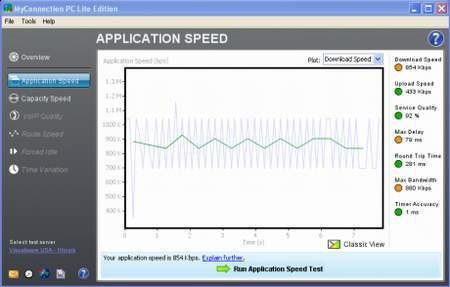
Chuyển sang chế độ Graph, bạn sẽ có thêm nhiều thông tin hữu ích khác. Ví dụ, đánh giá chất lượng kết nối Internet (Service Quality) và các thông số kỹ thuật khác. Để xem chi tiết hơn, hãy nhấn vào Explain Further.
Ý nghĩa các thông số
Dưới đây là giải thích về một số khái niệm được sử dụng trong MyConnectionPC khi bạn chọn Explain Further:
- Timer Accuracy: Độ chính xác của quá trình đo.
- Download speed: Tốc độ tải xuống.
- Upload speed: Tốc độ tải lên, thường thấp hơn tốc độ tải xuống. Cả hai thông số này phản ánh tốc độ thực tế tại thời điểm kiểm tra và có thể thay đổi tùy thuộc vào giờ cao điểm hay không.
- Max Bandwidth: Băng thông tối đa: Thông số này thường ổn định, không thay đổi nhiều dù bạn kiểm tra vào thời điểm nào trong ngày. Đây là băng thông thực tế mà nhà cung cấp dịch vụ ADSL cung cấp cho bạn.
- Roundtrip time là thời gian di chuyển của gói dữ liệu. Trong trường hợp của tôi, Roundtrip time là 450ms, trong khi MyConnection tính toán tốc độ 880 Kbps cần 596ms. Tuy nhiên, nhờ công nghệ truyền thông hiện đại, server thường gửi trước các gói dữ liệu, do đó thời gian thực tế có thể nhanh hơn lý thuyết.
- Max Delay đánh giá độ trễ do mất gói dữ liệu trong quá trình truyền. Max Delay càng cao, khả năng gặp lag khi chơi game hoặc chậm trễ khi tải dữ liệu lớn càng cao.
- Server Quality đánh giá chất lượng đường truyền theo tỷ lệ phần trăm. Tỷ lệ càng cao, chất lượng càng tốt.
Ngoài chức năng Application Test miễn phí, bạn còn có thể dùng thử Capacity Speed trong vòng 15 ngày. Đây là chức năng đánh giá khả năng và tốc độ tối đa của đường truyền, dành cho phiên bản "Advanced".
Xem thêm: MyConnection PC Lite Edition 3.0b - Kiểm tra kết nối mạng .



















