
 Windows
 Phần mềm Hệ thống
 Tiện ích máy tính
"File rác" và tầm quan trọng của việc dọn dẹp hệ thống
Ai trong chúng ta sử dụng máy tính đều không tránh khỏi việc tạo ra những "file rác". Mọi thao tác trên máy tính đều để lại dấu vết, những tàn dư tích tụ theo thời gian có thể khiến hệ thống hoạt động chậm chạp và ì ạch. Hiện nay, có rất nhiều phần mềm hỗ trợ dọn dẹp các loại file không cần thiết này, nhưng để đạt được sự gọn nhẹ và hiệu quả cao, nCleaner là một lựa chọn tối ưu. Hãy trải nghiệm và cảm nhận những tính năng vượt trội mà phần mềm độc đáo này mang lại.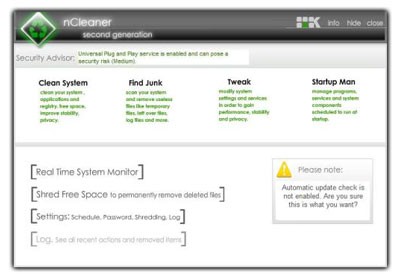
"Tân trang" máy tính với nCleaner
Sau khi hoàn tất quá trình cài đặt, bạn có thể bắt đầu "tân trang" cho máy tính, khôi phục lại hiệu suất như những ngày đầu sử dụng.Khi khởi chạy chương trình, giao diện của nCleaner sẽ hiện ra với bố cục như hình ảnh trên, cung cấp bốn tính năng chính: "", "", "" và "". Bước đầu tiên là kích hoạt tính năng tự động cập nhật phiên bản mới cho nCleaner, thông qua bảng thông báo có biểu tượng tam giác vàng kèm dấu chấm than.
Khám phá các tính năng chính của nCleaner
- Clean System: Dọn dẹp hệ thống và sửa lỗi registry.
- Find Jund: Tìm kiếm và loại bỏ các file rác.
- Tweak: Tinh chỉnh sâu các thiết lập hệ thống để tối ưu hiệu suất.
- Startup Man: Quản lý các chương trình khởi động cùng hệ thống.
Clean System – Dọn dẹp và sửa chữa
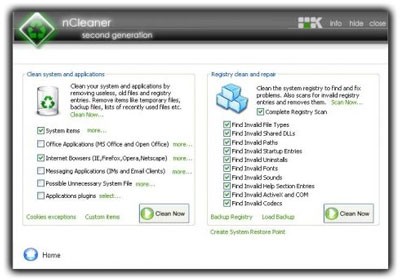
Trong thẻ Clean System, bạn sẽ thấy hai phân vùng chính: Clean system and applications và Registry clean and repair. Để đơn giản hóa, chỉ cần nhấn nút Clean now cho từng phân vùng, sau đó thực hiện một vài thao tác cơ bản. nCleaner sẽ tự động tìm kiếm, hiển thị và loại bỏ những "tội phạm" gây chậm trễ cho máy tính.
Find Jund – Tìm và loại bỏ file rác
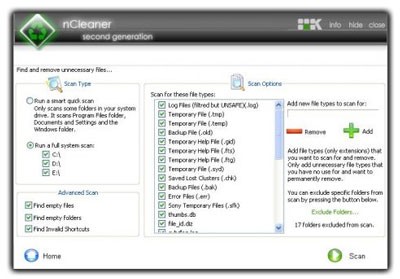
Tại thẻ Find Jund, bạn có thể tìm và xóa các file rác không cần thiết. Trước khi nhấn Scan, hãy thiết lập các thông số quét phù hợp, chẳng hạn như "quick scan" hoặc "full system scan", cùng với các tùy chọn "find empty folders", "empty files" và "invalid shortcuts" để đạt hiệu quả cao nhất. Sau khi quét xong, nCleaner sẽ liệt kê các file được xác định là nguyên nhân gây ra tình trạng "ì ạch", bạn có thể xóa toàn bộ hoặc chọn lọc theo nhu cầu.
Tweak – Tinh chỉnh hệ thống
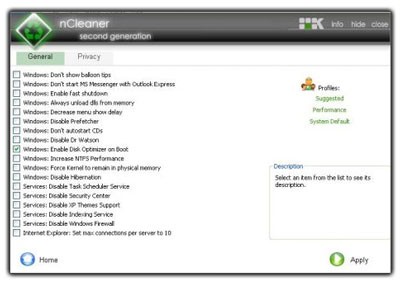
Thẻ Tweak cho phép bạn tinh chỉnh sâu các thiết lập bên trong hệ thống, nhằm tối ưu hóa hiệu suất làm việc. Với hai tab General và Primacy, bạn có thể chọn bất kỳ yêu cầu nào và nhấp Apply để thực hiện thay đổi.
Startup Man – Quản lý chương trình khởi động
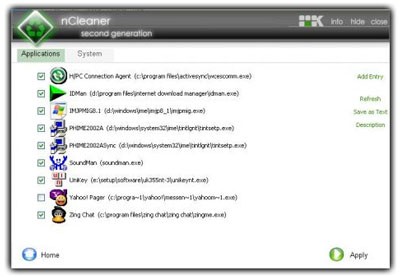
Thẻ Startup Man hiển thị danh sách các chương trình tự động chạy cùng hệ thống. Đây cũng là một trong những nguyên nhân gây chậm trễ khi khởi động máy tính. Mặc định, các chương trình đang chạy sẽ được đánh dấu bằng dấu tích hình chữ "v". Bạn có thể bỏ chọn những chương trình không cần thiết và nhấn Apply để nCleaner tự động loại bỏ chúng. Ngoài ra, bạn cũng có thể thêm các chương trình muốn chạy cùng hệ thống bằng cách nhấp chọn Add entry.
Khám phá thêm những tính năng hữu ích khác
Ngoài bốn tính năng chính đã đề cập, nCleaner còn cung cấp một số tính năng phụ khác cũng vô cùng hữu ích cho hệ thống và người dùng. Hãy dành thời gian khám phá để tận dụng tối đa những lợi ích mà phần mềm này mang lại, chắc chắn bạn sẽ yêu thích nCleaner và coi nó là một công cụ đắc lực.
Xem thêm: nCleaner 2.3.4 - Download & Review .



















