

 Android
 Tiện ích - Công cụ
Đánh giá và Tối ưu Hóa Tín Hiệu WiFi với NETGEAR WiFi Analytics
Mức độ mạnh của tín hiệu mạng WiFi tại nhà bạn đang ở ngưỡng nào? Để có được những đánh giá chi tiết và chuyên sâu, người dùng Android có thể tận dụng ứng dụng NETGEAR WiFi Analytics. Ứng dụng này sẽ hỗ trợ tối ưu hóa cả mạng WiFi hiện có hoặc mở rộng phạm vi phủ sóng.
Với NETGEAR WiFi Analytics, bạn có thể kiểm tra tình trạng mạng, đo lường cường độ tín hiệu WiFi một cách chính xác. Ứng dụng còn giúp xác định những kênh WiFi đang bị quá tải, từ đó gợi ý những kênh ít người sử dụng hơn.
Các Tính Năng Nổi Bật của NETGEAR WiFi Analytics
- Phân tích chuyên sâu về hiệu suất mạng WiFi.
- Đo cường độ tín hiệu WiFi tại nhiều vị trí khác nhau.
- Nhận diện các kênh WiFi đang bị tắc nghẽn.
- Đề xuất các kênh WiFi tối ưu để giảm thiểu nhiễu.
- Cung cấp nhiều tính năng hữu ích khác để quản lý và cải thiện mạng WiFi.
Ứng dụng phân tích mạng WiFi của NETGEAR là một công cụ đắc lực, giúp người dùng chủ động kiểm soát và nâng cao chất lượng kết nối không dây của mình.
Hướng dẫn Sử Dụng Ứng Dụng
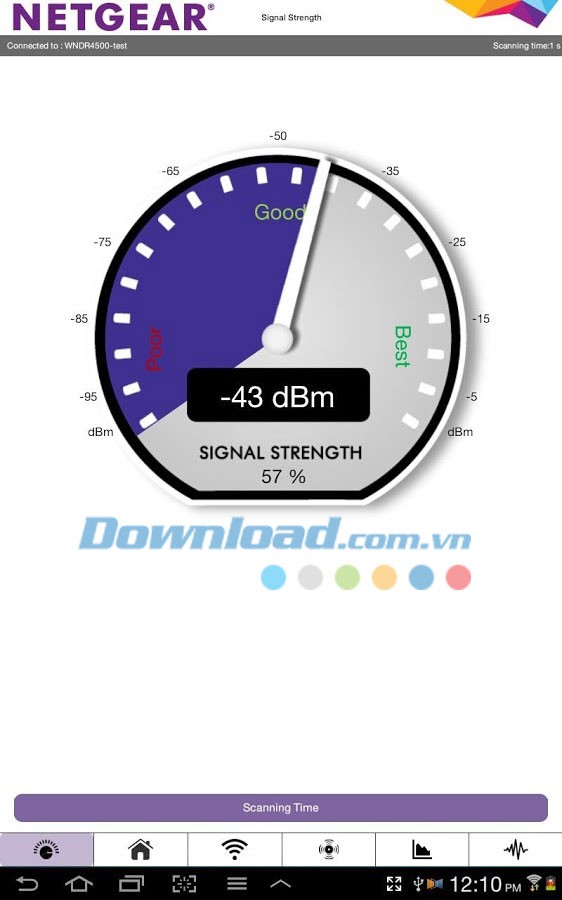
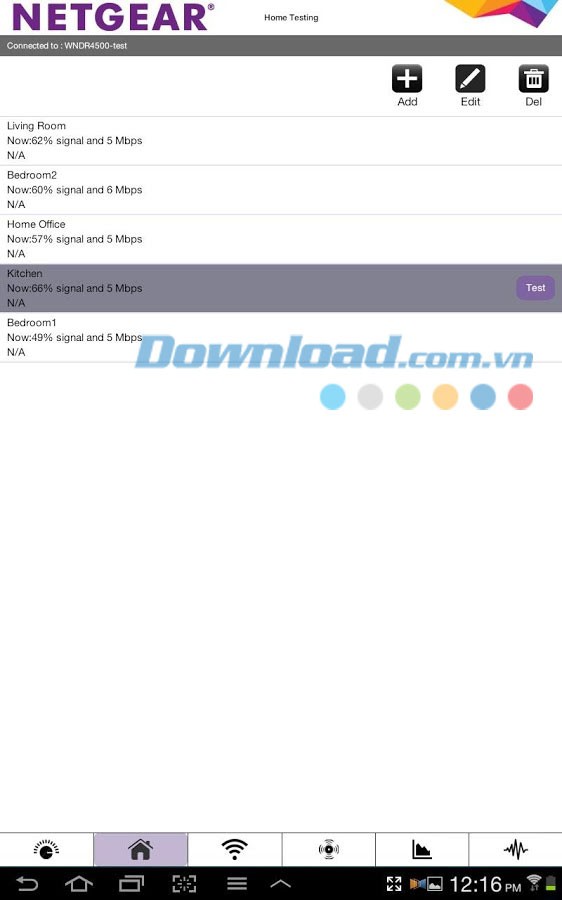
Ở phía dưới màn hình, bạn sẽ thấy một số biểu tượng. Một trong số đó là đồng hồ đo, giúp người dùng nhanh chóng quay lại giao diện đo lường. Biểu tượng kế tiếp là "Home". Khi nhấn vào, bạn sẽ được chuyển đến màn hình "Home Testing", một tính năng đặc biệt hữu ích.
Từ màn hình này, người dùng có thể tiến hành kiểm tra và lưu trữ cường độ tín hiệu tại nhiều vị trí khác nhau trong ngôi nhà. Theo mặc định, ứng dụng đã cung cấp sẵn một số phòng như: Phòng khách (Living Room), Phòng ngủ 1 (Bedroom 1), Văn phòng (Office),… Người dùng hoàn toàn có thể thêm mới hoặc chỉnh sửa danh sách phòng theo nhu cầu.
Việc di chuyển và kiểm tra tín hiệu ở từng phòng sẽ giúp bạn xác định vị trí lý tưởng nhất để đặt bộ phát wifi, đảm bảo kết nối ổn định và mạnh mẽ.
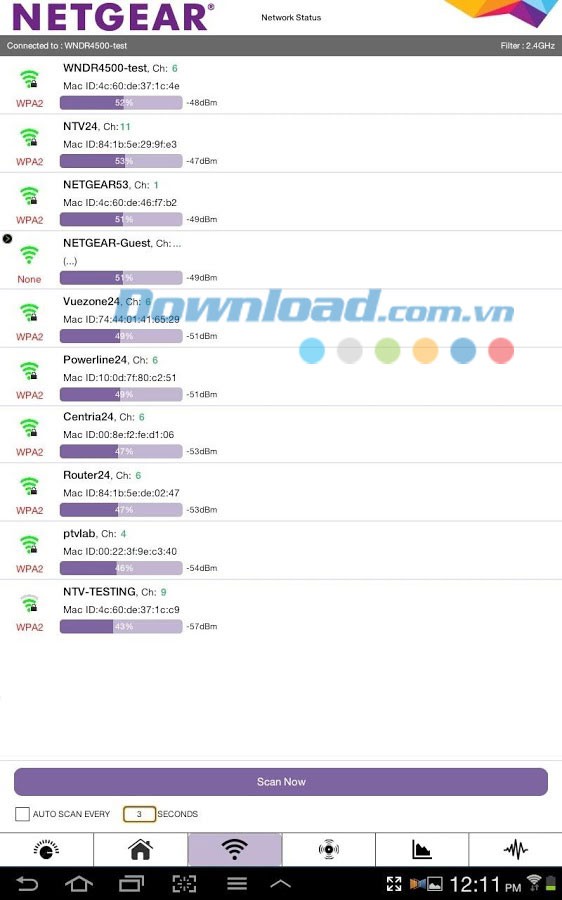
Một biểu tượng khác, được nhận diện bằng hình ảnh quen thuộc của Wifi, cho phép hiển thị tất cả các mạng wifi khả dụng trong phạm vi phủ sóng. Người dùng có thể quan sát kênh mà mỗi router hoặc điểm truy cập đang sử dụng.
Trong trường hợp kết nối mạng chậm, việc điều chỉnh cài đặt kênh khi có quá nhiều thiết bị kết nối đồng thời là một giải pháp hiệu quả.
Thông tin chi tiết về các mạng lân cận, bao gồm tên SSID, mức độ mã hóa, địa chỉ Mac và cường độ tín hiệu, cũng được cung cấp đầy đủ. Người dùng có thể thiết lập lịch quét tự động các mạng wifi xung quanh từ màn hình này, đồng thời lọc kết quả để chỉ hiển thị mạng 2.4 GHz hoặc 5 GHz.
Một tùy chọn menu khác ở cuối màn hình sẽ mở ra giao diện "Channel Interference". Giao diện này sẽ gợi ý kênh kết nối tốt nhất và kênh kém nhất, cũng như số lượng mạng đang hoạt động trên mỗi kênh.
Biểu tượng tiếp theo sẽ hiển thị biểu đồ trực quan về cường độ tín hiệu của tất cả các điểm truy cập lân cận. Đây là một tính năng vô cùng hữu ích cho những ai thường xuyên sử dụng mạng wifi công cộng.
Bạn sẽ nhanh chóng xác định được điểm phát wifi nào có tín hiệu mạnh nhất, giúp tối ưu hóa trải nghiệm kết nối.
Cuối cùng, biểu tượng trên màn hình chính hiển thị biểu đồ thời gian thực về cường độ tín hiệu mạng không dây. Hãy nhớ rằng, ứng dụng này là một công cụ tuyệt vời, đặc biệt hữu ích cho việc quản lý mạng gia đình. Mặc dù ứng dụng Netgear Wi-Fi Analytics for Android có giao diện đơn giản và không cung cấp nhiều tùy chọn tùy biến, nhưng nó vẫn rất tiện lợi và hiệu quả trong việc cung cấp thông tin mạng cơ bản, hỗ trợ tối ưu hóa trải nghiệm sử dụng wifi.
Xem thêm: NETGEAR WiFi Analytics - Quản lý WiFi trên Android .



















