
 Windows
 Game - Trò chơi
 Mod Minecraft
 Game sinh tồn
Nether Chest Mod: Giải Pháp Lưu Trữ Item Khổng Lồ Trong Minecraft
Nether Chest Mod là một Minecraft Mod mang đến những phương tiện lưu trữ vật phẩm với dung lượng cực lớn, đáp ứng nhu cầu của người chơi.
Về cơ bản, Nether Chest là một phiên bản tương tự của Ender Chest, nhưng được cải tiến đáng kể về khả năng lưu trữ.
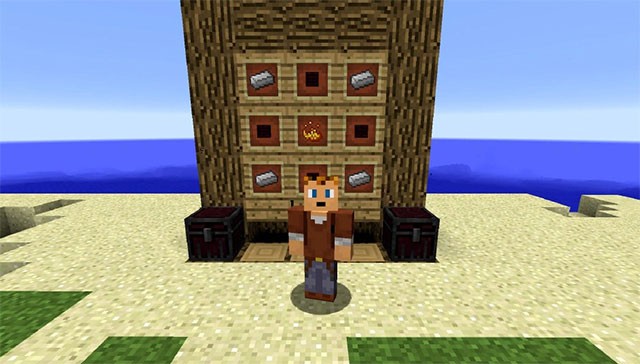
Mod này giới thiệu một khối duy nhất vào thế giới Minecraft , đó chính là Nether Chest. Khả năng đặc biệt của Nether Chest bắt nguồn từ đặc tính của Nether.
Khi các vật phẩm được cất giữ trong Nether Chest, giới hạn về số lượng xếp chồng tiêu chuẩn sẽ được nhân lên gấp 8 lần. Điều này là do cơ chế nén không gian của Nether, với hệ số nén là 8.
Sự gia tăng kích thước xếp chồng này không chỉ áp dụng cho các công cụ mà còn mở rộng đến bất kỳ vật phẩm nào, kể cả những vật phẩm thường không thể xếp chồng lên nhau.
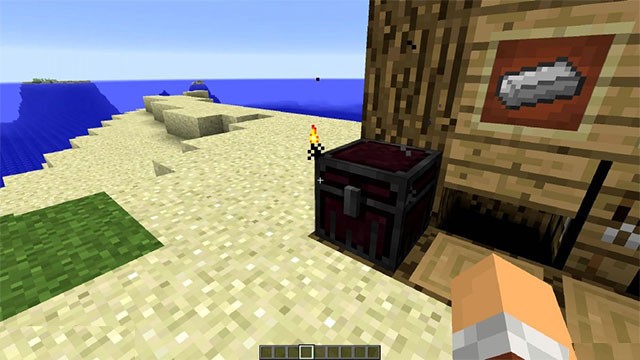
Với Nether Chest Mod, việc quản lý và lưu trữ lượng lớn vật phẩm trong Minecraft trở nên dễ dàng và hiệu quả hơn bao giờ hết.
Cấu hình Mod Nether Chest Minecraft
Dưới đây là danh sách các tùy chọn cấu hình khả dụng cho Minecraft Nether Chest Mod, được trình bày chi tiết:
Điều chỉnh Kích thước Font Số Lượng Item
Theo mặc định, kích thước font hiển thị số lượng vật phẩm trong Nether Chest được đặt ở mức 75%, nhằm đảm bảo đủ không gian cho các con số có thể lên tới 512. Tuy nhiên, người dùng hoàn toàn có thể tùy chỉnh giá trị này theo sở thích cá nhân, với phạm vi cho phép từ 0.5 đến 1.0.
Kiểm soát Số Lượng Phân Tử
Mod tạo ra các phân tử ngẫu nhiên trong mỗi tick. Giá trị mặc định là 2. Nếu bạn cảm thấy hiệu ứng này gây phiền toái, bạn có thể vô hiệu hóa hoàn toàn bằng cách đặt giá trị về 0.
Tương tác với Phễu và Hệ Thống Tự Động Hóa
Chức năng tương tác giữa Nether Chest và các hệ thống tự động hóa như phễu được kích hoạt mặc định. Điều này cho phép tích hợp liền mạch vào các thiết lập phức tạp.
Khả Năng Phát Nổ trong Nether
Theo thiết lập ban đầu, Nether Chest có khả năng phát nổ khi được mở trong chiều không gian Nether. Tính năng này được bật mặc định.
Điều Chỉnh Cường Độ Nổ
Cường độ nổ của Nether Chest khi kích hoạt trong Nether được đặt ở mức 8 theo mặc định. Mức cường độ này cao hơn một chút so với sức mạnh nổ của một con Charged Creeper.
Thay Đổi Nguyên Liệu Chế Tạo
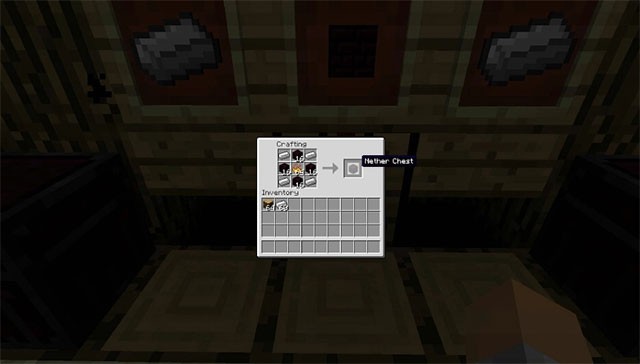
Công thức chế tạo Nether Chest tiêu chuẩn yêu cầu 4 Nether brick block và 4 thỏi sắt, trừ khi bạn sử dụng CraftTweaker để tùy chỉnh. Tuy nhiên, thông qua file cấu hình, bạn có thể thay đổi nguyên liệu chính thành bất kỳ vật phẩm nào có trong trò chơi (lưu ý rằng vật phẩm thay thế không gây sát thương hoặc nhạy cảm với các yếu tố khác). Bột cháy là nguyên liệu mặc định.
Hướng dẫn cài đặt Mod Nether Chest cho Minecraft
Để trải nghiệm những tính năng độc đáo mà Nether Chest Mod mang lại, bạn cần thực hiện một vài bước cài đặt đơn giản. Dưới đây là hướng dẫn chi tiết dành cho người chơi Minecraft trên PC.
Bước 1: Cài đặt Minecraft Forge
Minecraft Forge là nền tảng cần thiết để chạy các bản mod. Bạn có thể tải và cài đặt Minecraft Forge miễn phí trên máy tính của mình. Hãy đảm bảo chọn phiên bản Forge tương thích với phiên bản Minecraft bạn đang sử dụng.
Bước 2: Xác định thư mục Minecraft
Sau khi cài đặt Forge, bạn cần tìm đến thư mục Minecraft trên máy tính. Vị trí thư mục này khác nhau tùy thuộc vào hệ điều hành bạn đang sử dụng.
Bước 3: Truy cập thư mục Minecraft trên Windows
Đối với người dùng Windows, bạn có thể mở thư mục Minecraft một cách nhanh chóng bằng cách thực hiện các bước sau:
- Từ thực đơn Start, mở hộp thoại Run.
- Nhập lệnh
%appdata%vào hộp thoại Run. - Nhấn nút Run để mở thư mục Roaming.
- Trong thư mục Roaming, tìm và mở thư mục .minecraft.
Bước 4: Truy cập thư mục Minecraft trên Mac
Nếu bạn đang sử dụng máy Mac, hãy làm theo các bước sau để tìm đến thư mục Minecraft:
- Mở ứng dụng Finder.
- Nhấn giữ phím Alt (Option) trên bàn phím.
- Trên thanh thực đơn phía trên, chọn Go > Library.
- Mở thư mục Application Support.
- Trong thư mục Application Support, tìm và mở thư mục Minecraft.
Bước 5: Cài đặt Mod Nether Chest
Khi đã tìm thấy thư mục Minecraft, bạn chỉ cần thực hiện thao tác sau:
- Đưa file mod Nether Chest Mod bạn vừa tải về (file có đuôi .jar) vào thư mục Mods. Nếu thư mục Mods chưa tồn tại, bạn cần tạo thư mục này.
- Khởi động game Minecraft bằng launcher Forge.
- Nhấn vào nút Mods trong menu chính của Minecraft để kiểm tra xem bản mod đã được cài đặt thành công hay chưa.
Chúc mừng! Bạn đã hoàn tất quá trình cài đặt Nether Chest Mod và có thể bắt đầu khám phá những tính năng mới.
Loc Nguyen
Xem thêm: Nether Chest Mod: Hòm Chứa Đồ Tiện Lợi Cho Minecraft .



















