
 Windows
 Trình duyệt
 Phần mềm mạng
Network Asset Tracker Pro: Giải Pháp Quản Lý Mạng Hiệu Quả
Network Asset Tracker Pro là một ứng dụng chuyên dụng trong việc quản trị mạng, cung cấp khả năng thu thập thông tin chi tiết về các thiết bị kết nối trong hệ thống mạng mà không đòi hỏi việc cài đặt phần mềm trên từng máy trạm.
Với công cụ này, việc quét toàn bộ các nút mạng trở nên đơn giản, chỉ cần một thao tác duy nhất. Người dùng có thể dễ dàng truy cập thông tin liên quan đến hệ điều hành, các gói dịch vụ đã cài đặt, các bản vá lỗi (hotfix), cấu hình phần cứng, danh sách phần mềm đang chạy và các tiến trình hoạt động trên các máy tính từ xa.
Thông tin về máy tính có thể được truy xuất thông qua giao thức WMI. Trong trường hợp gặp phải sự cố với phương pháp này, giải pháp thay thế là sử dụng NAT Pro - Agent, một thành phần được cài đặt trực tiếp trên máy tính cần kiểm tra thông tin.
Network Asset Tracker Pro sẽ tự động nhận diện NAT Pro - Agent trên các máy khác trong mạng. Điều này cho phép người dùng thực hiện quét thông tin máy tính một cách thuận tiện, thông qua việc sử dụng các đoạn script đăng nhập được tích hợp sẵn.
Bên cạnh việc thu thập thông tin, phần mềm còn hỗ trợ chụp ảnh màn hình của máy tính từ xa, giúp người dùng có cái nhìn trực quan về trạng thái của thiết bị. Hơn nữa, tính năng tạo báo cáo tự động giúp tiết kiệm đáng kể thời gian trong việc chuẩn bị các báo cáo quản trị.
Tính năng nổi bật của Network Asset Tracker Pro
Các phương thức quét được hỗ trợ:
- Thực hiện quét nhanh chóng trực tuyến thông qua WMI.
- Sử dụng quét trực tuyến với công cụ NAT Pro - Agent.
- Triển khai quét bằng script đăng nhập.
Quản lý dữ liệu thông qua cơ sở dữ liệu:
Người dùng có khả năng theo dõi các biến động trong dữ liệu đã lưu trữ bằng cách kiểm tra lịch sử các lần quét.
Cơ sở dữ liệu của Network Asset Tracker Pro tương thích với nhiều hệ thống quản lý cơ sở dữ liệu khác nhau, bao gồm: Microsoft Access, Firebird, Microsoft SQL Server, Oracle.
Khả năng tìm kiếm tệp tin trên các máy tính khác:
Với Network Asset Tracker Pro, việc tìm kiếm tệp tin trên các máy tính khác trong mạng trở nên dễ dàng, ngay cả khi tệp đó không nằm trong thư mục được chia sẻ. Chỉ cần nhập tên tệp hoặc phần mở rộng của tệp vào các thông số tìm kiếm.
Chức năng chụp ảnh màn hình từ xa:
Bạn có thể chụp toàn bộ màn hình của các máy tính kết nối trong cùng mạng. Chương trình sẽ tự động lưu các ảnh chụp ở định dạng BMP hoặc PNG vào ổ cứng.
Lưu ý: Để thực hiện chụp ảnh màn hình, cần cài đặt Network Asset Tracker Pro - Agent trên máy tính đích.
Lưu trữ thông tin về các thiết bị mạng hỗ trợ SNMP:
- Network Asset Tracker Pro có khả năng thu thập dữ liệu từ các thiết bị mạng tương thích với giao thức SNMP, như bộ định tuyến, bộ chuyển mạch, máy in, bộ lặp,...
- Thông tin chi tiết bao gồm mô tả, thời gian bảo hành, các dịch vụ đang chạy,...
Các tính năng bổ sung:
- Làm nổi bật những thay đổi gần đây.
- Lưu trữ lịch sử các lần quét đã thực hiện.
- Tùy chỉnh các cột hiển thị theo nhu cầu.
- Sử dụng NAT Pro - Agent để thực hiện quét máy tính.
- Tích hợp trình lên lịch để tự động hóa quy trình.
Cấu hình hệ thống yêu cầu:
- Yêu cầu WMI (Windows Management Instrumentation) được kích hoạt.
- RAM tối thiểu: 128 MB.
- Bộ xử lý: Pentium-500 MHz hoặc tương đương.
- Dung lượng ổ cứng trống: 10 MB.
Những hạn chế của phần mềm:
- Thời gian dùng thử: 30 ngày.
- Giới hạn số lượng máy tính được theo dõi trong một mạng: tối đa 10 máy.
- Không cho phép lưu trữ thông tin về máy tính của người dùng.
Hướng dẫn sử dụng phần mềm Network Asset Tracker
Trong giao diện chính:
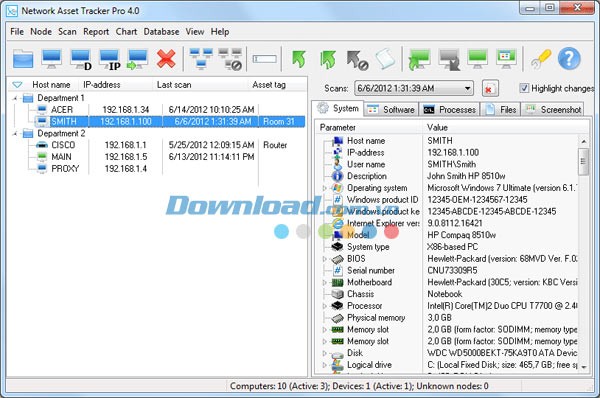
Danh sách các máy tính được hiển thị ở phía bên trái màn hình, kèm theo thông tin về tên máy chủ, địa chỉ IP và thời điểm cập nhật thông tin gần nhất.
Người dùng có thể tổ chức các máy tính này thành các nhóm hoặc thư mục bằng cách kéo và thả. Khi khởi chạy chương trình lần đầu, bạn có thể thêm các máy tính trong cùng mạng vào danh sách. Network Asset Tracker Pro cung cấp ba phương pháp quét mạng:
- Thực hiện kê khai mạng cho toàn bộ máy tính.
- Thêm máy tính dựa trên tên miền.
- Thêm máy tính bằng cách sử dụng địa chỉ IP.
- Hoặc bạn có thể thêm từng máy tính một vào danh sách.
Kê khai mạng cho tất cả máy tính:
Network Asset Tracker Pro cho phép người dùng quét toàn bộ máy tính trong mạng một cách dễ dàng thông qua các thao tác đơn giản.
- Chọn nút Find Computers trên thanh công cụ hoặc nhấn phím tắt F3.
- Quá trình quét sẽ tự động khởi động trên tất cả các máy tính trong mạng.
- Để dừng quá trình quét, nhấn nút Stop finding of computers hoặc phím tắt F4.
- Sau khi quét hoàn tất, danh sách máy tính sẽ được hiển thị trên giao diện chương trình.
Thêm máy tính bằng domain:
- Nhấn nút Add Computers by Domain.
- Một hộp thoại Add Computers by Domain sẽ hiện ra.
- Nhập tên domain, hoặc để trống nếu muốn sử dụng domain gốc.
- Nhấn nút OK.
Thêm máy tính theo địa chỉ IP:
Network Asset Tracker Pro hỗ trợ quét máy tính dựa trên địa chỉ IP bằng cách chỉ định phạm vi địa chỉ.
- Chọn nút Add Computers by IP range trên thanh công cụ.
- Hộp thoại Add Computers by IP range sẽ xuất hiện.
- Nhập khoảng địa chỉ IP mong muốn.
- Nhấn nút OK.
Thêm máy tính theo cách khác:
- Nhấn nút Add Computer by Host Name hoặc sử dụng tổ hợp phím Ctrl+N.
- Nhập tên máy chủ và nhấn nút OK.
Xóa máy tính khỏi danh sách quét:
Để loại bỏ máy tính hoặc một nhóm/thư mục máy tính, nhấn phím Del hoặc chọn Computer => Delete từ menu.
Tìm hiểu thông tin về các máy tính trong mạng:
Có nhiều cách để xem thông tin chi tiết của các máy tính khác trong mạng, bao gồm sử dụng WMI hoặc NAT Pro - Agent. Theo mặc định, Network Asset Tracker Pro sẽ ưu tiên sử dụng WMI. Để sử dụng phương pháp thứ hai, bạn cần cài đặt NAT Pro - Agent trên máy tính mà bạn muốn lấy thông tin.
Để xem thông tin, chọn máy tính cần quét, nhấn nút Get Info trên thanh công cụ hoặc sử dụng tổ hợp phím Ctrl+I. Quá trình quét sẽ bắt đầu tự động.
Bạn có thể tùy chỉnh loại thông tin muốn xem bằng cách chọn File => Options => Scan Properties.
Ngoài ra, bạn có thể sử dụng tên đăng nhập và mật khẩu để tùy chỉnh quá trình quét thông qua File => Options => Custom Logon.
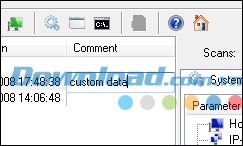
Quản lý cột tùy chỉnh:
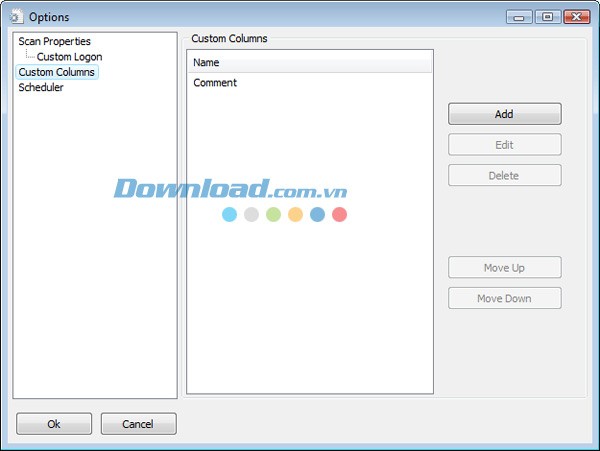
Chọn File => Options => Custom Columns.
Trong cửa sổ Options, bạn có thể thêm, xóa hoặc thay đổi vị trí của các cột.
Tạo báo cáo:
Chọn loại báo cáo mong muốn từ trình đơn Report, sau đó chọn các thông tin cần đưa vào báo cáo. Để lưu lại cấu hình báo cáo, hãy đánh dấu tùy chọn trong phần Save Settings.
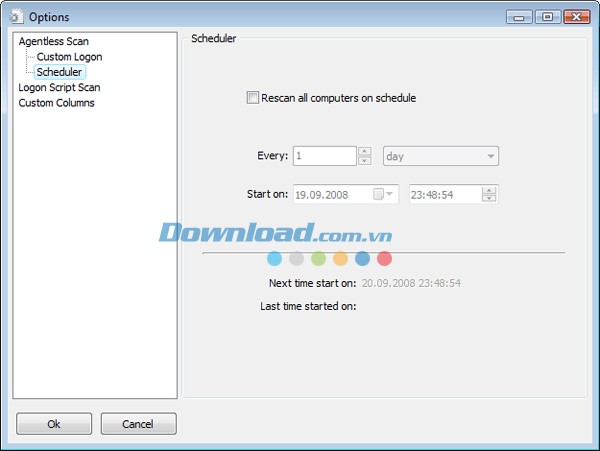
Sử dụng trình lên kế hoạch:
Để kích hoạt tính năng lên lịch, chọn trình đơn File => Options => Scheduler.
Tiếp theo, bạn cần thiết lập thời gian quét tiếp theo và khoảng thời gian giữa các lần quét.
Xem thêm: Network Asset Tracker Pro 4.5: Thông tin máy tính trong mạng .



















