
 Windows
 Trình duyệt
 Tiện ích khác
NextPlease: Tối Ưu Hóa Điều Hướng Web Với Phím Tắt Tùy Chỉnh
NextPlease là một tiện ích mở rộng (add-on) dành cho trình duyệt, cho phép người dùng chuyển hướng đến các liên kết mới một cách nhanh chóng bằng cách sử dụng các phím tắt được tự định nghĩa.
Hướng Dẫn Cài Đặt NextPlease
Để bắt đầu sử dụng, bạn hãy truy cập trang web chính thức của tiện ích tại địa chỉ này và nhấp vào nút Add to Firefox.
Một hộp thoại Software Installation sẽ xuất hiện. Hãy kiên nhẫn chờ đợi cho đến khi nút Install Now hiển thị, sau đó nhấp vào để bắt đầu quá trình cài đặt.
Sau khi trình duyệt được khởi động lại, bạn có thể tìm thấy NextPlease trong menu Tools > Add-ons. Chọn NetPlease từ danh sách Extensions và nhấp vào Options để mở cài đặt.
Tùy Chỉnh NextPlease
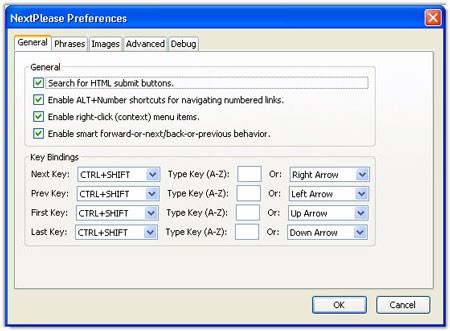
Trong hộp thoại NetPlease Preferences, bạn sẽ thấy một số thẻ tùy chọn. Hãy bắt đầu với thẻ General, nơi bạn có thể kích hoạt hoặc tắt các tính năng sau:
- Search for HTML submit buttons: Tìm kiếm các liên kết được hiển thị dưới dạng nút bấm.
- Enable ALT + Number shortcut for navigating numbered links: Kích hoạt khả năng chuyển đến các trang được đánh số bằng tổ hợp phím “ALT + số trang”.
- Enable right-click (context) menu items: Thêm các tùy chọn NextPlease vào menu ngữ cảnh khi bạn nhấp chuột phải.
- Enable smart forward-or-next/back-or-previous behavior: Kích hoạt tính năng xử lý thông minh để chuyển trang một cách tự động.
Tiếp theo, hãy chuyển sang khung Key Bindings để gán các tổ hợp phím cho các thao tác như Next, Prev, First, Last. Bạn cũng có thể sử dụng các thẻ Phrases và Images để chỉ định các cụm từ hoặc hình ảnh cụ thể mà NextPlease sẽ tìm kiếm.
Sử Dụng NextPlease
Ngoài việc truy cập NextPlease từ menu ngữ cảnh (bấm chuột phải vào một vùng trống trên trang web và chọn NetPlease! – tính năng này cần được kích hoạt trong khung General), bạn còn có thể thêm các công cụ của NextPlease vào thanh công cụ trình duyệt.
Để thực hiện việc này, hãy nhấp chuột phải vào thanh công cụ và chọn Customize. Sau đó, kéo và thả các biểu tượng First, Please!, Prev, Please!, Next, Please!, Last, Please! vào vị trí mong muốn.
Xem thêm: NextPlease for Firefox - Redirect URLs Easily .



















