
 Windows
 Nghe nhạc - Cắt nhạc
 Phần mềm cắt nhạc
Tự Tạo Phòng Thu Âm Tại Nhà Với NGWave
Mong muốn sở hữu một không gian thu âm chuyên nghiệp để thỏa sức luyện giọng, hay đơn giản là "hát cho mình nghe" mà không lo chi phí phòng thu? Điều đó hoàn toàn khả thi với phần mềm NGWave. Ứng dụng này sẽ hỗ trợ bạn thu âm từ micro với chất lượng âm thanh chân thực và sống động.
Các Chức Năng Chính Của NGWave
Sau khi hoàn tất quá trình cài đặt, chương trình sẽ cung cấp hai biểu tượng, mỗi biểu tượng đại diện cho một chức năng riêng biệt:
- Biểu tượng đầu tiên: Dùng để biên tập âm thanh của bất kỳ bản nhạc nào.
- Biểu tượng thứ hai: Dành cho việc thu âm.
Để bắt đầu luyện giọng, bạn chỉ cần nhấp vào biểu tượng Record Now. Một hộp thoại New File Properties sẽ hiện ra, yêu cầu bạn lựa chọn định dạng âm thanh để lưu trữ. Dựa trên kinh nghiệm của tôi, bạn có thể tham khảo các tùy chọn sau (Chanels-2(Stereo); Sample Frequecy-48000Hz; Bit Resolution- 16-Bit Signed). Hãy lưu ý rằng, các thông số kỹ thuật càng cao, dung lượng file thu âm sẽ càng lớn. Sau khi chọn xong, nhấn OK.
Bảng thu âm Recording - NGWave sẽ xuất hiện. Lúc này, hãy kiểm tra xem micro đã sẵn sàng hoạt động hay chưa bằng cách thử giọng. Nếu tín hiệu âm thanh được hiển thị, điều đó chứng tỏ micro của bạn đã được thiết lập thành công.
Để tùy chỉnh thêm các thông số khác, bạn chọn mục Tool. Khi đã hài lòng với các thiết lập, hãy nhấp vào biểu tượng và bắt đầu thể hiện giọng ca của mình. Sau khi thu âm hoàn tất, nhấn nút Stop.
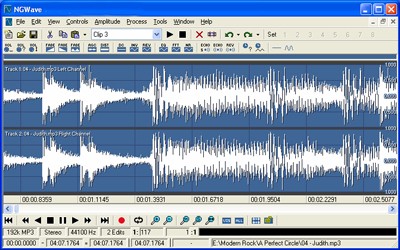
Để thưởng thức thành quả, bạn bấm nút Play. Đừng vội hài lòng, hãy thử sức với vai trò biên tập viên âm nhạc nghiệp dư! Bạn đóng bảng thu âm, sau đó nhấp vào nút Play để nghe lại bản thu. Nếu có bất kỳ đoạn nào chưa ưng ý, bạn có thể loại bỏ chúng bằng cách di chuột đến bảng biểu diễn âm thanh, chọn đoạn cần xóa và nhấn Delete.
Bạn cũng có thể điều chỉnh âm lượng và hiệu ứng vang (echo) cho bài hát hoặc bất kỳ đoạn nhạc nào. Vậy là bạn đã có ngay một dàn thu âm chuyên nghiệp ngay tại nhà rồi!
Xem thêm: NGWave 4.4: Giải pháp thu âm giọng hát chuyên nghiệp .



















