
 Windows
 Drivers - Firmware
 Firmware
Cập nhật Firmware 1.03 cho Nikon D7000: Khắc phục sự cố
Phiên bản firmware 1.03 mới nhất dành cho máy ảnh Nikon D7000 đã được phát hành, tập trung vào việc vá các lỗi đã được báo cáo trước đó.
Bản cập nhật này giải quyết một số vấn đề liên quan đến quá trình tạo thư mục mới trên máy ảnh.
Ngoài ra, firmware 1.03 cũng khắc phục các lỗi có thể xảy ra khi xử lý ảnh RAW.
Một cải tiến quan trọng khác là việc sửa lỗi hiển thị khẩu độ, đảm bảo thông tin được hiển thị chính xác trên màn hình.
Việc nâng cấp lên phiên bản firmware mới nhất này sẽ giúp cải thiện đáng kể trải nghiệm sử dụng máy ảnh Nikon D7000.
Cập nhật Firmware 1.03: Khắc phục và Cải thiện
- Vấn đề không tương thích với thẻ nhớ đã được xử lý triệt để.
- Các lỗi phát sinh trong quá trình tạo thư mục mới trên máy ảnh đã được sửa chữa.
- Hiển thị thông số khẩu độ hiện tại đã được điều chỉnh để đảm bảo tính chính xác.
- Quá trình zoom (phóng to/thu nhỏ) đã được tối ưu hóa, loại bỏ các lỗi trước đây.
Thông báo quan trọng: Người dùng hệ điều hành Mac có thể tải xuống phiên bản cài đặt mới nhất tại đường dẫn này.
Bản cập nhật firmware 1.03 mang đến những cải tiến đáng kể về mặt ổn định và hiệu suất.
Việc giải quyết lỗi liên quan đến thẻ nhớ giúp đảm bảo quá trình chụp ảnh và lưu trữ dữ liệu diễn ra suôn sẻ.
Sự ổn định khi tạo folder mới trên máy ảnh giúp người dùng dễ dàng quản lý và sắp xếp hình ảnh.
Khả năng hiển thị khẩu độ chính xác là yếu tố quan trọng đối với các nhiếp ảnh gia chuyên nghiệp.
Cuối cùng, việc tối ưu hóa chức năng zoom mang lại trải nghiệm sử dụng mượt mà và trực quan hơn.
Xác định phiên bản Firmware đang sử dụng:
Để kiểm tra phiên bản Firmware hiện tại của máy ảnh, bạn hãy bắt đầu bằng việc khởi động thiết bị.
Tiếp theo, nhấn nút Menu để truy cập vào màn hình cài đặt chính.
Truy cập mục cài đặt:
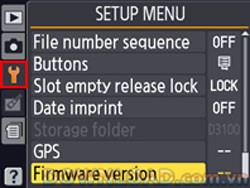
Trong màn hình menu, hãy chọn mục "Setting" (Cài đặt).
Tìm kiếm thông tin Firmware:
Sau khi vào mục Setting, tìm và chọn tùy chọn hiển thị phiên bản Firmware hiện tại.
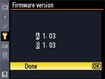
Thông tin về phiên bản Firmware đang được cài đặt trên máy ảnh sẽ được hiển thị trực tiếp trên màn hình.
Cuối cùng, tắt máy ảnh để hoàn tất quá trình kiểm tra.
Hướng dẫn Cập nhật Firmware:
Để tiến hành nâng cấp firmware cho thiết bị, bạn nên bắt đầu bằng việc tạo một thư mục mới trên ổ cứng máy tính. Hãy đặt tên thư mục này sao cho dễ nhận biết.
Tiếp theo, tải xuống phiên bản tương ứng với hệ điều hành của bạn: Windows (.exe) hoặc Macintosh (.dmg) từ đường dẫn tải về được cung cấp.
Sau khi tải xuống, hãy chạy tập tin vừa tải về. Quá trình này sẽ tự động tạo ra một thư mục có tên D7000Update, bên trong chứa các tập tin cần thiết.
Sử dụng một thiết bị đọc thẻ nhớ, sao chép tập tin D7000_0103.bin vào thư mục gốc của thẻ SD.
Lắp thẻ nhớ vào khe cắm thẻ nhớ trên máy ảnh và khởi động máy ảnh. Trong trường hợp thẻ nhớ có hai khe cắm, hãy đảm bảo lắp vào khe 1.
Truy cập vào menu Settings của máy ảnh và chọn mục Firmware. Sau đó, làm theo các hướng dẫn hiển thị trên màn hình để bắt đầu quá trình nâng cấp.
Quá trình nâng cấp sẽ hoàn tất khi máy ảnh hiển thị phiên bản Firmware là 1.02. Thông tin này sẽ được hiển thị cho cả hai loại.
Sau khi quá trình nâng cấp kết thúc, tắt máy ảnh và tháo thẻ nhớ ra khỏi thiết bị.
Để xác nhận việc nâng cấp đã thành công, hãy truy cập lại mục Firmware trong menu Settings của máy ảnh.
Cuối cùng, sau khi xác nhận, tắt máy ảnh và đợi khoảng 5 giây trước khi tiếp tục sử dụng.
Xem thêm: Nikon D7000 Firmware: Khắc phục lỗi tạo Folder .



















