
 Windows
Tự Động Hóa Công Việc Với Nmacro Recorder
Nếu bạn thường xuyên sử dụng máy tính để thực hiện các tác vụ như kiểm tra email, quét virus, cập nhật tin tức, giải trí bằng âm nhạc hoặc trò chơi điện tử, hẳn bạn đã từng ước ao có thể ra lệnh cho máy tính tự động hoàn thành chúng, để bạn có thể tập trung vào việc theo dõi kết quả. Chương trình Nmacro Recorder đáp ứng mong muốn đó bằng cách ghi lại toàn bộ các thao tác của bạn trên máy tính – bao gồm cả thao tác chuột và bàn phím – sau đó lưu trữ chúng thành một file thực thi (*.exe) có khả năng tự động chạy và thực hiện theo lệnh.
Các Chức Năng Quan Trọng
Để tối ưu hóa hiệu quả công việc, bạn nên làm quen với các chức năng chính tại giao diện chương trình:
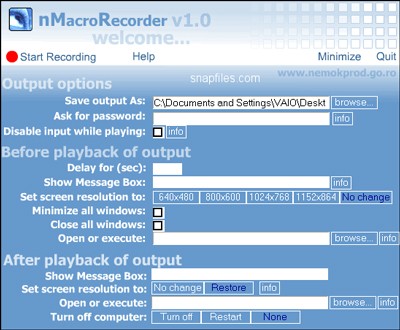
- Các thông số trước khi chạy: Cho phép bạn cấu hình các thiết lập cần thiết trước khi bắt đầu quá trình tự động hóa.
- Thời gian trì hoãn: Hãy nhập khoảng thời gian chờ (tính bằng giây) trước mỗi thao tác.
- Ghi chú: Nếu muốn hiển thị một thông báo trước khi chạy, hãy nhập nội dung ghi chú tại đây.
- Độ phân giải màn hình: Chọn độ phân giải màn hình phù hợp với thiết bị của bạn (tốt nhất là độ phân giải đang sử dụng).
- Thu nhỏ cửa sổ: Đánh dấu chọn tùy chọn này để chương trình tự động thu nhỏ tất cả các cửa sổ ứng dụng đang mở, tránh gây cản trở trong quá trình thực thi.
Tạo Chuỗi Công Việc Liên Hoàn
– Chức năng Open or execute trong thẻ Before Playback và After playback cho phép bạn khởi chạy một ứng dụng tự động (*.exe) trước hoặc sau khi một công việc bắt đầu hoặc kết thúc. Điều này giúp bạn tạo ra các quy trình làm việc liên tục, tiết kiệm thời gian (ví dụ: tự động kiểm tra email ngay sau khi quét virus).
Để thực hiện điều này, bạn chỉ cần nhập đường dẫn đến file thực thi tương ứng trước tùy chọn này.
Đảm Bảo Độ Chính Xác
Sau khi ghi lại một công việc, hãy đảm bảo rằng file thực thi sẽ luôn thực hiện chính xác các lệnh đã được ghi lại. Để đạt được điều này, tránh thay đổi trật tự cấu trúc của các liên kết hoặc shortcut liên quan đến file ghi âm.
Nếu việc thay đổi là bắt buộc, hãy ghi lại công việc đó từ đầu để đảm bảo file thực thi hoạt động đúng như mong muốn.
Hiệu Quả Về Dung Lượng
Một ưu điểm đáng chú ý của chương trình là khả năng tạo ra các file thực thi có dung lượng rất nhỏ gọn, chỉ khoảng vài trăm KB cho một công việc kéo dài 30 phút, ngay cả khi bạn đã ghi lại nhiều thao tác.
Cấu Hình Sau Khi Hoàn Tất
After playback of output – các thông số sau khi hoàn tất “công việc”.
- Thông báo hoàn tất: Nhập thông điệp sẽ hiển thị khi công việc đã được hoàn thành.
- Tùy chọn tắt máy: Thiết lập các hành động sau khi kết thúc công việc, chẳng hạn như tắt máy, khởi động lại hoặc giữ nguyên trạng thái hiện tại.
Tùy Chọn Lưu Trữ
Sau khi đã tinh chỉnh các thông số, hãy chuyển sang thẻ Output Options để:
- Đường dẫn lưu file: Nhập đường dẫn và tên file để lưu trữ bản ghi tự động hóa.
- Bảo mật bằng mật khẩu: Nếu muốn bảo vệ file và chỉ cho phép bạn mở, hãy nhập mật khẩu.
- Ngăn chặn thao tác: Chọn Disable input while playing để ngăn chặn bất kỳ thay đổi nào trong quá trình file đang chạy.
Cuối cùng, nhấn vào tùy chọn Start Recording và bắt đầu thực hiện các thao tác hàng ngày của bạn (duyệt web, diệt virus, kiểm tra email, nghe nhạc…) để chương trình bắt đầu ghi lại và lưu trữ thông tin. Khi hoàn thành, nhấn tổ hợp phím Ctrl+Break để kết thúc quá trình ghi.
Xem thêm: Nmacro Recorder - Automate Tasks with Ease .



















