

 Windows
 Ứng dụng văn phòng
 Tạo & Sửa PDF
novaPDF: Giải Pháp Tạo và Chuyển Đổi PDF Toàn Diện
novaPDF là công cụ mạnh mẽ, hỗ trợ việc tạo lập các tập tin PDF một cách dễ dàng. Phần mềm cho phép chuyển đổi mọi tài liệu có khả năng in ấn sang định dạng PDF, đồng thời cung cấp các tính năng nâng cao như chèn bookmark, thêm hình mờ, ký số, mã hóa bảo mật (AES), tạo liên kết PDF có chức năng, lưu trữ tự động và gửi email tập tin.
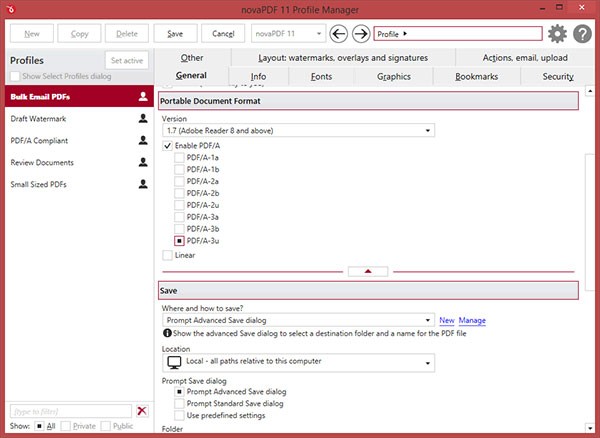
Ứng dụng này, dù có dung lượng nhỏ gọn, lại mang đến hiệu quả sử dụng vượt trội. Nó giúp người dùng chuyển đổi bất kỳ tài liệu in được nào sang định dạng PDF một cách nhanh chóng. Cả khách hàng cá nhân lẫn các tổ chức doanh nghiệp đều có thể tạo tài liệu PDF và chia sẻ chúng một cách thuận tiện, qua đó tối ưu hóa quy trình làm việc.
Chỉ cần vài thao tác đơn giản, bạn có thể chuyển đổi các loại tài liệu như báo cáo, hợp đồng, kế hoạch marketing, danh mục sản phẩm, báo giá, hay bất kỳ tài liệu in ấn nào khác sang định dạng PDF.
Mục Đích Sử Dụng Chính
Chương trình được thiết kế với mục tiêu chính là tạo điều kiện thuận lợi cho việc trao đổi tài liệu điện tử giữa các bên. Điều này giúp người dùng không còn bị giới hạn bởi ứng dụng đã sử dụng để tạo ra tài liệu gốc.
Các tập tin PDF được tạo ra có thể dễ dàng mở và xem trên mọi thiết bị có cài đặt trình đọc PDF.
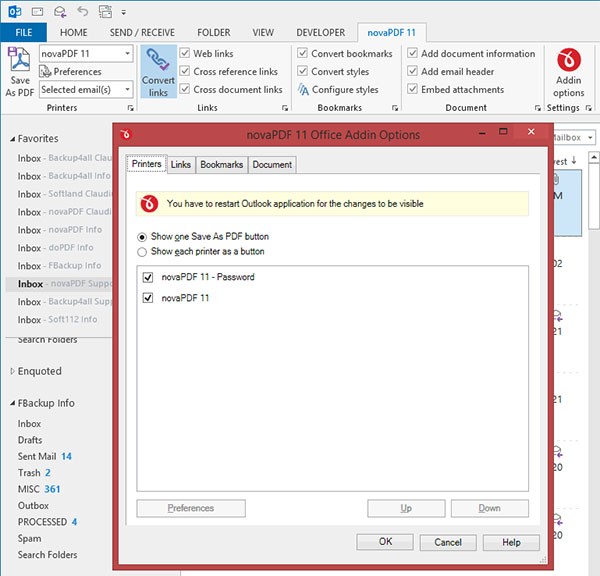
novaPDF còn hỗ trợ tích hợp add-in cho Outlook, cho phép tạo file PDF nhanh chóng trực tiếp từ email.
Cập nhật nova PDF phiên bản mới nhất
novaPDF 11:
Tiện ích bổ sung PDF cho Microsoft Outlook
Bắt đầu từ phiên bản novaPDF 11, người dùng đã có khả năng chuyển đổi email thành định dạng PDF trực tiếp ngay trong giao diện Microsoft Outlook thông qua tiện ích mở rộng mới được tích hợp. Trước đây, tiện ích này chỉ tương thích với các ứng dụng Office khác như Microsoft Word, Microsoft Excel, Microsoft PowerPoint, Microsoft Publisher và Microsoft Visio. Tuy nhiên, với bản cập nhật 11, Outlook cũng được thêm vào danh sách hỗ trợ.
- Người dùng sẽ thấy tab novaPDF hiển thị trên thanh ribbon của Outlook, tạo điều kiện thuận lợi cho việc tạo các tập tin PDF trực tiếp từ Outlook chỉ với một cú nhấp chuột duy nhất.
Hỗ trợ chuẩn PDF/A-2 và PDF/A-3
novaPDF 11 mang đến khả năng tạo các tập tin PDF tuân thủ theo các tiêu chuẩn PDF/A-2 (a/b/u) và PDF/A-3 (a/b/u).
- Khám phá thêm nhiều tính năng mới được bổ sung, bao gồm khả năng nén ảnh bằng JPEG 2000, điều chỉnh độ trong suốt, nhúng font OpenType và hỗ trợ chữ ký điện tử.
Ứng dụng Quick Access Tray
novaPDF 11 giới thiệu ứng dụng Quick Access Tray, một công cụ hỗ trợ quản lý máy in và theo dõi các tác vụ đang được thực hiện. Ứng dụng này cung cấp quyền truy cập nhanh chóng đến các chức năng quan trọng như kiểm tra thông báo phiên bản mới, trạng thái bản quyền, Printer Monitor và các tác vụ in ấn hiện tại.
Tùy chọn bố cục trang N-up
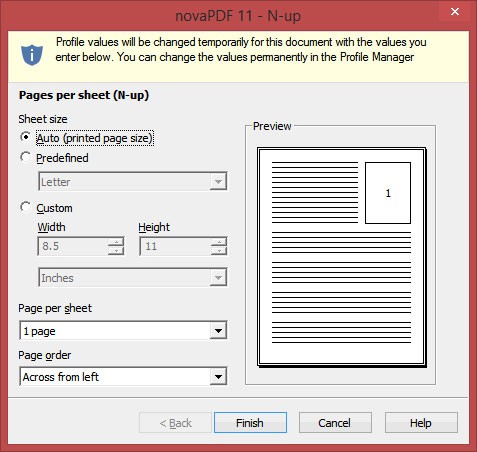
Một tùy chọn mới đã được thêm vào, cho phép in nhiều trang trên một tờ giấy (tối đa 16 trang) và tùy chỉnh thứ tự sắp xếp các trang theo thứ tự trong tập tin PDF gốc.
Tạm dừng/tiếp tục quá trình in PDF
Thông qua Printer Manager, người dùng có thể dễ dàng tạm dừng hoặc tiếp tục quá trình in tài liệu cho bất kỳ máy in nào sử dụng trình điều khiển máy in của novaPDF.
Tính năng chính của phần mềm tạo PDF novaPDF
In ấn
novaPDF cho phép bạn chuyển đổi bất kỳ tài liệu nào có thể in được (ví dụ: DOC, XLS, PPT, PUB, DOCX, XLSX, PPTX, PUBX, HTML, TXT,...) thành định dạng PDF, đồng thời truy cập các chức năng của nó thông qua giao diện driver máy in. Nếu novaPDF đã được thiết lập làm máy in mặc định, chỉ cần nhấp vào nút “Print” từ bất kỳ ứng dụng Windows nào để tạo tập tin PDF.
Bảo vệ PDF
Bạn hoàn toàn có thể bảo vệ các tài liệu PDF bằng cách yêu cầu người dùng nhập mật khẩu chính xác để xem, in ấn hoặc sao chép/dán nội dung. Chương trình hỗ trợ mã hóa 40 bit và 128 bit, cho phép bạn kiểm soát quyền xem, in ấn, thay đổi, sao chép hoặc thêm chú thích vào tập tin PDF. Hơn nữa, bạn có thể áp dụng chữ ký kỹ thuật số để xác thực tài liệu PDF.
Tính tương thích
Phần mềm hoạt động ổn định trên cả hệ điều hành 32 bit và 64 bit mà không đòi hỏi các chương trình bên thứ ba như GhostScript hoặc môi trường runtime như .NET Framework .
PDF Bookmark
novaPDF có khả năng tự động nhận diện các tiêu đề trong tài liệu sẽ được in và thêm các bookmark vào tập tin PDF đã tạo. Bạn cần xác định các thuộc tính văn bản cho tiêu đề (phông chữ, kích thước, loại, màu sắc) và cho bookmark đã tạo.
Add-in cho Microsoft Office
novaPDF được trang bị các add-in dành cho ứng dụng Microsoft Office (Word, Excel, PowerPoint) giúp chuyển đổi sang PDF chỉ với một cú nhấp chuột. Ưu điểm chính của các add-in này là khả năng chuyển đổi hyperlink ẩn và bookmark một cách dễ dàng. Nếu không cài đặt add-in, hyperlink ẩn sẽ không được nhận diện và chuyển đổi.
Chữ ký kỹ thuật số PDF
Khi có chữ ký kỹ thuật số, bạn có thể ký vào các tài liệu PDF của mình, sau đó xác minh tính xác thực và tính toàn vẹn của tài liệu PDF cho người nhận. Tuy nhiên, tập tin PDF vẫn có thể bị chỉnh sửa, do đó nên ký vào các tài liệu quan trọng như hóa đơn, hợp đồng,… để đảm bảo không bị thay đổi trái phép. Chữ ký kỹ thuật số sẽ được kiểm tra và xác nhận bởi trình đọc PDF (ví dụ: Adobe Reader ) khi mở.
Hình mờ PDF
Bạn có thể gắn hình ảnh hoặc văn bản lên toàn bộ PDF (hoặc những trang riêng lẻ) với khả năng xoay, điều chỉnh độ mờ đục, màu sắc hoặc các hiệu ứng khác.
Ghép tập tin PDF
Bạn có thể ghép hoặc chèn nội dung của tài liệu đã chuyển đổi vào một tập tin PDF hiện có.
Hỗ trợ link PDF
Bất kỳ đoạn văn bản nào bắt đầu bằng "http://", "www", "mailto:", "ftp://" hoặc "file://" trong tài liệu gốc của bạn đều có thể được chuyển đổi thành các liên kết PDF có thể nhấp được nếu bạn chọn tùy chọn đó. Ngoài ra, chương trình còn có thể kiểm tra xem các tập tin được liên kết có tồn tại hay không trong quá trình chuyển đổi để tránh các liên kết bị hỏng.
Nhúng phông chữ
novaPDF hỗ trợ phông chữ TrueType, OpenType và Type1, đồng thời cho phép bạn nhúng các phông chữ (hoặc chỉ một phần của chúng) để đảm bảo tính nhất quán. Bạn cũng có thể chọn những phông chữ nào sẽ được tự động nhúng hoặc không bao giờ được nhúng, cũng như những phông chữ bắt buộc phải nhúng với các giới hạn nhất định.
Tự động lưu tập tin PDF
Khi tạo tập tin PDF, novaPDF sẽ yêu cầu bạn chọn vị trí lưu trữ, hoặc bạn có thể xác định các thiết lập tự động lưu trữ. Nhờ đó, tập tin PDF sẽ được tạo và lưu trữ mà không cần sự can thiệp thủ công.
Profile đầu vào/đầu ra
Các profile in ấn có thể được xuất hoặc nhập vào trong nhiều cài đặt khác nhau để bạn có thể dễ dàng chia sẻ chúng giữa các máy tính.
PDF Overlay
Tính năng này cho phép bạn thêm nội dung của tài liệu hiện tại được in thông qua novaPDF dưới dạng background hoặc foreground của tài liệu PDF hiện có, cùng với nhiều tùy chọn để tùy chỉnh vị trí của nội dung đã thêm.
Gửi PDF qua email
Bạn có thể cấu hình chương trình để tự động gửi các tập tin PDF đã tạo qua email. novaPDF sẽ gửi chúng thông qua email client mặc định, hoặc bạn có thể nhập chi tiết SMTP và tập tin PDF sẽ được gửi trực tiếp từ novaPDF mà không ảnh hưởng đến email client của bạn. Bạn cũng có thể thêm nhiều địa chỉ email (qua TO, CC hoặc BCC) và nén tập tin PDF đính kèm.
Hỗ trợ miễn phí
Bạn được quyền nhận hỗ trợ ngay cả khi sử dụng phiên bản chưa đăng ký.
PDF tuyến tính
Còn được gọi là xem web nhanh, PDF tuyến tính cho phép bạn tạo các tập tin PDF có thể xem được thông qua trình duyệt web. Thay vì tải toàn bộ tập tin PDF cùng một lúc, tập tin PDF sẽ được "stream" từng trang một trong trình duyệt.
Nhiều hàng đợi in khác nhau
Bạn có thể thêm nhiều máy in PDF ảo, tất cả đều dựa trên trình điều khiển máy in novaPDF. Bạn thậm chí có thể đặt bất kỳ tên nào cho máy in PDF ảo để nó hiển thị trong danh sách Devices and Printers. Ưu điểm chính của việc có nhiều máy in PDF là bạn sẽ có một hàng đợi in riêng cho mỗi máy.
Tuân thủ PDF/A
Tạo các tập tin PDF tuân thủ các thông số kỹ thuật PDF/A-1a và PDF/A-1b, đảm bảo lưu trữ tài liệu lâu dài ở định dạng PDF.
Máy in PDF có thể chia sẻ qua mạng
novaPDF có thể được cài đặt trên một máy tính kết nối mạng và được sử dụng bởi bất kỳ máy tính nào trong mạng đó mà không cần cài đặt novaPDF Lite.
Các tập tin PDF có chất lượng cao
Bạn có thể tạo ra những tập tin PDF có thể tìm kiếm và duy trì bố cục ban đầu bằng cách nhúng phông chữ và sử dụng hình ảnh có độ phân giải khác nhau.
Bạn có thể trải nghiệm đầy đủ các tính năng của novaPDF với phiên bản dùng thử trong 30 ngày, tuy nhiên, tập tin PDF đầu ra sẽ bị chèn một hình mờ.
Tóm lại, novaPDF là một ứng dụng tốt, đa tính năng giúp bạn chuyển đổi tài liệu sang định dạng PDF, nối các tài liệu thành một bản duy nhất một cách nhanh chóng và gọn nhẹ. Với khả năng bảo vệ PDF và các hỗ trợ cần thiết khác, nó giúp cho quá trình làm việc trên các tài liệu của bạn trở nên chuyên nghiệp và dễ dàng hơn.
Đặng Hương
Xem thêm: novaPDF 11.0.126 - Tạo PDF Nhanh Chóng .



















