

 Windows
 Phần mềm Hệ thống
 Dọn dẹp - Tăng tốc
WinToFlash: Giải Pháp Cài Đặt Windows Từ USB Đơn Giản và Hiệu Quả
WinToFlash được biết đến như một công cụ hỗ trợ cài đặt Windows qua USB, giúp người dùng nhanh chóng tạo ra một thiết bị USB khởi động Windows chỉ với vài thao tác đơn giản. Bên cạnh đó, phần mềm còn cung cấp khả năng khôi phục hệ điều hành Windows và điều chỉnh các phân vùng ổ đĩa một cách dễ dàng.
Phần mềm tương thích với nhiều phiên bản Windows, từ Windows XP cho đến Windows 10.
WinToFlash là một ứng dụng tạo USB boot mạnh mẽ, đã nhận được sự hài lòng từ hàng triệu người dùng trên toàn thế giới.
Với WinToFlash, bạn có thể tạo ra một USB có khả năng khởi động đa hệ điều hành, bao gồm Windows Setup, các bản phân phối Linux, công cụ diệt virus offline, phần mềm khôi phục dữ liệu, công cụ kiểm tra phần cứng, và thậm chí là chạy đầy đủ chức năng Windows như Windows To Go trực tiếp từ USB chỉ bằng vài cú nhấp chuột.
WinToFlash là một chương trình độc đáo và hữu ích. Không chỉ hỗ trợ việc chuyển đổi bộ cài Windows XP/2003/2008/Vista/7/8/10 từ đĩa CD/DVD sang ổ USB một cách dễ dàng nhất, WinToFlash còn cho phép thực hiện tương tự với các đĩa LiveCD như BartPE, WinPE,… Điểm đặc biệt là WinToFlash hoàn toàn miễn phí và có thể chạy trực tiếp mà không cần cài đặt.
Yêu Cầu Về Dung Lượng Ổ USB
Để sử dụng, bạn cần kết nối ổ USB với máy tính và chuẩn bị sẵn đĩa CD/DVD cài đặt Windows trong ổ quang. Dung lượng ổ USB cần thiết phụ thuộc vào phiên bản Windows bạn muốn tạo bộ cài.
- Với Windows XP/2003, ổ USB dung lượng 1GB là đủ.
- Với Windows 2008/Vista/7, bạn cần ổ USB có dung lượng từ 4GB trở lên.
Tính năng chính của WinToFlash
Cài đặt Windows từ USB có thể boot trên mọi thiết bị
WinToFlash cho phép tạo USB boot trên các hệ thống Windows Desktop hiện đại và các máy chủ gia đình. Phần mềm tương thích với mọi phiên bản Windows, từ Home đến Ultimate, cả 32 và 64 bit.
Chạy toàn bộ chức năng của Windows từ USB boot
WinToFlash là một công cụ tạo Windows To Go cực kỳ mạnh mẽ. Nó cho phép bạn cài đặt và vận hành đầy đủ các tính năng của hệ điều hành Windows trên ổ flash USB hoặc ổ cứng ngoài có khả năng boot.
Phần mềm tạo ra các ổ USB có thể khởi chạy Windows To Go trên mọi phiên bản, bao gồm cả những phiên bản không được hỗ trợ chính thức.
Drive USB khởi chạy Multiboot
Người dùng có thể tạo một USB khởi động Multiboot với số lượng dữ liệu boot không giới hạn trên ổ USB. WinToFlash Multiboot hỗ trợ tất cả các phiên bản Windows từ Windows Vista đến Windows 10.
Boot UEFI
Nếu máy tính mới của bạn sử dụng UEFI thay vì BIOS, WinToFlash sẽ tạo USB boot chứa tất cả các file cần thiết để khởi động với UEFI.
Nhiều bootloader khác nhau
WinToFlash tự động cài đặt các bootloader không theo tiêu chuẩn, giúp bạn tránh được các cửa sổ điều khiển màu đen phức tạp và phần mềm rắc rối. Chỉ cần chọn GRUB4DOS trên trang boot loader nếu việc tải bản chuẩn gặp lỗi.
ISO, ZIP, RAR, CAB, thư mục, CD hoặc DVD
WinToFlash có thể đọc tất cả các loại file container, bao gồm cả ảnh và file nén. Bạn không cần mount drive hoặc giải nén chúng theo cách thủ công.
Nếu bạn đang thử nghiệm với Windows Setup và không muốn đóng gói nó vào file ISO/ZIP mỗi lần kiểm tra, chỉ cần đặt các file nguồn vào một thư mục và nhấn Start.
MS-DOS trên USB boot
Một số bo mạch chủ yêu cầu các chương trình flash kiểu DOS cổ. WinToFlash sẽ tạo cho bạn một USB chạy MS-DOS một cách nhanh chóng. Sao chép chương trình flash của bạn lên USB boot, khởi động lại và flash BIOS.
FAT16, FAT32, NTFS, exFAT với CHS và LBA
Sử dụng FAT16 CHS ở chế độ nâng cao nếu bo mạch chủ khởi động drive USB chứa FAT32 Windows XP Setup thất bại. Bạn sẽ có một lựa chọn tương thích và giải quyết vấn đề hiệu quả hơn.
Tinh chỉnh toàn bộ các tùy chọn FAT và kích thước phân vùng theo ý muốn. Một số bo mạch chủ sẽ không boot cho đến khi bạn sử dụng địa chỉ CHS cho các phân vùng và hệ thống file. Do đó, WinToFlash có thể xử lý mọi tình huống.
Giới hạn dung lượng
Hiện tại, việc mua drive USB có dung lượng dưới 4 GB khá khó khăn. Tuy nhiên, nếu bạn cần USB 512 MB để chạy DOS cũ? WinToFlash sẽ giới hạn USB boot ở bất kỳ kích thước nào bạn cần.
Kích hoạt tùy chọn này ở chế độ Advanced, đặt giá trị mong muốn và nhấn Run.
Lưu và tải nhiều profile
Lưu các tùy chọn USB boot vào file và tải chúng bất cứ lúc nào bạn cần.
File log chi tiết
Gặp phải nhiều vấn đề và không thể hiểu được lỗi? Hãy xem file log - câu trả lời sẽ có ở đó.
Các Phiên Bản Win To Flash
WinToFlash Lite
Công cụ này cho phép tạo USB khởi động đa năng (Multiboot), tích hợp cả Windows Setup và bất kỳ live CD nào, phục vụ cho việc khởi động trên hai máy tính.
Phiên bản Lite được trang bị chế độ Wizard, giúp đơn giản hóa quá trình cài đặt cho người dùng phổ thông. Nó cũng bao gồm các tính năng thiết yếu dành cho đối tượng người dùng gia đình.
- Có hiển thị quảng cáo.
- Hiện tại, phiên bản này hỗ trợ các tập tin có dung lượng lớn hơn 4Gb trên USB boot.
- Không tương thích với NTFS, exFAT, USB-FDD, GRUB4DOS.
- Không thể vận hành đầy đủ các chức năng của Windows trên USB Windows To Go.
WinToFlash Home
WinToFlash Home cung cấp khả năng tạo USB khởi động Multiboot, tương thích với Windows Setup và các live CD khác nhau, hỗ trợ tối đa hai máy tính.
Giao diện của phiên bản Home đã được loại bỏ quảng cáo, mang lại trải nghiệm sử dụng liền mạch hơn. Chế độ Wizard cũng được tích hợp để hỗ trợ người dùng.
- Không hỗ trợ các tập tin có dung lượng vượt quá 4Gb trên USB boot.
- Không tương thích với NTFS, exFAT, USB-FDD, GRUB4DOS.
- Không cho phép chạy toàn bộ chức năng của Windows trên USB Windows To Go.
WinToFlash Professional
Cung cấp đầy đủ các tính năng cho một người dùng.
- Tạo USB khởi động Multiboot, tương thích với Windows Setup và bất kỳ live CD nào.
- Hỗ trợ toàn diện các định dạng NTFS, exFAT, USB-FDD, GRUB4DOS.
- Tích hợp nhiều tính năng bổ trợ hữu ích khác.
- Cho phép chạy đầy đủ các chức năng của Windows trên USB Windows To Go.
WinToFlash Business
Cung cấp đầy đủ các tính năng cho tối đa năm người dùng.
- Phù hợp để sử dụng trong môi trường IT chuyên nghiệp.
- Tạo USB khởi động Multiboot với Windows Setup và live CD bất kỳ.
- Hỗ trợ toàn bộ các định dạng NTFS, exFAT, USB-FDD, GRUB4DOS.
- Tích hợp nhiều tính năng hỗ trợ khác.
- Cho phép chạy toàn bộ các tính năng của Windows trên USB Windows To Go.
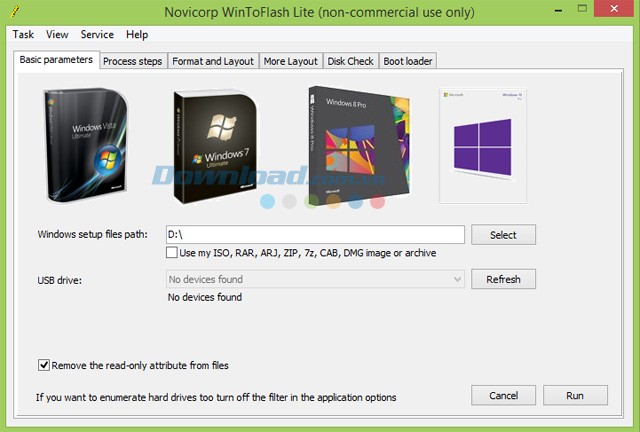
Những Tính Năng Mới Nhất Trên Ứng Dụng WinToFlash – Hỗ Trợ Cài Đặt Windows Từ USB
Phiên bản cập nhật của ứng dụng WinToFlash, công cụ hỗ trợ cài đặt Windows từ USB, đã được bổ sung nhiều tính năng mới, mang đến trải nghiệm sử dụng tối ưu hơn cho người dùng.
Các Cải Tiến Quan Trọng
- Khả năng tích hợp các chương trình cài đặt, cho phép WinToFlash [The Bootable USB Creator] tự động cài đặt cùng với các phần mềm khác của hệ điều hành Windows.
- Thêm nút chức năng cho phép tải trực tiếp file ISO ngay từ giao diện Multiboot Item Add, đơn giản hóa quá trình tạo USB đa khởi động.
- Loại bỏ thành phần AntiSMS.exe và điều chỉnh profile AntiSMS để tương thích với các file ISO có khả năng khởi động trực tiếp từ dự án AntiSMS, bao gồm cả Windows XP và Windows 8.
- Giới thiệu công cụ Bootable USB Test, một ứng dụng nhỏ gọn được thiết kế để kiểm tra khả năng khởi động của USB trên máy ảo.
Nâng Cấp Giao Diện và Thông Số Kỹ Thuật
- Giao diện chế độ Advanced được cải thiện với các gợi ý trực quan về hệ thống tập tin, phân vùng và chính sách CHS, giúp người dùng dễ dàng thao tác hơn.
- Thông số kỹ thuật liên quan đến Master Boot Record và File System được hiển thị trong các cửa sổ riêng biệt, cung cấp thông tin chi tiết và rõ ràng.
Hỗ Trợ Lược Đồ Phân Vùng Mới
- Thêm lược đồ phân vùng USB-HDD/256, hỗ trợ cả BIOS và UEFI (phân vùng đơn lẻ bắt đầu từ khu vực 256 trong bản ghi phân vùng đầu tiên).
- Bổ sung lược đồ phân vùng USB-HDD+ với khả năng tương thích BIOS và UEFI (mỗi phân vùng bắt đầu từ khu vực 64 trong bản ghi phân vùng cuối cùng).
- Giới thiệu lược đồ phân vùng USB-HDD+/256, hỗ trợ cả BIOS và UEFI (mỗi phân vùng bắt đầu từ khu vực 256 trong bản ghi phân vùng cuối cùng).
- Cập nhật chính sách CHS để đảm bảo hoạt động ổn định với chế độ HDD+ mới.
- Thêm các file cấu hình GRUB cần thiết để tương tác với chế độ HDD+.
Cập Nhật và Sửa Lỗi
- Thêm ảnh Windows 10 vào hồ sơ USB khởi động, mở rộng khả năng tương thích cho các phiên bản Windows Vista/7/8/10.
- Thực hiện một số điều chỉnh nhỏ để khắc phục các lỗi đã được báo cáo.
WinToFlash là một giải pháp hiệu quả, cho phép cài đặt hệ điều hành Windows trên các thiết bị không có ổ đĩa quang, chuyển đổi dữ liệu cài đặt từ đĩa CD/DVD sang USB, và hỗ trợ đa khởi động, giúp bạn thêm nhiều tùy chọn khởi động vào USB khi cần thiết.
Ứng dụng này thực sự hữu ích cho việc cài đặt Windows trên máy tính để bàn và laptop.
Hướng dẫn sử dụng Novicorp WinToFlash
Từ giao diện chính của WinToFlash, lựa chọn tab Task và nhấp vào ô New (hoặc truy cập vào tab Advanced mode), bạn sẽ thấy một danh sách các tùy chọn. Trong số đó, có bốn tùy chọn nổi bật, tương ứng với bốn chức năng chính của phần mềm:
- Transfer Windows XP/2003 setup to USB drive (sao chép bộ cài đặt Windows XP/2003 từ đĩa CD sang thiết bị USB)
- Transfer WinPE 1.x to USB drive (sao chép đĩa WinPE phiên bản 1.x vào thiết bị USB)
- Transfer Windows Vista/7/8/10 setup to a USB drive (sao chép bộ cài đặt Windows Vista/7/8/10 từ đĩa DVD sang thiết bị USB)
- Transfer WinPE 2.x - 5.x to a USB Drive (sao chép đĩa WinPE phiên bản 2.x - 5.x vào thiết bị USB).
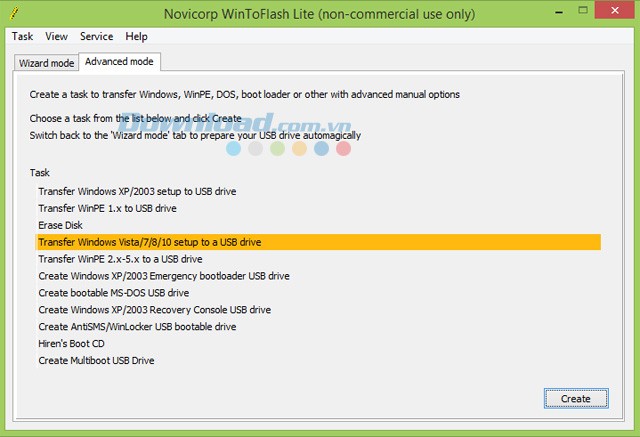
Trong bài viết này, người dùng sẽ chọn Transfer Windows XP/2003 setup to flash để sao chép bộ cài đặt Windows XP SP3 từ đĩa CD sang ổ USB, đồng thời thiết lập khả năng khởi động (boot) cho ổ USB.
Sau khi lựa chọn, bạn nhấp vào nút Create.
Trong cửa sổ tiếp theo, giữ nguyên các thông số mặc định ở ba trường USB Drive type, Format type, File system.
Ở trường Windows source patch, nhấp vào nút Select, tìm đến thư mục chứa bộ cài Windows XP SP3, sau đó nhấp OK. Tương tự, tại trường USB Drive, nhấp vào nút Select, chọn ổ USB của bạn, rồi nhấp OK.
Nên giữ nguyên các thiết lập mặc định trong hai tab Setup parameters và Process steps. Cuối cùng, nhấp vào nút Run.
Một hộp thoại Windows License Agreement sẽ xuất hiện. Đánh dấu vào ô I Accepted the terms of the license agreement và nhấp vào nút Continue.
Hộp thoại Format warning cảnh báo rằng toàn bộ dữ liệu trên ổ USB sẽ bị xóa. Do đó, hãy sao lưu dữ liệu quan trọng trước khi tiếp tục. Nhấp vào nút OK để chương trình bắt đầu định dạng và tạo chức năng boot cho ổ USB.
Quá trình sao chép dữ liệu từ đĩa CD cài đặt Windows XP SP3 sang ổ USB sẽ tự động diễn ra. Quá trình này có thể mất một khoảng thời gian, vì vậy hãy kiên nhẫn chờ đợi. Khi thông báo Finished xuất hiện, quá trình hoàn tất.
Bây giờ, bạn có thể sử dụng ổ USB để cài đặt Windows XP SP3 cho netbook, laptop hoặc máy tính để bàn có mainboard hỗ trợ khởi động từ USB (cần thiết lập ưu tiên khởi động trong BIOS).
Lưu ý:
- Các bước tạo bộ cài Windows 2003/2008/Vista/7 (hoặc WinPE được xây dựng trên nền 2003/2003/Vista/7) cho ổ USB cũng tương tự.
- Tốc độ cài Windows từ ổ USB thường nhanh hơn so với cài từ đĩa CD/DVD. Tuy nhiên, việc cài Windows từ ổ USB nhiều lần có thể làm giảm tuổi thọ của thiết bị, nhưng nếu chỉ cài vài lần thì không đáng kể.
Xem thêm: Novicorp WinToFlash 1.13 - Cài Windows bằng USB .



















