

 Windows
 Bảo mật
Bảo Vệ Dữ Liệu Với Ổ Đĩa Flash USB
Ổ đĩa flash USB từ lâu đã là một công cụ thiết yếu cho người dùng máy tính. Nó hỗ trợ việc truyền tải tập tin giữa máy tính để bàn và laptop, hoặc thậm chí là chia sẻ dữ liệu với bạn bè một cách thuận tiện.
Sự tiện lợi này đã đơn giản hóa cuộc sống của chúng ta rất nhiều. Tuy nhiên, nguy cơ nhiễm virus từ ổ đĩa flash USB luôn tiềm ẩn.
Khi ổ đĩa flash USB bị nhiễm virus, bạn không chỉ có nguy cơ mất dữ liệu quan trọng mà còn có thể gây ảnh hưởng nghiêm trọng đến an ninh của toàn bộ hệ thống máy tính khi kết nối.
Ntfs Drive Protection – Giải Pháp An Toàn
Ntfs Drive Protection ra đời để cung cấp một lớp bảo vệ an toàn cho các loại ổ đĩa di động của bạn.
Phần mềm này ngăn chặn sự lây lan của virus bằng cách vô hiệu hóa khả năng tạo ra file autorun.inf độc hại.
Điều này có nghĩa là, ngay cả khi ổ đĩa lưu trữ của bạn được kết nối với một máy tính đã bị nhiễm virus, phần mềm độc hại cũng không thể tự động chạy và gây hại cho hệ thống.
Với Ntfs Drive Protection, bạn có thể yên tâm hơn khi sử dụng ổ đĩa flash USB để truyền tải và chia sẻ dữ liệu.
Kích Hoạt Chế Độ Bảo Vệ
Điều quan trọng mà người dùng cần nắm vững là để tận dụng tính năng của Ntfs Drive Protection, ổ đĩa di động cần được định dạng bằng hệ thống tập tin NTFS.
Đầu tiên, hãy mở chương trình và chọn ổ đĩa bạn muốn bảo vệ tại mục Target Drive.
Để tạo một thư mục không bị bảo vệ, chỉ cần đánh dấu vào ô tương ứng và nhập tên thư mục đó.
Tiếp theo, nhấn nút Start Protection và đợi cho đến khi quá trình hoàn tất.
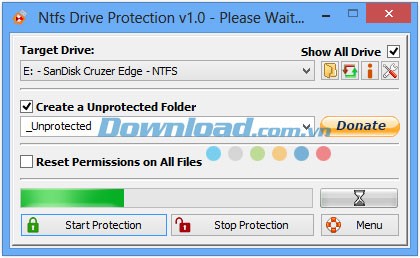
Trong quá trình bảo vệ diễn ra, bạn vẫn có thể truy cập và sử dụng các tập tin, thư mục có sẵn trên ổ đĩa di động, tuy nhiên, việc chỉnh sửa hoặc tạo mới tập tin, thư mục sẽ bị vô hiệu hóa.
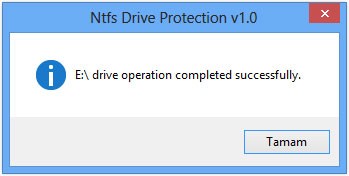
Khi quá trình kết thúc, một thông báo xác nhận sẽ xuất hiện.
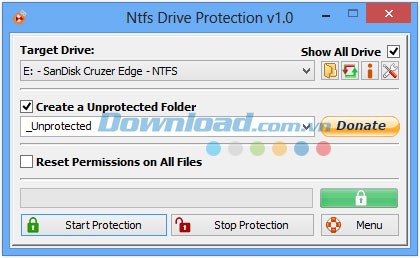
Sau khi hoàn thành, ổ đĩa di động của bạn đã được bảo vệ thành công. Thanh trạng thái, nằm phía bên phải thanh tiến trình, sẽ hiển thị biểu tượng khóa màu trắng trên nền xanh lá cây.
Việc này cho thấy chế độ bảo vệ đang hoạt động, đảm bảo an toàn cho dữ liệu của bạn.
Vô hiệu hóa tính năng bảo vệ
Đầu tiên, bạn cần khởi động ứng dụng Ntfs Drive Protection và chọn ổ đĩa mong muốn từ danh sách hiển thị dưới mục Target Drive.
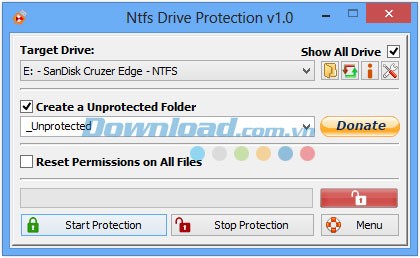
Tiếp theo, hãy nhấn vào nút Stop Protection và chờ đợi quá trình kết thúc. Thời gian thực hiện có thể thay đổi tùy thuộc vào số lượng ổ đĩa, số lượng tệp tin và tốc độ truy cập dữ liệu. Sau khi hoàn thành, một biểu tượng khóa mở màu trắng trên nền đỏ sẽ được hiển thị, báo hiệu trạng thái đã được thay đổi.
Những lợi ích nổi bật của phần mềm:
Phần mềm này được cung cấp hoàn toàn miễn phí và không đòi hỏi quy trình cài đặt phức tạp.
Một trong những ưu điểm quan trọng nhất là khả năng bảo vệ dữ liệu cá nhân của người dùng trước các mối đe dọa từ virus, phần mềm gián điệp, cũng như các loại mã độc hại khác.
Giao diện trực quan và thân thiện với người dùng giúp việc vận hành phần mềm trở nên vô cùng đơn giản và dễ dàng.
- Việc sử dụng phần mềm không tốn bất kỳ chi phí nào và không yêu cầu cài đặt.
- Dữ liệu của bạn sẽ được an toàn trước các tác nhân gây hại như virus, spyware, malware, v.v.
- Thao tác sử dụng phần mềm rất dễ dàng, phù hợp với mọi đối tượng người dùng.
Xem thêm: Ntfs Drive Protection 1.1: Mã hóa và bảo vệ USB .



















