

 iOS
iOS Tiện ích
Điều khiển máy tính từ xa với Off Remote Free cho iOS
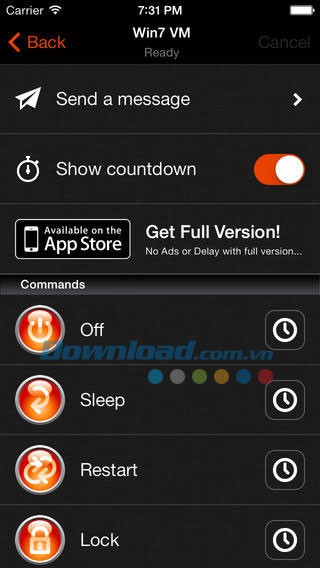
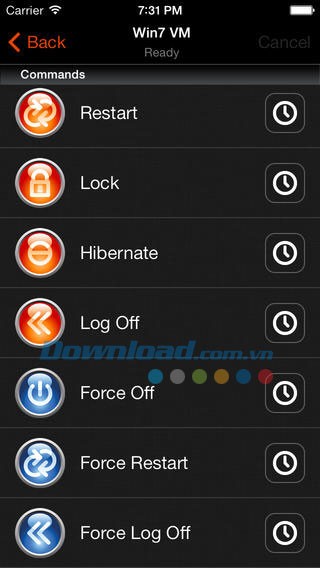
Off Remote Free for iOS mang đến khả năng tắt máy, khóa màn hình, chuyển sang chế độ Sleep, đăng xuất hoặc khởi động lại máy tính PC/Mac trực tiếp từ các thiết bị iDevice cá nhân của bạn.
Ứng dụng này được cung cấp miễn phí trên iPhone, iPad và iPod Touch. Bạn có lo lắng vì quên tắt máy tính ở văn phòng? Hay muốn hạn chế thời gian sử dụng máy tính của trẻ? Off Remote Free giúp bạn thực hiện các thao tác này một cách dễ dàng và nhanh chóng từ xa.
Tiện ích hẹn giờ tắt máy
Chức năng bộ đếm hẹn giờ cho phép người dùng thiết lập thời gian tắt máy trong vòng 24 giờ kể từ thời điểm cài đặt. Nhờ đó, máy tính sẽ tự động tắt sau khi hoàn thành một tác vụ nào đó, ví dụ như tải xuống hoặc tải lên dữ liệu. Hoặc bạn có thể cài đặt khóa máy tự động vào một thời điểm nhất định để kiểm soát việc sử dụng máy tính của trẻ.
Bạn có thể kiểm tra trạng thái PC hoặc Mac ngay trên thiết bị iDevice để biết máy tính ở nhà đã tắt hay chưa. Nếu bạn đang sử dụng máy tính để phát video hoặc nghe nhạc trong phòng khách, việc tắt chúng trở nên đơn giản hơn bao giờ hết mà không cần phải rời khỏi ghế sofa.
Ngay cả khi bạn quên tắt máy vào ban đêm, Off Remote Free vẫn cho phép tắt hệ thống ngay lập tức, bất kể bạn đang ở đâu trong nhà – ví dụ, tắt máy tính trong phòng làm việc từ giường ngủ.
Off Remote Free là một chương trình dễ sử dụng và vô cùng tiện lợi, giúp bạn tiết kiệm thời gian và công sức thay vì phải di chuyển chỉ để tắt nguồn máy tính.
Giới hạn của phiên bản miễn phí Off Remote Free
- Ứng dụng hiển thị quảng cáo từ bên thứ ba.
- Một số lệnh có thể bị trì hoãn khi kết nối với máy tính.
- Nâng cấp lên bản Off Remote với giá chỉ $2.99 để tận hưởng tất cả các tính năng mà không giới hạn.
Những tính năng nổi bật của ứng dụng Off Remote Free trên iOS:
Ứng dụng cung cấp khả năng tắt máy, khóa màn hình, khởi động lại hệ thống, chuyển đổi tài khoản người dùng, và điều khiển chế độ Sleep. Một số máy tính còn hỗ trợ thêm chức năng ngủ đông, tuy nhiên tính năng này không phải lúc nào cũng khả dụng trên mọi thiết bị.
Người dùng có thể dễ dàng tắt nguồn máy tính từ bất kỳ đâu trong phạm vi ngôi nhà, mang lại sự tiện lợi tối đa.
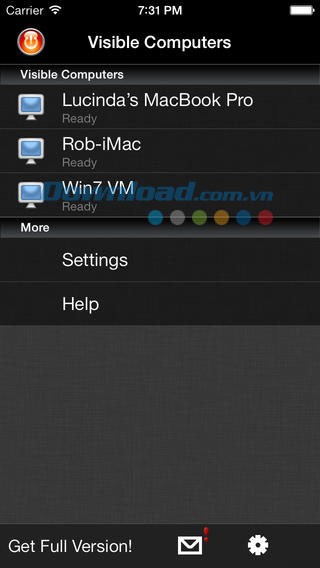
Off Remote Free cho phép quản lý và điều khiển số lượng máy tính không giới hạn, miễn là tất cả đều kết nối trong cùng một mạng LAN.
Việc cài đặt và cấu hình ứng dụng diễn ra một cách nhanh chóng và đơn giản. Ứng dụng sử dụng một phương thức kết nối tương tự như iTunes, cho phép điều khiển máy tính từ xa thông qua mạng nội bộ, đảm bảo khả năng truy cập mọi lúc, mọi nơi khi các thiết bị cùng chia sẻ một mạng chung.
Tự động dò tìm các máy tính có trong mạng nội bộ của bạn, giúp bạn dễ dàng quản lý các thiết bị.
Để tăng cường bảo mật, ứng dụng tích hợp cơ chế bảo vệ bằng mật khẩu, đảm bảo chỉ người dùng được phép mới có quyền tắt máy.
Off Remote Free tương thích với nhiều hệ điều hành, bao gồm Windows Vista, Windows 7, Windows 8, và Mac OS 10.5 (Intel) trở lên.
Ứng dụng được thiết kế để hoạt động đồng bộ trên các thiết bị iPhone, iPad và iPod Touch.
Đánh giá từ phía người dùng:
Off Remote Free for iOS được đánh giá là một công cụ hiệu quả mặc dù có giao diện đơn giản, giúp người dùng thuận tiện quản lý việc cấp nguồn cho các máy tính trong gia đình. Ứng dụng này còn hỗ trợ phụ huynh kiểm soát việc tắt máy tính của con cái trước khi đi ngủ hoặc rời khỏi nhà.
Off Remote Free thực sự là một ứng dụng cần thiết cho những ai hay quên, thường xuyên bỏ quên việc tắt máy tính. Nó không chỉ giúp tiết kiệm năng lượng mà còn góp phần đảm bảo an toàn, phòng ngừa nguy cơ cháy nổ trong gia đình.
Việc cài đặt và sử dụng Off Remote Free vô cùng dễ dàng. Người dùng chỉ cần cài đặt phần mềm máy chủ, sau đó ứng dụng sẽ cho phép điều khiển máy tính từ xa một cách nhanh chóng. Tất cả các chức năng đều hoạt động trơn tru.
Bây giờ, bạn không cần phải rời khỏi giường để tắt máy tính trong phòng làm việc nữa.
Tình trạng quên tắt máy trước khi đi ngủ hoặc thậm chí ngủ quên trên bàn làm việc vẫn thường xuyên xảy ra. Trong những tình huống như vậy, việc thiết lập tính năng tắt máy tự động là giải pháp tối ưu để tránh lãng phí điện và các nguy cơ tiềm ẩn.
Nếu bạn đang sử dụng các hệ thống âm thanh không dây tại nhà và máy tính để kết nối, điều khiển, bạn có thể tích hợp iTunes vào danh sách khởi động của máy tính. Sau đó, sử dụng ứng dụng Off Remote Free để khởi động lại máy tính và điều khiển iTunes từ xa, tận hưởng âm nhạc ngay lập tức mà không cần di chuyển.
Yêu cầu hệ thống:
- Tương thích với Windows Vista, Windows 7, Windows 8.
- Hỗ trợ Mac OS 10.5 Intel trở lên.
Hướng dẫn cho người sử dụng Off Remote Free
Trong quá trình trải nghiệm Off Remote Free, nếu bạn gặp phải bất kỳ khó khăn nào, hãy tham khảo kỹ phần hướng dẫn sử dụng được tích hợp trực tiếp trong chương trình.
Ngoài ra, mọi phản hồi, báo cáo lỗi hoặc đề xuất cải tiến tính năng đều được chào đón. Xin vui lòng gửi thông tin chi tiết qua Email để đội ngũ phát triển có thể xem xét và nâng cấp sản phẩm trong các phiên bản tiếp theo.
Hỗ trợ đa ngôn ngữ
Hiện tại, Off Remote Free đã hỗ trợ giao diện và nội dung trên 20 ngôn ngữ khác nhau.
Nếu ngôn ngữ bạn mong muốn chưa được hỗ trợ, bạn hoàn toàn có thể gửi yêu cầu biên dịch sang ngôn ngữ đó. Hoặc, bạn cũng có thể tham gia vào quá trình bản địa hóa bằng cách chỉnh sửa các bản dịch hiện có và gửi lại cho nhà phát hành qua Email.
Việc đóng góp của bạn sẽ giúp Off Remote Free trở nên thân thiện và hữu ích hơn với nhiều người dùng trên toàn thế giới.
Cập nhật và cải tiến trong phiên bản 3.73:
Phiên bản 3.73 mang đến những nâng cấp toàn diện cho ứng dụng, giúp cải thiện hiệu suất và trải nghiệm người dùng.
Bên cạnh đó, một số lỗi phát sinh từ các phiên bản trước đã được khắc phục, đảm bảo sự ổn định và tin cậy cho ứng dụng.
Hỗ trợ đa ngôn ngữ:
Giao diện ứng dụng hiện hỗ trợ nhiều ngôn ngữ khác nhau, bao gồm:
- Tiếng Anh
- Tiếng Albani
- Tiếng Séc
- Tiếng Đan Mạch
- Tiếng Hà Lan
- Tiếng Phần Lan
- Tiếng Pháp
- Tiếng Đức
- Tiếng Hy Lạp
- Tiếng Do Thái
- Tiếng Hungary
- Tiếng Ý
- Tiếng Nhật Bản
- Tiếng Na Uy
- Tiếng Ba Lan
- Tiếng Bồ Đào Nha
- Tiếng Nga
- Tiếng Slovenia
- Tiếng Tây Ban Nha
- Tiếng Thụy Điển
Việc hỗ trợ đa dạng ngôn ngữ giúp ứng dụng tiếp cận được nhiều đối tượng người dùng hơn trên toàn thế giới.
Tối ưu hóa cho iPhone 5:
Ứng dụng đã được tinh chỉnh và tối ưu hóa đặc biệt để mang lại trải nghiệm tốt nhất trên thiết bị iPhone 5.
Quá trình tối ưu hóa này bao gồm việc điều chỉnh giao diện, cải thiện hiệu suất và đảm bảo khả năng tương thích hoàn toàn với phần cứng của iPhone 5.
Hướng dẫn sử dụng và thủ thuật cho Off Remote Free:
Cách sử dụng:
Off Remote Free sử dụng Bonjour để thiết lập kết nối giữa thiết bị tính toán cá nhân và iPhone, iPad của bạn. Cơ chế này tương tự như cách iTunes kết nối với iTunes Remote. Do đó, các vấn đề thường gặp trên iTunes Remote cũng có thể xảy ra tương tự với Off Remote.
Mạng:
Off Remote Free sẽ tìm kiếm máy tính trên cùng một mạng LAN. Điều này có nghĩa là mạng WiFi tại gia là môi trường lý tưởng, và cả máy tính lẫn iPhone cần được kết nối vào cùng một mạng không dây đó.
Nếu iPhone của bạn đang sử dụng kết nối EDGE thay vì WiFi, việc tìm kiếm máy tính sẽ không thành công.
Tường lửa:
Trong hầu hết các trường hợp, Bonjour sẽ tự động xử lý các vấn đề liên quan đến tường lửa. Tuy nhiên, nếu bạn vẫn gặp phải lỗi, việc kiểm tra cấu hình tường lửa để đảm bảo cả Bonjour và Off-Helper đều được cấp quyền truy cập là cần thiết.
Trên máy Mac
Nếu bạn gặp khó khăn trong việc kết nối với máy tính, hãy thử vô hiệu hóa tường lửa để xác định nguyên nhân (truy cập System Preferences > Security > Firewall). Nếu kết nối thành công khi tường lửa bị tắt, bạn có thể kích hoạt lại tường lửa và điều chỉnh các thiết lập để cho phép quyền truy cập cần thiết.
Khi cài đặt Off-Helper trên máy Mac, chương trình sẽ yêu cầu bạn xác nhận quyền truy cập. Hãy chọn Yes để tiếp tục quá trình cài đặt.
Trên máy Windows
Nếu bạn gặp vấn đề về kết nối với máy tính, hãy thử tắt tường lửa để kiểm tra (vào mục Start > Control Panel > Windows Firewall). Nếu bạn có thể kết nối khi tắt tường lửa, bạn có thể bật lại tường lửa và thay đổi thiết lập để mở các quyền truy cập cần thiết.
Nếu bạn đang sử dụng tường lửa mặc định của Windows, hãy cho phép kết nối khi có yêu cầu ở chế độ mặc định.
Trong trường hợp sử dụng tường lửa khác hoặc đã thay đổi các thiết lập mặc định, hãy đảm bảo rằng cả hai ứng dụng đều được phép truy cập qua tường lửa đó.
Lỗi vẫn còn:
Khả năng cao là bạn đang sử dụng một tường lửa riêng biệt trên Router của mình. Giải pháp đơn giản nhất trong tình huống này là kiểm tra xem kết nối có bị chặn hay không bằng cách truy cập vào cấu hình Router và tắt tường lửa hoàn toàn. Nếu thành công, bạn có thể bật lại tường lửa và điều chỉnh các thiết lập cho phù hợp.
Lưu ý, bạn có thể ngắt kết nối Router khỏi mạng Internet trong quá trình thiết lập tường lửa để đảm bảo an toàn cho máy tính.
Xem thêm: Off Remote Free - Tắt máy tính từ xa bằng iPhone/iPad .



















