
 Windows
 Dữ liệu - File
 Nén - Giải nén
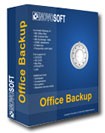
Bảo Vệ Dữ Liệu Văn Phòng Với Office Backup
Trong quá trình làm việc văn phòng, việc sử dụng bộ ứng dụng Microsoft Office là điều vô cùng phổ biến. Tuy nhiên, với khối lượng công việc và dữ liệu ngày càng lớn, nguy cơ gặp phải các sự cố như hư hỏng hoặc mất mát dữ liệu luôn hiện hữu. Không ít người dùng chưa thực sự chú trọng đến việc sao lưu định kỳ các tài liệu quan trọng của mình. Để tránh những gián đoạn không đáng có trong công việc, hãy cân nhắc sử dụng Office Backup – một giải pháp hỗ trợ đắc lực.
Sao Lưu Dữ Liệu Hiệu Quả
Từ giao diện chính của chương trình, tại mục Choose backup file type (Step 1), bạn có thể lựa chọn định dạng Office cần sao lưu. Office Backup hỗ trợ nhiều định dạng phổ biến như: Word (*.doc), Excel (*.xls), PowerPoint (*.ppt), Text (*.txt) và Outlook (*.pst). Sau đó, nhấn vào nút Add Source Folder để chọn thư mục chứa các tài liệu cần sao lưu.
Nếu bạn muốn sao lưu nhiều thư mục khác nhau, hãy lặp lại thao tác này. Danh sách các thư mục đã chọn sẽ được hiển thị trong bảng Source Folder (bao gồm cả các thư mục con). Tiếp theo, nhấn Select Backup Folder (Step 2) và chọn một vị trí lưu trữ trên máy tính để chứa các bản sao lưu.
Tại Step 3, bạn có thể tùy chọn lịch trình sao lưu:
- No Schedule: Không lên lịch tự động, thực hiện sao lưu thủ công bằng cách nhấn Backup Now!
- Every hour: Tự động sao lưu mỗi giờ, chọn ngày bắt đầu và thời gian kích hoạt tại ô Start date và Start time.
- Every day: Tự động sao lưu hàng ngày, tương tự như tùy chọn Every hour.
- Every week: Tự động sao lưu hàng tuần, chọn ngày và giờ sao lưu trong tuần.
Sau khi thiết lập xong, nhấn Appy Schedule để lưu các thông tin cấu hình.
Khôi Phục Dữ Liệu Dễ Dàng
Bạn có thể truy cập trực tiếp vào thư mục sao lưu đã thiết lập để tìm kiếm và lấy lại các tài liệu cần thiết. Các tài liệu được lưu trữ trong các folder riêng biệt, kèm theo đầy đủ thông tin về thời gian sao lưu (ngày, tháng, năm, giờ, phút, giây).
Bên trong mỗi folder chính, sẽ có các folder tương ứng với từng định dạng tài liệu như DOC, XLS, PPT,... Nếu việc tìm kiếm thủ công trở nên khó khăn do số lượng lớn các bản sao lưu, hãy kích hoạt chương trình và nhấn nút Restore tools để sử dụng công cụ khôi phục.
Có hai phương án khôi phục dữ liệu tự động:
Phương án 1: Khôi phục theo định dạng và ngày sao lưu
Chọn định dạng tài liệu cần khôi phục tại mục Restore by selected file type and backup date, sau đó chọn thư mục chứa thông tin về ngày đã sao lưu ở tùy chọn Choose Backup Date. Cuối cùng, nhấn Restore files as that day và xác nhận việc khôi phục. Chương trình sẽ tự động khôi phục các tài liệu về vị trí ban đầu.
Phương án 2: Tìm kiếm nâng cao
Sử dụng thuật toán tìm kiếm để nhanh chóng xác định tài liệu cần tìm. Nhập tên gợi ý tìm kiếm vào khung thoại File name contains, chọn định dạng cần tìm kiếm ở mục File Type và thu hẹp phạm vi tìm kiếm bằng cách chọn khoảng thời gian sao lưu tại mục Query by Date. Nhấn Query để hiển thị kết quả tìm kiếm.
Trong danh sách kết quả, nhấp đúp vào tài liệu để xem trước nội dung, quan sát đường dẫn gốc (File Path) và đường dẫn sao lưu (Backup Path), cũng như thời gian sao lưu (Backup Time). Khi đã tìm thấy tài liệu chính xác, nhấn Restore selected file in list để khôi phục.
Xem thêm: Office Backup 3.3 - Secure Your Data .



















