
 Windows
 Dữ liệu - File
 Khôi phục dữ liệu
Khả năng phục hồi dữ liệu đa dạng của Office DocumentsRescue Professional
Office DocumentsRescue Professional được phát triển nhằm mục đích khôi phục dữ liệu đã mất từ nhiều loại phương tiện lưu trữ khác nhau. Danh sách này bao gồm các ổ cứng (Hard Drives), thẻ CompactFlash (loại I/II), IBM Microdrives, SmartMedia, thẻ MultiMedia (MMCs), Secure Digital (SD), Memory Sticks, cũng như các đĩa CD/DVD và một số thiết bị lưu trữ khác.
Các định dạng file được hỗ trợ
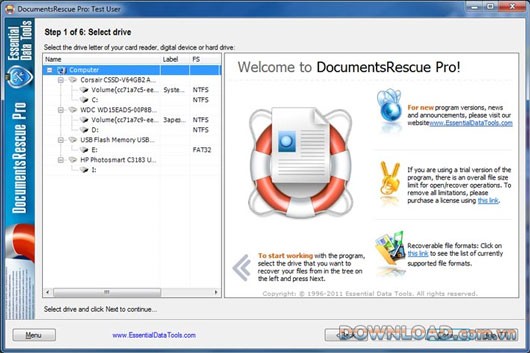
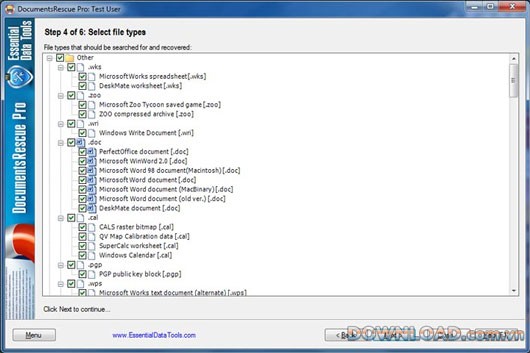
Phần mềm này hỗ trợ quá trình khôi phục dữ liệu ở nhiều định dạng khác nhau, bao gồm: DOC, XLS, ZIP, RAR, JPEG, AVI, MOV, MP3, WMA, WAV và nhiều định dạng khác.
Công cụ này sở hữu khả năng phục hồi gần như toàn bộ các định dạng tệp văn bản được sử dụng trong các ứng dụng phổ biến. Cụ thể, nó tương thích với Microsoft Word , Excel , PowerPoint , Project, Publisher, Visio, cùng với vô số các định dạng thông dụng khác.
Một số tính năng chính
- Khả năng khôi phục các tập tin đã bị xóa hoặc gặp phải tình trạng hỏng hóc.
- Quy trình khôi phục dữ liệu từ các thiết bị đã được định dạng lại.
- Hỗ trợ phục hồi dữ liệu ngay cả khi thiết bị lưu trữ bị hư hỏng.
- Tương thích với nhiều định dạng file văn bản phổ biến từ các ứng dụng như: Microsoft Word, Excel, PowerPoint, Project, Publisher, Visio….
- Đảm bảo hiệu quả hoạt động trên mọi loại Digital Still Cameras và các thiết bị đọc thẻ nhớ.
- Giao diện thân thiện, dễ sử dụng với hướng dẫn chi tiết từng bước.
- Hỗ trợ các hệ điều hành Windows NT/2000/XP/2003/Vista/7.
Quá trình phục hồi các định dạng file văn bản của DRP được thiết kế một cách toàn diện, với 9 bước thực hiện giúp khôi phục gần như toàn bộ các file văn bản đã bị xóa từ lâu, thậm chí là những file đã bị ghi đè.
Mặc dù quy trình phục hồi bao gồm 9 bước, nhưng thực tế nó lại vô cùng đơn giản. Bạn chỉ cần lựa chọn các tùy chọn chính xác và liên tục nhấn “Next” để tiến hành.
Bước 1 (): Chọn ổ đĩa mà bạn muốn phục hồi dữ liệu.
Bước 2 (): Xác định định dạng file văn bản cần phục hồi trong giao diện của bước 2. Các định dạng DOC, XLS, TXT, PPT hoặc HTML… là những lựa chọn phổ biến nhất đối với hầu hết người dùng Windows.
Bước 3 (): Nên chọn “” và đây cũng là tùy chọn mặc định của DRP.
Bước 4 (): Nhấn vào nút “” để chỉ định thư mục lưu trữ cho các file sẽ được phục hồi.
Bước 5 (): DRP sẽ tự động quét hệ thống để tìm kiếm tất cả các file có khả năng phục hồi. Để đảm bảo kết quả tốt nhất, bạn có thể nhấn vào nút “” để thực hiện quét lại một lần nữa.
Bước 6 (): DRP sẽ hiển thị danh sách đầy đủ các file đã xóa và có thể phục hồi được.
Bước 7 (): DRP sẽ quét toàn bộ các sector trên ổ đĩa để tìm kiếm dữ liệu cần phục hồi. Các sector chứa dữ liệu “ngon lành” sẽ được phục hồi.
Bước 8 (): DRP cung cấp danh sách tổng số các file đã được phục hồi. Các file phục hồi sẽ được đổi tên bằng mã số định danh.
Bước 9 (): DRP sẽ thông báo tổng số file đã phục hồi thành công. Bạn có thể kiểm tra mức độ thành công bằng cách xem các file vừa phục hồi trong thư mục đã chọn.
Xem thêm: Office DocumentsRescue Professional 6.16 - Công cụ khôi phục dữ liệu .



















