
 Windows
 Trình duyệt
 Tiện ích khác
Office Tabs for PowerPoint 2.1.36: Giải Pháp Duyệt Tài Liệu Hiệu Quả
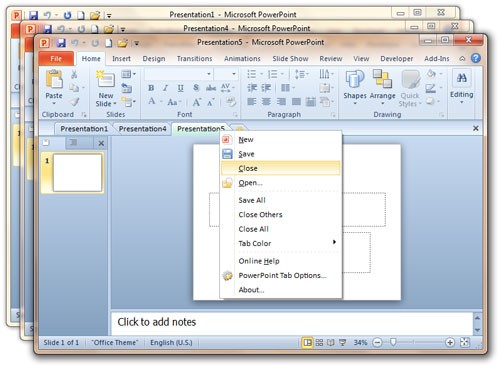
Office Tabs for PowerPoint 2.1.36 mang đến khả năng quản lý và duyệt nhiều tài liệu MS Office 2010 một cách trực quan, thông qua giao diện tab quen thuộc như các trình duyệt web hiện đại.
Kích Hoạt Tính Năng Duyệt File Theo Thẻ
Trong quá trình cài đặt, một cửa sổ Select Component sẽ xuất hiện. Tại đây, bạn cần chọn các ứng dụng thuộc bộ Office 2010 mà bạn muốn áp dụng tính năng duyệt file theo thẻ, bao gồm Excel, Word và PowerPoint.
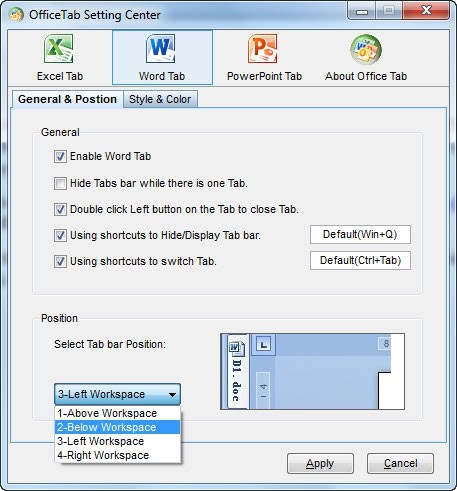
Sau khi hoàn tất quá trình cài đặt, hãy khởi động Office Tab Center desktop bằng cách nhấp đúp vào biểu tượng trên màn hình. Một cửa sổ thiết lập sẽ mở ra, cho phép bạn tùy chỉnh cách hiển thị các thẻ.
Tại mục Select Tab bar Position, bạn có thể chọn vị trí mong muốn cho thanh tab: (đặt ở phía trên), (ở phía dưới), (ở bên trái), hoặc (ở bên phải). Ngoài ra, các tùy chọn trong mục General như: (bật/tắt hiển thị tab), (ẩn thanh tab khi chỉ mở một file), (đóng nhanh tài liệu bằng cách nhấp đúp vào tab), (sử dụng phím tắt Win + Q để ẩn thanh tab), và (chuyển đổi giữa các tab bằng phím Ctrl + Tab) cũng có thể được điều chỉnh.
Tùy Chỉnh Giao Diện và Màu Sắc
Để cá nhân hóa giao diện của thanh tab, hãy chọn thẻ Style & Color. Mục Select Tab style cung cấp 11 kiểu giao diện khác nhau để bạn lựa chọn, với bản xem trước (Preview) hiển thị ngay bên dưới.
Nếu bạn muốn thay đổi màu sắc của từng thành phần trên thanh tab, hãy đánh dấu vào ô Customize Tab colors. Bạn có thể tùy chỉnh màu sắc cho: (màu nền của tab khi được chọn), (màu chữ trên tab đang chọn), (màu nền của các tab chưa được chọn), (màu chữ của các tab chưa được chọn), và (màu nền tổng thể của thanh tab, bao gồm cả màu nhạt và đậm).
Sau khi hoàn tất các điều chỉnh, hãy nhấn OK. Nếu được yêu cầu, hãy khởi động lại Office Tab để các thay đổi có hiệu lực.
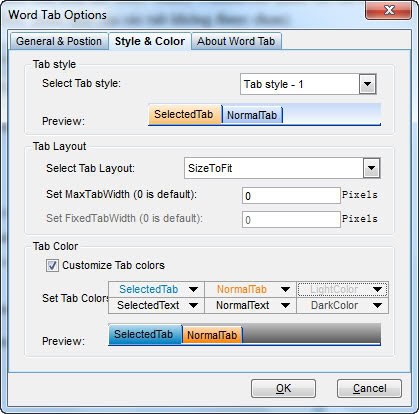
Lưu ý rằng một số kiểu giao diện có thể hạn chế khả năng tùy chỉnh màu sắc của một số thành phần.
Trải Nghiệm Sử Dụng Mới
Kể từ bây giờ, khi bạn mở nhiều file Word, Excel hoặc PowerPoint cùng lúc, nội dung của chúng sẽ được hiển thị trong một cửa sổ duy nhất, mỗi file nằm trên một tab riêng biệt.
Nhấp chuột phải lên một tab sẽ mở ra một menu chứa các lệnh hữu ích như: (đóng tài liệu hiện tại), (lưu tài liệu), (tạo tài liệu mới), (lưu tất cả các tài liệu đang mở), (tắt các tab khác), (đóng tất cả các tài liệu), (mở thư mục chứa tài liệu), (đổi tên tài liệu), và (khóa tab để tránh đóng nhầm).
Bạn có thể dễ dàng sắp xếp lại thứ tự các tab bằng cách kéo và thả chúng đến vị trí mong muốn.
Xem thêm: Office Tabs for PowerPoint (64-Bit) - Boost Your Productivity .



















