

 iOS
iOS Apple Watch
 Hiệu suất
OfficeSuite & PDF Editor cho iOS: Giải pháp Văn phòng Toàn diện
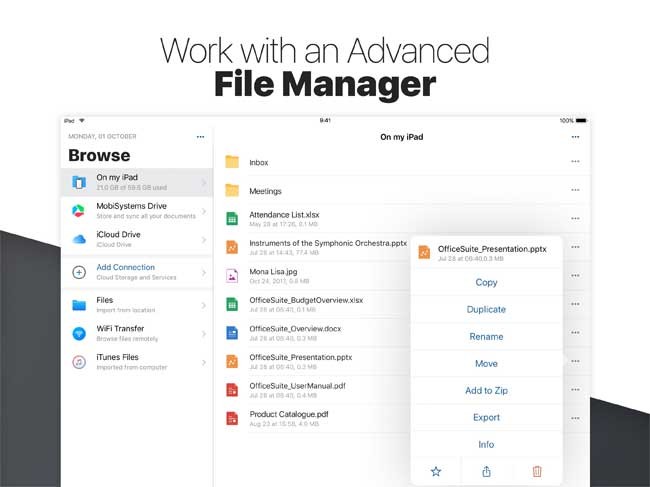
OfficeSuite & PDF editor cho iOS là bộ ứng dụng văn phòng miễn phí, mang đến sự tiện lợi tối đa cho người dùng iPhone, iPad và iPod Touch. Ứng dụng này hỗ trợ xử lý đa dạng các định dạng file như Word, Excel, PowerPoint, đồng thời cung cấp khả năng quản lý PDF một cách toàn diện.
Tải OfficeSuite 8 + PDF Editor miễn phí cho Android tại đây.
OfficeSuite & PDF editor cho iOS được đánh giá là một trong những ứng dụng hàng đầu cho việc biên tập và xem các file PDF, cũng như các tài liệu Microsoft Office Word , Microsoft Excel và Microsoft PowerPoint trên hệ điều hành iOS.
Nó cạnh tranh trực tiếp với các bộ ứng dụng văn phòng phổ biến khác như WPS Office , Polaris Office , và Google Docs .
Phiên bản cập nhật mới nhất cho phép người dùng thực hiện các thao tác xử lý văn bản, bảng tính, bài thuyết trình và tài liệu PDF một cách chuyên nghiệp. Các tính năng này tương đương với những bộ ứng dụng văn phòng được sử dụng trên máy tính.
Ứng dụng cung cấp nhiều công cụ chỉnh sửa, tìm kiếm và chú thích, giúp người dùng dễ dàng làm việc với tài liệu. Đây là một công cụ lý tưởng để xem, chỉnh sửa, tạo mới và chia sẻ các file Word, Excel, PowerPoint, cũng như chuyển đổi chúng sang hoặc từ định dạng PDF chuẩn.
Những ưu điểm vượt trội của OfficeSuite & PDF editor trên iOS
OfficeSuite & PDF editor cho iOS mang đến khả năng xử lý văn bản nhanh chóng và vô cùng tiện lợi cho người dùng.
Giao diện ứng dụng được thiết kế thân thiện, tạo cảm giác quen thuộc như khi sử dụng các phần mềm văn phòng thông thường trên máy tính.
Ứng dụng hỗ trợ làm việc trực tiếp với các file được lưu trữ trên các nền tảng đám mây phổ biến như Google Drive , Dropbox , Box , OneDrive và iCloud . Việc này giúp đơn giản hóa quy trình làm việc, cho phép mở và lưu tài liệu trực tiếp từ tài khoản đám mây mà không cần đồng bộ phức tạp.
Bộ công cụ biên tập mạnh mẽ
OfficeSuite tích hợp một bộ biên tập nội dung hoàn chỉnh, đáp ứng đầy đủ nhu cầu chỉnh sửa các tài liệu Microsoft Word, Excel và PowerPoint.
Ứng dụng tương thích với tất cả các định dạng file Microsoft Office hiện có.
Ngoài ra, OfficeSuite còn hỗ trợ xem và chỉnh sửa các file định dạng RTF và CSV.
Các tính năng hỗ trợ khác
Người dùng có thể dễ dàng xem các tài liệu Adobe PDF.
In ấn tài liệu trở nên đơn giản hơn bao giờ hết với khả năng hỗ trợ máy in Air Print.
Tính năng tự động sửa lỗi chính tả giúp đảm bảo văn bản của bạn luôn chính xác trong quá trình nhập liệu.
Để trải nghiệm trọn vẹn mọi tính năng của OfficeSuite & PDF editor cho iOS, bạn có thể nâng cấp lên phiên bản Go Premium chỉ với một lần thanh toán (giá $19.99).
Gói Premium còn đi kèm với thư viện phông chữ mở rộng, cung cấp hơn 70 loại phông chữ phổ biến, có thể mua riêng hoặc đi kèm trong gói.
Ứng dụng tích hợp sẵn thư viện các mẫu file Word, Excel và PowerPoint, giúp tiết kiệm thời gian và công sức cho người dùng.
Tính năng nổi bật của OfficeSuite & PDF editor trên iOS
Bộ công cụ soạn thảo văn bản
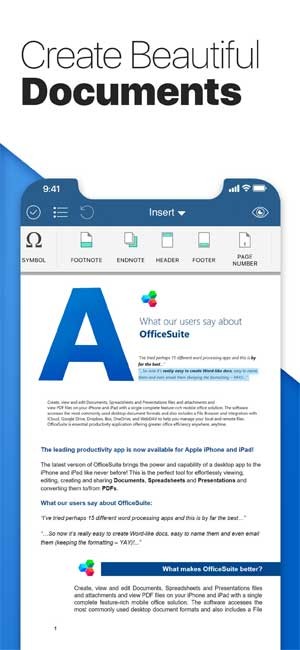
- Ứng dụng tương thích với nhiều định dạng file văn bản như .doc, .docx, .docm, .rtf, .txt, .log.
- Khả năng định dạng văn bản toàn diện, bao gồm tùy chỉnh phông chữ, tạo danh sách bullet và đánh số, thiết kế bảng biểu và chèn hình ảnh minh họa.
- Công cụ tìm kiếm và thay thế mạnh mẽ, giúp xử lý nhanh chóng các đoạn văn bản dài trong cùng một tài liệu.
- Điều hướng tài liệu trở nên dễ dàng hơn với các tính năng phóng to/thu nhỏ, tìm trang và chuyển đổi giữa chế độ xem/chỉnh sửa.
Xử lý bảng tính chuyên nghiệp
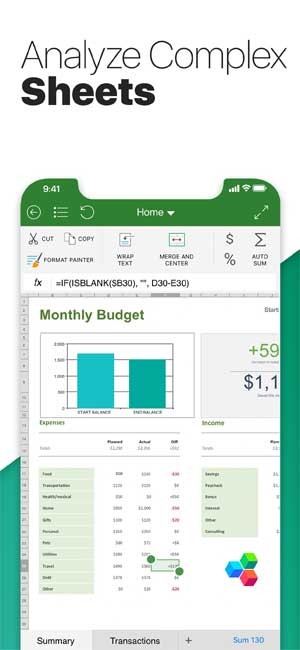
- Hỗ trợ mở và chỉnh sửa các file bảng tính với định dạng .xls, .xlsx, .xlsm, .csv.
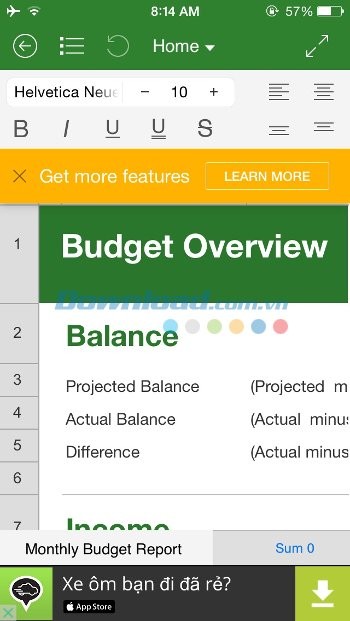
- Tùy biến giao diện bảng tính nâng cao, cho phép thay đổi style ô, thêm đường viền, đánh số, điều chỉnh màu sắc phông chữ và kiểu chữ.
- Tính năng đóng băng/bỏ đóng băng ô và cột, cùng khả năng chèn và chỉnh sửa biểu đồ, hình ảnh trực quan.
- Khả năng xử lý bảng tính đa trang và dung lượng lớn một cách hiệu quả.
- Bổ sung nhiều loại biểu đồ mới cho bảng tính, bao gồm biểu đồ chứng khoán, biểu đồ bong bóng và biểu đồ ra đa.
- Cung cấp đa dạng tùy chọn định dạng số liệu, hỗ trợ tùy biến ngày tháng, thời gian và các nghiệp vụ kế toán.
- Cho phép người dùng xem các siêu liên kết (hyperlink) có trong bảng tính.
- Hỗ trợ xem các bình luận được thêm vào trong bảng tính Excel.
Soạn thảo slide thuyết trình ấn tượng
- Ứng dụng hỗ trợ chỉnh sửa các bài thuyết trình với định dạng .ppt, .pptx, .pps, .ppsx, .pptm và .ppsm.
- Định dạng slide được cải tiến, cho phép chèn và sắp xếp lại thứ tự slide, điều chỉnh hình ảnh, chữ và các hình khối minh họa.
- Điều hướng slide dễ dàng thông qua Slide Carousel, tìm kiếm, phóng to/thu nhỏ và truy cập trực tiếp vào slide mong muốn.
- Tạo slideshow thủ công hoặc tự động, hỗ trợ các hiệu ứng chuyển cảnh sinh động giữa các slide.
- Công cụ tạo và chỉnh sửa hiệu ứng chuyển cảnh chuyên nghiệp.
- Dễ dàng chỉnh sửa danh sách bullet và số trong slide.
Xử lý tài liệu PDF tiện lợi
- Hỗ trợ xem tài liệu PDF ở chế độ thông thường hoặc toàn màn hình.
- Duyệt qua các trang tài liệu bằng tính năng Page Carousel trực quan.
- Điều hướng tài liệu PDF dễ dàng với các tính năng tìm kiếm nội dung, phóng to/thu nhỏ và truy cập trang cụ thể.
- Khả năng in và chia sẻ tài liệu PDF một cách nhanh chóng.
- Chế độ xem trang liên tục giúp đọc tài liệu PDF dài thuận tiện hơn.

Các tính năng bổ sung khác
- Tận dụng thao tác 3D Touch trên iPhone 6s và iPhone 6s Plus (iOS 9) để xem trước nội dung file trực tiếp từ màn hình Home, cũng như truy cập nhanh một số tính năng.
- Cập nhật các tính năng mới trong mục tài liệu: chế độ xem nhiều trang cùng lúc, xem trước tiêu đề đầu trang và chân trang, xem ghi chú chân trang và ghi chú cuối, hộp thoại và bình luận.
- Bổ sung tính năng mới cho bảng tính: hỗ trợ toàn diện các tùy chọn định dạng số và cải thiện chức năng sửa ô.
- Hỗ trợ Apple Watch cho tính năng bài thuyết trình, cho phép xem và xử lý cơ bản từ màn hình đồng hồ thông minh.
Mọi phản hồi, báo lỗi hoặc đề xuất tính năng mới có thể được gửi trực tiếp đến nhà phát hành qua địa chỉ Email support@mobisystems.com.
Ứng dụng hỗ trợ nhiều ngôn ngữ bao gồm: tiếng Anh, Hà Lan, Pháp, Đức, Hindi, Ý, Nhật Bản, Bồ Đào Nha, Nga, Trung Quốc giản thể, Tây Ban Nha, Thái Lan.
Yêu cầu iOS 7.0 trở lên và tương thích với các dòng iPhone 3GS, iPhone 4S, iPhone 5, iPhone 5c, iPhone 5s, iPhone 6, iPhone 6 Plus, iPhone 6s, iPhone 6s Plus, iPad, iPod touch (thế hệ 3), iPod touch (thế hệ 4), iPod touch (thế hệ 5) và iPod touch (thế hệ 6).
Cập nhật OfficeSuite & PDF editor cho iOS
OfficeSuite & PDF editor cho iOS 7.8.1
Ứng dụng hiện hỗ trợ quét tài liệu bằng camera, cho phép số hóa nhanh chóng các giấy tờ chỉ bằng một thao tác chụp ảnh và lưu dưới định dạng PDF.
Các bảng trong Documents (Tài liệu) đã được cải thiện, hỗ trợ thêm lựa chọn hàng và cột, mang lại sự linh hoạt cao hơn trong quá trình chỉnh sửa.
Định dạng iWork của Apple giờ đây được hỗ trợ như một tính năng Premium, mở rộng khả năng tương thích của OfficeSuite.
Giao diện người dùng của Sheets & Slides đã được điều chỉnh về mặt trực quan, nhằm mục đích mang đến trải nghiệm thân thiện và dễ sử dụng hơn cho người dùng.
Tính năng Tìm kiếm và Thay thế trong Documents được thiết kế lại, giúp việc tìm kiếm và thay thế các phần cụ thể của tài liệu trở nên dễ dàng và nhanh chóng hơn.
Ứng dụng hỗ trợ nội dung tùy chọn PDF, với các lớp (Nhóm nội dung tùy chọn) được hiển thị chính xác trong mô-đun PDF.
Thông tin thư mục, bao gồm biểu tượng, ngày sửa đổi cuối cùng và số lượng mục, hiện có trong File Manager (Trình quản lý tệp).
Việc thay đổi kích thước hình ảnh trong các trang chiếu đã được cải thiện, giúp thao tác này dễ thực hiện hơn.
Người dùng có thể gán Chủ đề & Hình nền cho các trang trình bày cụ thể, tạo sự khác biệt và chuyên nghiệp cho bản trình bày.
Tính năng Glow Shapes được bổ sung, cho phép tạo các bài thuyết trình với hình dạng phát sáng đầy ấn tượng.
OfficeSuite & PDF editor cho iOS 7.7
Thư mục siêu liên kết (Hyperlinks)
Người dùng có thể tạo liên kết chia sẻ đến các thư mục và dễ dàng chia sẻ chúng với bạn bè và đồng nghiệp.
Chỉnh sửa Shape Line
Các tính năng và tùy chỉnh mới đã được thêm vào Slide Shape, nâng cao khả năng chỉnh sửa.
Tính năng cho iOS 13
Các menu và tính năng hỗ trợ nhiều lựa chọn của iOS 13 đã được tích hợp vào OfficeSuite.
Cải tiến và sửa lỗi
OfficeSuite hoạt động mượt mà và đáng tin cậy hơn nhờ các cải tiến và sửa lỗi.
Đăng nhập bằng ID Apple
Tiết kiệm thời gian đăng nhập vào OfficeSuite bằng ID Apple.
Bản địa hóa Thụy Điển
Người dùng Thụy Điển có thể sử dụng OfficeSuite bằng ngôn ngữ mẹ đẻ của họ.
Xem trước ảnh động trong Slides
Office Suite hỗ trợ tìm kiếm các hình động phù hợp nhất cho bài thuyết trình.
Tính năng Fill cột nâng cao trong Slides
Các bảng biểu trở nên nổi bật hơn với tính năng chỉnh sửa Fill vào ô được chỉ định.
Bộ lọc trong Sheets được thiết kế lại
Menu Filter được sắp xếp lại để người dùng dễ sử dụng hơn.
Đồng bộ hóa chữ ký nhanh
Chữ ký đã lưu có sẵn trên mọi thiết bị chạy OfficeSuite.
OfficeSuite & PDF editor cho iOS 6.9
- Thiết kế lại hình ảnh - Giao diện người dùng/Trải nghiệm người dùng (UI/UX) đã được tinh chỉnh. Tab điều hướng trên iPad tập trung hiển thị tốt hơn, trong khi các tùy chọn File Properties & Rename được chuyển thành các tùy chọn riêng biệt.
- Chọn màu mới trong Documents & PDF - Công cụ chọn màu mới có sẵn trong Documents and PDF, nâng cao sự tiện lợi và khả năng đánh bóng hình ảnh trong Slides và Sheets.
- Repeat & Duplicate - Công cụ này giúp người dùng tiết kiệm thời gian bằng cách lặp lại các thao tác giống nhau. Duplicate trong PDF và Repeat Command trong Slides cho phép người dùng hoàn thành nhiều nhiệm vụ hơn trong thời gian ngắn hơn.
OfficeSuite cho iOS 4.9
- Cải thiện tính năng File Browser để hoạt động hiệu suất hơn. Giao diện màn hình duyệt file được nâng cấp để hiển thị các file được ghim và các kết quả tìm kiếm đề xuất trên cùng một màn hình.
- Người dùng có thể tạo văn bản đẹp mắt hơn với hộp nhập liệu cải tiến và xem các đặc điểm của hình khối để tùy chỉnh theo ý thích.
- Bảng tính được nâng cấp: chỉnh sửa dữ liệu phức tạp trên các loại biểu đồ mới, có thể xóa ô và lặp lại bảng tính.
- Tính năng tạo bài thuyết trình được nâng cấp: chèn ảnh trong hình khối để slide mang tính tương tác mạnh mẽ hơn.
- Đánh giá file PDF dễ dàng hơn bằng cách cắt, sao chép và dán chú thích.

Hướng dẫn sử dụng OfficeSuite & PDF editor cho iOS trên iPhone và iPad
Chọn nội dung trong file Word:
Trong OfficeSuite & PDF editor cho iOS, việc lựa chọn một đoạn văn bản cụ thể trong tài liệu Word được thực hiện dễ dàng bằng cách nhấn đúp chuột vào đoạn văn bản đó, sau đó kéo thả để điều chỉnh vùng chọn theo ý muốn.
Hoặc, khi xem tài liệu Word trong chế độ Document Editor, bạn chỉ cần chạm và giữ vào đoạn văn bản cần chọn để kích hoạt chức năng lựa chọn.
In tài liệu từ OfficeSuite & PDF editor cho iOS:
OfficeSuite & PDF editor cho iOS tích hợp khả năng in ấn toàn diện, tương thích với nhiều ứng dụng in chuyên dụng khác nhau.
Tùy thuộc vào thương hiệu máy in bạn đang sử dụng, người dùng có thể in tài liệu thông qua các ứng dụng sau (đều tương thích hoàn toàn với OfficeSuite & PDF editor cho iOS):
- HP ePrint
- PrinterShare
- DirectOffice Mobile Print
- Samsung Mobile Print
- PrintHand Mobile Print
Nếu máy in của bạn không có ứng dụng hỗ trợ riêng, giải pháp thay thế là sử dụng Google Cloud Print. Việc này đòi hỏi cài đặt trình duyệt Google Chrome trên cả máy tính kết nối máy in và thiết bị iOS đang chạy OfficeSuite & PDF editor cho iOS.
Thực hiện trên máy tính cá nhân kết nối máy in:
- Đăng nhập Google Chrome bằng tài khoản Google cá nhân của bạn.
- Truy cập vào phần cài đặt và chọn các tùy chọn nâng cao.
- Tìm và chọn Google Cloud Print, sau đó chọn Manage.
- Chọn Add Printers. Tất cả máy in nội bộ hoặc mạng sẽ được hiển thị.
Thực hiện trên thiết bị iOS chạy OfficeSuite & PDF editor cho iOS:
- Mở tài liệu cần in trong OfficeSuite & PDF editor cho iOS.
- Từ menu File, chọn biểu tượng máy in.
- Chọn Add Printer > Add Account.
- Đăng nhập bằng tài khoản Google đã sử dụng trước đó.
- Nhấn nút Allow Access.
- Chọn máy in mong muốn và nhấn Add.
- Chọn máy in vừa thêm để bắt đầu in tài liệu.
Đính kèm file:
- Tìm file cần đính kèm bằng trình quản lý file tích hợp của OfficeSuite & PDF editor cho iOS.
- Chạm và giữ file đã chọn cho đến khi menu ngữ cảnh hiển thị.
- Chọn Send File hoặc Zip & Send File.
- Ở màn hình tiếp theo, chọn một trong các tùy chọn chia sẻ file mà thiết bị của bạn hỗ trợ.
Mở file đính kèm:
Khi mở một file đính kèm từ email, thiết bị sẽ hỏi bạn muốn mở bằng ứng dụng nào. Hãy chọn OfficeSuite & PDF editor cho iOS, sau đó chọn Menu > File > Save để lưu tài liệu.
Tải file lên tài khoản đám mây:
- Mở OfficeSuite & PDF editor cho iOS và truy cập vào phần lưu trữ nội bộ.
- Xác định vị trí file cần tải lên và chọn hộp kiểm bên cạnh file đó.
- Chạm vào biểu tượng Copy ở thanh dưới cùng.
- Truy cập mục Remote Files từ menu chính của OfficeSuite & PDF editor cho iOS và chọn tài khoản đám mây bạn muốn kết nối.
- Danh sách các file đám mây sẽ được hiển thị.
- Nhấn vào biểu tượng Paste ở thanh dưới cùng.
Di chuyển file:
Người dùng có thể sao chép hoặc di chuyển số lượng file không giới hạn đến các thư mục được hỗ trợ trên thiết bị.
- Mở ứng dụng OfficeSuite & PDF editor cho iOS và truy cập phần lưu trữ nội bộ.
- Xác định vị trí file cần di chuyển và chọn hộp kiểm bên cạnh file đó.
- Nhấn biểu tượng Copy hoặc Cut ở thanh dưới cùng để sao chép hoặc cắt file.
- Truy cập thư mục đích và chọn Paste.
Lưu file:
Để lưu một file, truy cập Menu > File > Save hoặc Save As, chọn định dạng file mong muốn và lưu.
Xuất file sang PDF:
Để xuất file sang định dạng PDF, truy cập Menu > File > Export to PDF.
Chỉnh sửa file PDF:
Người dùng có thể chuyển đổi file sang Word, Excel hoặc ePUB từ menu File. Tuy nhiên, tính năng này chỉ khả dụng trên phiên bản OfficeSuite Premium.
Xem thêm: OfficeSuite & PDF Editor cho iOS: Miễn phí trên iPhone/iPad .



















