
 Windows
 Trình duyệt
 Trình duyệt web
Giải pháp Tải Web Toàn Diện với Offline Explorer 6.1.3697
Trong quá trình duyệt web, không ít lần bạn đối mặt với các trang web hoặc tài liệu trực tuyến có cấu trúc phức tạp, bao gồm nhiều trang con. Việc mở từng trang để đọc toàn bộ nội dung sẽ tiêu tốn rất nhiều thời gian và công sức. May mắn thay, phần mềm Offline Explorer 6.1.3697 của hãng Metaproducts ra đời, mang đến giải pháp tải về toàn bộ các trang web dài đó chỉ trong vài phút, giúp bạn dễ dàng truy cập và nghiên cứu offline.
So Sánh với Các Giải Pháp Khác
Nếu bạn thường xuyên tải nguyên website, Teleport 1.50 cũng là một lựa chọn. Tuy nhiên, về mặt giao diện và các tính năng tải về mạnh mẽ hơn, Offline Explorer vượt trội hơn hẳn.
Hướng Dẫn Sử Dụng Offline Explorer
I) Ngay khi khởi động chương trình, bạn sẽ được chào đón bởi Welcome to new project wizard – một thuật sĩ hướng dẫn bạn thiết lập các thông số cần thiết cho quá trình tải về.
Yếu tố then chốt trong wizard này là cung cấp chính xác tên dự án (project name) và địa chỉ URL của trang web mà bạn muốn tải về. Các mục còn lại, bạn có thể bỏ qua và nhanh chóng nhấn "next" để hoàn tất quá trình.
Sau này, bạn hoàn toàn có thể điều chỉnh các thiết lập này một cách dễ dàng thông qua menu chuột phải trên từng project name.
Tùy Chỉnh Cài Đặt Tải Về
1) Trong phần properties của project name, hãy điều chỉnh "level limit" (thường là số 3). Tránh đặt giá trị này quá lớn, vì điều đó có thể kéo dài thời gian tải về đáng kể. Đây là mức độ sâu mà chương trình sẽ quét từ trang web chính.
2) "File modification check" cho phép bạn chọn giữa việc bỏ qua các file media hoặc chỉ tải về các file đã được sửa đổi.
3) Sử dụng "Files filters" để loại bỏ các loại file không cần thiết như txt, image, audio, giúp tăng tốc độ tải về.
4) "URL filters" cho phép bạn lọc các URL theo giao thức (http, ftp...), servers, directory và file names.
5) "Contents filter" giúp bạn lọc nội dung theo các tiêu chí cụ thể.
6) Phần "Advanced" cung cấp các tùy chọn nâng cao như Link translation (chọn Offline translation để đọc ngoại tuyến), Scheduling (lên lịch tải về), password (bảo vệ dự án) và Files copies (sao lưu file).
Quy Trình Tải Về
II) Sau khi hoàn tất việc thiết lập properties của project name, bạn chỉ cần nhấp chuột phải và chọn "download" để bắt đầu quá trình tải về nhanh chóng.
Nếu kết quả tải về chưa đáp ứng được yêu cầu, bạn có thể lặp lại quá trình và điều chỉnh mức độ sâu (level) trong properties.
Giao Diện Chương Trình
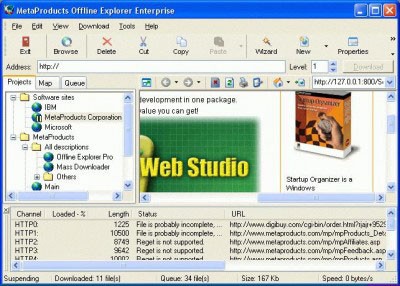
III) Giao diện chính của chương trình được chia thành ba phần rõ ràng:
- Cửa sổ bên trái hiển thị project name, map và queue, giúp bạn dễ dàng quản lý và theo dõi tiến trình tải về.
- Cửa sổ bên phải mở trang web để bạn đọc nội dung đã tải về.
- Cửa sổ dưới cùng liệt kê địa chỉ của từng trang web đang được tải về.
Ngoài ra, bạn có thể sử dụng menu và thanh công cụ để truy cập nhanh các chức năng của project name.
Các Tính Năng Hỗ Trợ
a) Trong menu "Files", bạn có thể import và export file, thường lưu trữ tại C: Export (nên thay đổi nơi lưu trữ để tránh làm đầy ổ C) và template.
b) Mục "download" cho phép bạn tạm dừng, tiếp tục hoặc tải lại toàn bộ hoặc từng file.
c) Trong "Tools", tùy chọn "Options" là quan trọng nhất. Hãy vào "Advanced Files locations" và thay đổi "Download directory" sang ổ E hoặc F thay vì ổ C. Đồng thời, thay đổi nơi lưu trữ file tạm.
d) Ngoài ra, trong mục "Tools", bạn cũng có thể chọn lại External web browser, Editor và Viewer. Tính năng backup và restore project giúp bạn sao lưu dữ liệu để phục hồi sau này.
e) Trên thanh công cụ, bạn có thể nhập trực tiếp địa chỉ trang web và bắt đầu tải về mà không cần sử dụng wizard.
Xem thêm: Offline Explorer - Công cụ lướt web Offline .



















