
 Windows
 Phần mềm mạng
Tăng Tốc Độ Truy Cập Internet Với Onspeed
Onspeed được thiết kế như một giải pháp hoàn hảo, đặc biệt dành cho những người dùng vẫn đang sử dụng modem dial-up để trải nghiệm thế giới trực tuyến. Phần mềm này có khả năng nâng cao tốc độ duyệt web lên đến 5 lần so với thông thường.
Khả năng tương thích của Onspeed là một điểm mạnh nổi bật. Nó hỗ trợ đa dạng các loại thiết bị kết nối phổ biến hiện nay, bao gồm modem dial-up, ISDN, DSL và cả cable modem.
Với Onspeed, việc lướt web sẽ trở nên mượt mà và nhanh chóng hơn, mang lại trải nghiệm tốt hơn cho người dùng.
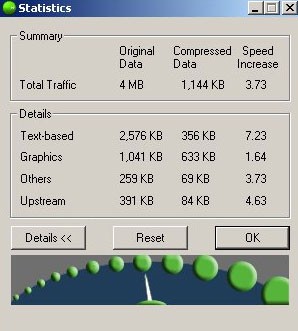
Phần mềm này giúp tối ưu hóa kết nối, giảm thiểu thời gian chờ đợi và nâng cao hiệu suất tổng thể khi truy cập internet.
Onspeed là lựa chọn lý tưởng cho những ai muốn cải thiện đáng kể tốc độ internet của mình, đặc biệt là khi sử dụng các kết nối chậm hơn.
Hướng dẫn cài đặt và vận hành Onspeed
Sau khi hoàn tất quá trình cài đặt, chương trình sẽ tự động tích hợp vào quy trình khởi động Windows và hiển thị biểu tượng hình quả bóng xanh trên khu vực khay đồng hồ. Để thiết lập các tính năng quan trọng của chương trình, bạn hãy nhấp chuột phải vào biểu tượng này và chọn Settings.
Thiết lập chất lượng hình ảnh
Trong cửa sổ Settings, tại tab Image Quality, điều chỉnh thanh trượt về vị trí tận cùng bên trái (tương ứng với Accelerator: Maximum) để tối ưu hóa khả năng nén hình ảnh của Onspeed. Khi một trang web đã được tải hoàn toàn, chất lượng hiển thị ban đầu của hình ảnh sẽ được bảo toàn.
Cấu hình kết nối
Chuyển sang tab Connection, nhập tên người dùng và mật khẩu bất kỳ để chương trình có thể hoạt động. Thông tin đăng nhập này sẽ được hiển thị mỗi khi bạn kết nối vào mạng và chỉ biến mất khi chương trình được gỡ bỏ hoàn toàn.
Kích hoạt các tính năng nâng cao
Ở tab Features, hãy đánh dấu chọn cả hai ô Enable Macromedia Flash Compression (để nén dữ liệu trong các file Macromedia Flash) và Block in-page advertisements (để chặn tất cả quảng cáo hiển thị trên trang web). Việc này sẽ góp phần cải thiện đáng kể tốc độ duyệt web của bạn.
Sau khi đã cấu hình xong các tùy chọn, chọn OK để lưu lại các thay đổi.
Cấu hình Pop-Up Blocker
Tiếp theo, nhấp chuột phải vào biểu tượng quả bóng và chọn Pop-Up Blocker để tinh chỉnh thêm các thông số của chương trình. Trong tab Options, đánh dấu chọn cả hai ô Enable PopUp Blocker (để ngăn chặn các cửa sổ pop-up tự động mở) và Block floating Flash-Ads (để chặn các quảng cáo dạng Flash động). Tab Logging sẽ cung cấp thông tin chi tiết về số lượng pop-up mà chương trình đã chặn thành công. Cuối cùng, chọn OK để hoàn tất.
Chẩn đoán tốc độ đường truyền
Chương trình còn tích hợp công cụ chẩn đoán tốc độ đường truyền. Nhấp chuột phải vào biểu tượng quả bóng và chọn Help > Diagnostic. Trong cửa sổ Diagnostics hiện ra, nhấn General nếu bạn muốn đo lường tốc độ đường truyền hiện tại của modem. Kết quả đo lường sẽ được hiển thị trực tiếp trong cửa sổ Diagnostics.
Lưu ý quan trọng
Cần lưu ý rằng Onspeed chỉ tập trung vào việc tăng tốc độ duyệt web, chứ không ảnh hưởng đến kích thước các thông số kết nối, do đó sẽ không làm tăng tốc độ tải xuống file. Để đạt hiệu quả tốt nhất, bạn nên sử dụng thêm một chương trình tăng tốc download song song với Onspeed, ví dụ như Internet Download Manager. Ngoài ra, Onspeed không tương thích với các trang web bảo mật sử dụng giao thức HTTPS. Tính năng tăng tốc của chương trình sẽ tự động ngừng hoạt động khi bạn truy cập vào các trang web thuộc loại này.
Trong quá trình duyệt web, tránh chạy đồng thời các chương trình khác như nghe nhạc để đảm bảo hiệu suất tối ưu. Việc kết hợp sử dụng trình duyệt Mozilla Firefox với Onspeed sẽ giúp bạn đạt được tốc độ duyệt web cao nhất.
Xem thêm: Onspeed 6.1: Hỗ trợ modem dial-up .



















