
 Windows
 Quản lý Email
Outlook Express Backup (OEB): Giải Pháp Sao Lưu Email Hiệu Quả
Mặc dù Outlook Express (OE) là ứng dụng thư điện tử được ưa chuộng bởi nhiều người dùng, song một điều trớ trêu là số lượng người nắm vững cách thức sao lưu email và các thiết lập cá nhân (thường phức tạp và khó ghi nhớ) để có thể khôi phục lại dữ liệu khi gặp sự cố lại không hề nhiều. Có lẽ nguyên nhân chính là do Microsoft chưa cung cấp một công cụ hỗ trợ người dùng thực hiện việc này một cách hiệu quả.
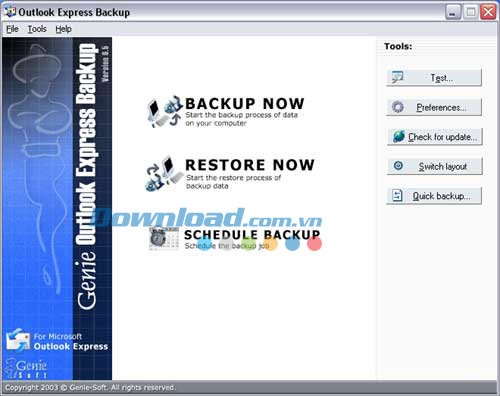
Phần mềm Outlook Express Backup (OEB), phiên bản 6.5 mới nhất của Genie-Soft Corporation, thực sự là “cứu cánh” cho những ai coi email là một phương tiện làm việc không thể thiếu. Có thể khẳng định đây là phần mềm đơn giản nhất và đồng thời mang lại hiệu quả cao nhất trong việc sao lưu, phục hồi thư tín cùng các thiết lập của OE.
Khả Năng Sao Lưu Đa Dạng
Với OEB, bạn hoàn toàn có thể sao lưu và phục hồi dữ liệu, thiết lập cho từng người dùng OE trên máy tính (multiple Identities), bao gồm: bộ lọc thư, tài khoản email, thông số hoạt động, chữ ký, kiểu mẫu email. Ngoài ra, OEB còn hỗ trợ sao lưu Favorites, Internet Explorer Settings, Windows Address Book và bất kỳ file nào mà bạn chỉ định.
Các Tính Năng Vượt Trội
OEB được trang bị nhiều tính năng hữu ích, bao gồm:
- Cho phép lựa chọn nhiều mức độ nén file, tùy thuộc vào tốc độ xử lý của máy tính.
- Chia tách file sao lưu để phù hợp với dung lượng lưu trữ hiện có.
- Khả năng ghi file sao lưu trực tiếp lên đĩa CD/DVD (nếu máy tính có ổ CDR/RW).
- Bảo vệ file sao lưu bằng mật khẩu và mã hóa 128-bit, đảm bảo an toàn dữ liệu.
- Cho phép xem nội dung file sao lưu và lựa chọn phục hồi bất kỳ mục nào.
- Tự động lên lịch sao lưu theo định kỳ.
Hướng Dẫn Thiết Lập Sao Lưu
- Khởi chạy chương trình và mở menu Tools/Preferences.
- Trong hộp thoại Backup Settings, chọn mục Backup Settings (cửa sổ bên trái) và chỉ định mức độ nén tại ô Backup Compression Level (cửa sổ bên phải). Lưu ý: Mức độ nén càng cao, tốc độ sao lưu càng chậm.
- Chọn mục Automatically verify my backup để OEB tự động kiểm tra file kết quả sau khi sao lưu, tránh tình trạng file bị lỗi.
- Đánh dấu chọn mục Backup without closing Outlook Express nếu bạn không muốn đóng OE mỗi khi tiến hành sao lưu.
Quy Trình Sao Lưu Chi Tiết
- Chạy chương trình và chọn Backup Now.
- Trong hộp thoại The Backup Job, thực hiện các khai báo sau rồi bấm Next:
- Đặt tên cho lần sao lưu này, tên file sao lưu trong ô Backup File Name sẽ thay đổi tương ứng.
- Đặt tên cho file sao lưu (đuôi .boe). Nếu không sử dụng chế độ nén, tên này sẽ là tên thư mục chứa các file sao lưu.
- Chọn Use same name for Backup File Name and Backup Destination Name nếu muốn hai mục này tự động đồng bộ khi bạn sửa đổi một trong hai.
- Chỉ định định dạng ngày giờ để tự động chèn vào tên file sao lưu.
- Chọn file sao lưu đã có để áp dụng các thiết lập của nó cho file mới.
- Trong hộp thoại Backup Media Type, chọn nơi lưu trữ: ổ cứng máy tính cá nhân/mạng nội bộ (Local/LAN), FTP server (Internet), chia ra nhiều đĩa (Multiple Disks) hoặc ghi lên CD/DVD. Nếu chọn Local/LAN, bạn cần khai báo thêm:
- Chỉ định thư mục lưu trữ các file sao lưu.
- Tạo file sao lưu là file nén tự chạy (.exe), cho phép phục hồi dữ liệu ngay cả khi không có OE.
- Chỉ định dung lượng tối đa cho file sao lưu dạng nén (từ 500MB đến 2GB). Trên dung lượng này, chương trình sẽ tự động tách thành nhiều file.
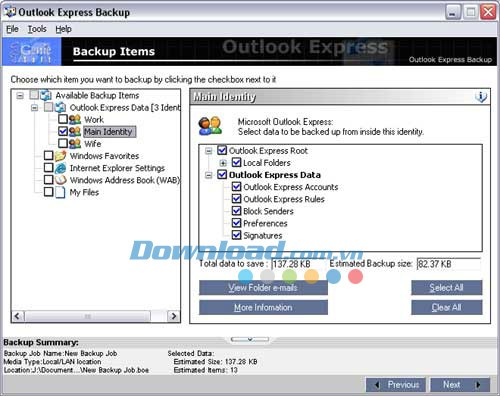
- Trong hộp thoại Backup Items, chọn các thành phần cần sao lưu. Bạn có thể chỉ định sao lưu từng hộp thư và từng loại dữ liệu thiết lập trong OE. Để bổ sung thêm các file khác, chọn Add Files và chỉ định đường dẫn đến các file đó.
Hướng Dẫn Phục Hồi Dữ Liệu
- Chạy chương trình và chọn Restore Now.
- Trong hộp thoại The Restore Job, bấm nút Select Backup File để chọn file sao lưu. Bấm Next.
- Trong hộp thoại Restore Options, bấm nút Select User, chọn tên người sử dụng rồi chọn Restore all emails as is để khôi phục toàn bộ email như cũ, hoặc chọn Append emails to existing folder để bổ sung các email cũ vào hộp thư mới. Sau cùng, chọn các thành phần cần phục hồi rồi bấm Next.
- Đặc biệt, bạn có thể phục hồi từng email riêng lẻ bằng cách:
- Mở hộp thoại Choosing which data to restore, chọn người sử dụng (mail identity) trong phần Outlook Express Data.
- Chọn hộp thư (thư mục) chứa email cần phục hồi rồi bấm nút View Folder emails.
- Chọn thư -> bấm nút Save e-mail as .ml để phục hồi thành file có tên mở rộng là eml.
Chú ý: Trong trường hợp file sao lưu dạng nén tự chạy bị hỏng, bạn có thể khắc phục bằng cách mở menu Tools và chọn Extracting .boe File From .exe File để chuyển sang dạng file nén thường, sau đó tự phục hồi các thông tin còn tốt. Nếu bạn phục hồi từ file sao lưu chia thành nhiều đĩa, hãy đưa đĩa cuối cùng có chứa file với phần tên mở rộng là .oeb vào trước.
Xem thêm: Outlook Express Backup 6.5.121 - Sao lưu và Quản lý Email .



















