

 iOS
iOS Ảnh & Video
Overgram for iOS: Công Cụ Chú Thích Ảnh Độc Đáo
Overgram for iOS là một ứng dụng tiện ích, cho phép người dùng thêm các đoạn chú thích bằng văn bản vào hình ảnh trên nền tảng Instagram . Ứng dụng này hoàn toàn miễn phí và tương thích với các thiết bị iPhone, iPad và iPod Touch.
Với Overgram, bạn có thể thêm những dòng chú thích ấn tượng vào ảnh của mình, sau đó dễ dàng chia sẻ chúng lên mạng xã hội Instagram. Ứng dụng này không chỉ khơi gợi nguồn cảm hứng sáng tạo mà còn giúp bạn cung cấp thêm thông tin cho hình ảnh, hoặc thậm chí tạo ra những bức ảnh hài hước để chia sẻ một cách nhanh chóng.
Chỉ trong vài giây, bạn có thể thêm chữ vào ảnh – có thể là các ký tự đơn lẻ, từ ngữ, trích dẫn yêu thích, câu nói hài hước, biểu tượng meme, hay thậm chí là một bài thơ – để tạo nên phong cách riêng biệt cho bức ảnh của mình.
Khám Phá Trải Nghiệm Độc Đáo
Những bức ảnh vốn đã thu hút trên Instagram sẽ trở nên đặc biệt hơn rất nhiều khi sử dụng Overgram! Điểm mạnh của ứng dụng này là tốc độ xử lý cực kỳ nhanh chóng, phù hợp với những người dùng bận rộn nhưng vẫn đam mê sáng tạo.
Bạn sẽ không cần phải tốn thời gian học cách sử dụng một công cụ phức tạp hay cảm thấy choáng ngợp trước quá nhiều tính năng không cần thiết. Overgram được thiết kế với giao diện tối giản, cho phép bạn thêm chữ vào ảnh, điều chỉnh kích thước và thực hiện các chỉnh sửa cơ bản một cách nhanh chóng.
Overgram đóng vai trò như một công cụ hỗ trợ đắc lực cho Instagram, với cách sử dụng đơn giản và giao diện trực quan, hình ảnh chia ô, giúp bạn tự do khám phá mà không gặp bất kỳ khó khăn nào.
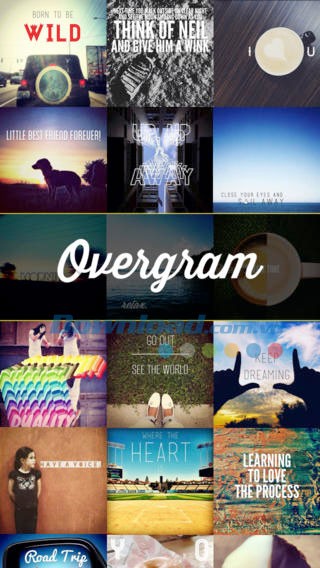
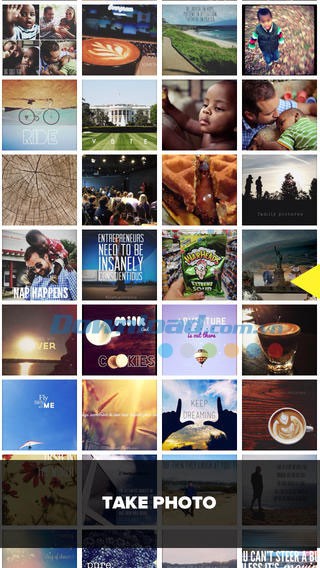
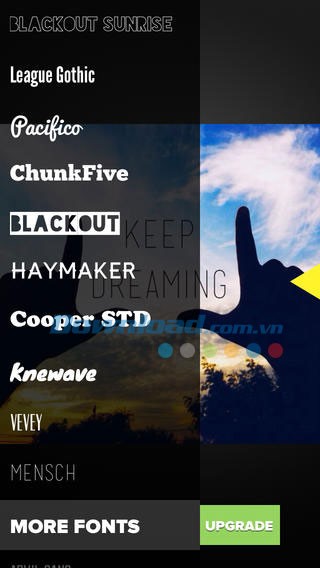
Đa Dạng Tính Năng Hữu Ích
Overgram cho phép người dùng điều chỉnh kích thước, căn chỉnh và vị trí hiển thị của chữ trên ảnh. Sau khi hoàn tất, bạn có thể chia sẻ nhanh chóng lên Instagram hoặc lưu trực tiếp vào thư viện ảnh của thiết bị.
Overgram là phiên bản miễn phí của ứng dụng Over. Nếu bạn muốn truy cập thêm nhiều phông chữ và tính năng nâng cao, hãy cân nhắc nâng cấp lên Over for iOS với mức giá chỉ $1.99.
Đừng quên sử dụng thẻ hashtag #overgram khi chia sẻ ảnh trên Instagram để tăng khả năng hiển thị và giúp mọi người dễ dàng tìm kiếm.
Overgram sở hữu một bộ sưu tập phông chữ ấn tượng, với những thiết kế nghệ thuật được tạo ra từ chính những ký tự thông thường. Ứng dụng đã cẩn thận lựa chọn 10 phông chữ đẹp nhất để mang đến trải nghiệm tốt nhất cho người dùng.
Những Điều Cần Lưu Ý:
Để ứng dụng Overgram hoạt động hiệu quả, hệ thống cần được cấp quyền truy cập vào thư mục ảnh trên thiết bị của bạn. Quá trình này được thực hiện thông qua mục cài đặt quyền riêng tư.
Bên cạnh đó, việc kích hoạt dịch vụ định vị cũng là một yêu cầu bắt buộc đối với ứng dụng.
Hướng Dẫn Cấp Quyền:
- Đầu tiên, bạn cần truy cập vào phần cài đặt của thiết bị, sau đó chọn mục "Quyền riêng tư". Tiếp theo, tìm đến tùy chọn "Ảnh" và đảm bảo rằng quyền truy cập đã được bật cho ứng dụng Overgram.
- Tiếp theo, hãy truy cập vào mục "Dịch vụ địa điểm" trong cài đặt. Tại đây, tìm và bật quyền truy cập cho ứng dụng Overgram để đảm bảo ứng dụng có thể xác định vị trí của bạn.
Việc cấp quyền truy cập ảnh và bật dịch vụ địa điểm sẽ giúp Overgram cung cấp trải nghiệm tốt nhất cho người dùng.
Lưu ý: Việc cấp quyền truy cập là cần thiết để ứng dụng hoạt động đúng chức năng.
Những cải tiến đáng chú ý trong phiên bản 1.0.2:
Hướng dẫn sử dụng đã được cập nhật, giúp ứng dụng Overgram dễ dàng tiếp cận thư viện ảnh của người dùng.
Một số lỗi hiển thị chữ bị nhòe trên ảnh kích thước nhỏ đã được khắc phục. Cơ chế tạo ảnh được điều chỉnh để tạo ra các phiên bản lớn hơn, đảm bảo độ rõ nét của văn bản.
Giao diện ứng dụng hiện hỗ trợ đa ngôn ngữ, bao gồm tiếng Anh, tiếng Pháp và tiếng Ý.
Phiên bản này cũng được tinh chỉnh để mang lại trải nghiệm tốt nhất trên thiết bị iPhone 5.
- Thêm hướng dẫn chi tiết để ứng dụng Overgram có quyền truy cập vào album ảnh của bạn.
- Khắc phục tình trạng mờ chữ trên các hình ảnh có kích thước nhỏ. Ứng dụng sẽ tự động tạo ra các phiên bản ảnh lớn hơn để đảm bảo chữ hiển thị rõ ràng.
- Hỗ trợ các ngôn ngữ giao diện: tiếng Anh, tiếng Pháp, tiếng Ý.
- Thiết kế ứng dụng được tối ưu hóa đặc biệt cho iPhone 5.

Những thay đổi này nhằm mục đích nâng cao trải nghiệm người dùng và cải thiện chất lượng hình ảnh đầu ra của ứng dụng Overgram.
Việc hỗ trợ đa ngôn ngữ cũng giúp ứng dụng tiếp cận được nhiều đối tượng người dùng hơn trên toàn thế giới.
Hướng dẫn sử dụng và thủ thuật cho Overgram for iOS:
Cách thêm layer mới:
Bạn có mong muốn thêm hai, ba hoặc nhiều lớp chữ hoặc hình ảnh nghệ thuật vào bức ảnh của mình? Nền tảng iOS cung cấp hai phương thức để đáp ứng nhu cầu này.
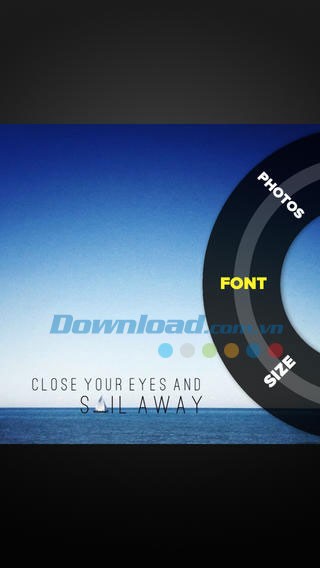
Hãy chạm vào biểu tượng hình tam giác màu vàng nằm ở phía bên phải màn hình để mở thực đơn dạng bánh xe. Sau đó, xoay bánh xe đến mục Add và chọn Add. Tiếp theo, bạn có thể lựa chọn giữa Add Text hoặc Add Artwork. Giữ ngón tay trên ảnh cho đến khi các tùy chọn chèn chữ và chèn artwork hiển thị.
Cắt ảnh Instagram:
Bạn muốn điều chỉnh kích thước ảnh sao cho phù hợp với khung hình vuông khi đăng tải lên Instagram? Hãy chạm vào biểu tượng hình tam giác màu vàng ở phía tay phải màn hình để mở thực đơn dạng bánh xe. Xoay bánh xe đến mục Edit và chọn chỉnh sửa. Sau đó, nhấn Crop để mở hộp hình vuông, nơi bạn có thể điều chỉnh vị trí ảnh để cắt thành hình vuông.
Mua gói trang trí mới:
Bạn có nhu cầu mua thêm các font chữ và gói hình ảnh artwork cho Over trên iOS? Đầu tiên, hãy đăng nhập (hoặc nếu đã đăng nhập) vào mục Font or Add Artwork. Sau đó, chọn hộp màu xám để xem trước nội dung của gói trang trí. Nhấn vào tùy chọn mua gói đó. Bạn sẽ cần nhập thông tin tài khoản Apple ID và mật khẩu để hoàn tất giao dịch.
Nếu bạn gặp bất kỳ khó khăn nào trong quá trình mua gói trang trí, vui lòng liên hệ qua Email tới địa chỉ info@overllc.com để nhận được sự hỗ trợ.
Cách lưu và chia sẻ ảnh:
- Chạm vào biểu tượng hình tam giác màu vàng ở phía tay phải màn hình để mở thực đơn dạng bánh xe.
- Xoay bánh xe đến mục Save và chạm để lưu ảnh (một thông báo sẽ xác nhận việc ảnh đã được lưu vào thiết bị).
- Tiếp tục xoay bánh xe (nếu chưa tự động chuyển) đến mục Share và chạm để chia sẻ ảnh. Bạn sẽ thấy một số tùy chọn, bao gồm chia sẻ trực tiếp lên Instagram.
- Khi đã sẵn sàng bắt đầu với một ảnh mới, xoay bánh xe đến mục New, chạm và làm theo hướng dẫn.
Xem thêm: Overgram for iOS 1.0.2: Add Text to Instagram Photos on iPhone/iPad .



















