

 iOS
iOS Doanh nghiệp
Giới thiệu về PadCAD Lite for iOS
PadCAD Lite for iOS là một ứng dụng được thiết kế để xử lý các bản vẽ CAD sơ bộ, hỗ trợ chuẩn bị cho các công trình chính thức. Ứng dụng này được cung cấp hoàn toàn miễn phí cho các thiết bị iPhone, iPad hoặc iPod Touch.
Ứng dụng phù hợp với đối tượng nào?
PadCAD được đánh giá là một chương trình CAD dễ sử dụng, đặc biệt được thiết kế riêng cho các công trình có quy mô vừa và nhỏ. Ví dụ như các công trình phụ trợ trong nhà, tạo mô hình thử nghiệm, thiết kế bếp hoặc thực hiện các phép đo đạc trực tiếp tại công trường.
Khả năng của PadCAD
Với PadCAD, người dùng có thể tạo ra các bản vẽ CAD rõ ràng và dễ hiểu. Trong trường hợp muốn lưu trữ hoặc chia sẻ thiết kế của mình sang các ứng dụng CAD chuyên nghiệp hơn, chẳng hạn như AutoCAD, bạn có thể nâng cấp lên phiên bản PadCAD trả phí để mở rộng khả năng xuất file sang nhiều định dạng khác nhau, bao gồm cả tệp tin PDF và DXF.
Ưu điểm của PadCAD Lite
PadCAD Lite được xây dựng với mục tiêu dễ sử dụng, tốc độ xử lý lệnh nhanh chóng và thao tác linh hoạt. Ứng dụng không đòi hỏi người dùng phải có nhiều kỹ năng hoặc kinh nghiệm sử dụng các phần mềm CAD phức tạp khác. Đây là một khởi đầu lý tưởng cho các dự án phác thảo.
Đối tượng sử dụng tiềm năng
PadCAD Lite là sự lựa chọn lý tưởng cho các nhà thầu xây dựng cơ bản, thợ mộc, các doanh nghiệp hoạt động trong lĩnh vực kiến trúc, chuyên viên thẩm định giá và những người làm việc trong ngành bất động sản. Ứng dụng này cho phép người dùng bắt đầu với những nét vẽ cơ bản, không yêu cầu bất kỳ kinh nghiệm nào về môi trường CAD. Hướng dẫn sử dụng chi tiết và đầy đủ cũng được tích hợp trực tiếp trong ứng dụng.
Giới hạn của phiên bản Lite
PadCAD Lite có thể được sử dụng miễn phí cho mục đích đánh giá và thẩm định. Tuy nhiên, phiên bản Lite có một hạn chế là không cho phép lưu trữ bản vẽ. Bản vẽ sẽ bị mất sau khi đóng ứng dụng. Để có thể lưu lại, người dùng cần nâng cấp lên phiên bản PadCAD đầy đủ. Chi phí nâng cấp hiện tại là $14.99. Sau khi nâng cấp, PadCAD Lite sẽ hỗ trợ xuất bản vẽ dưới dạng tệp tin ảnh, PDF hoặc DXF.
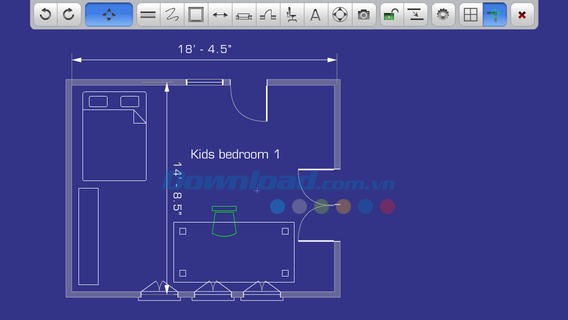
Tính năng nổi bật của PadCAD Lite dành cho iOS:
Khả năng vẽ và chỉnh sửa bản vẽ thủ công được tích hợp, cho phép người dùng tạo hình trực quan bằng cách sử dụng các cử chỉ chạm, sau đó tinh chỉnh thông qua các thao tác kéo hoặc mở rộng.
Độ chính xác trong thiết kế
Mọi yếu tố trong bản vẽ đều có thể được điều chỉnh một cách tỉ mỉ bằng các giá trị số, đảm bảo độ chính xác cao cho các dự án.
Linh hoạt trong quá trình làm việc
Ứng dụng cung cấp chức năng hoàn tác và hủy tác không giới hạn, giúp người dùng dễ dàng quay lại các phiên bản trước đó hoặc khôi phục về trạng thái hiện tại.
Tích hợp đa phương tiện
Người dùng có thể chụp ảnh trực tiếp từ ứng dụng và liên kết chúng với bản vẽ CAD. Đồng thời, microphone của iPad có thể được sử dụng để ghi âm và thêm chú thích âm thanh vào bản vẽ.
Điều khiển trực quan và kích thước bản vẽ lớn
Việc phóng to và thu nhỏ bản thiết kế được thực hiện dễ dàng bằng hai ngón tay, tương tự như thao tác với ảnh. Bản vẽ có thể được di chuyển bằng cách kéo ngón tay trên màn hình.
Khu vực bản vẽ vượt quá kích thước màn hình iPad, hỗ trợ xuất bản thiết kế với kích thước tối đa lên đến 170 inch x 128 inch.
Để gửi phản hồi, báo cáo lỗi hoặc đề xuất các tính năng mới, người dùng có thể liên hệ trực tiếp với nhà phát hành qua địa chỉ email support@plugworks.com.
Những Cập Nhật Đáng Chú Ý Trong Phiên Bản 1.9.4:
Phiên bản 1.9.4 này tập trung vào việc khắc phục các lỗi liên quan đến việc xuất dữ liệu ở định dạng DXF, đồng thời đã được kiểm tra tương thích với phần mềm AutoCAD 2014.
Giao diện ứng dụng hiện tại được hỗ trợ duy nhất bằng tiếng Anh, mang đến trải nghiệm sử dụng quốc tế.
Quá trình thiết kế ứng dụng đã được tinh chỉnh để đảm bảo hiệu suất tối ưu trên thiết bị iPhone 5.
- Đã tiến hành sửa chữa các vấn đề phát sinh trong quá trình xuất file DXF và thực hiện kiểm tra kỹ lưỡng trên AutoCAD phiên bản 2014.
- Ngôn ngữ hiển thị của giao diện người dùng được chuẩn hóa là tiếng Anh.
- Ứng dụng được xây dựng với mục tiêu tối ưu hóa trải nghiệm cho người dùng iPhone 5.
Những cải tiến này nhằm mục đích nâng cao sự ổn định và khả năng tương thích của ứng dụng, đồng thời mang lại trải nghiệm tốt nhất cho người dùng.
Việc hỗ trợ tiếng Anh giúp mở rộng phạm vi tiếp cận của ứng dụng đến nhiều đối tượng người dùng hơn.
Sự tối ưu hóa cho iPhone 5 đảm bảo ứng dụng hoạt động mượt mà và hiệu quả trên thiết bị này.
Hướng dẫn sử dụng và thủ thuật cho PadCAD Lite:
Cách vẽ tường, đường thẳng và hình tròn:
Để bắt đầu, hãy nhấn vào biểu tượng Wall. Sau đó, thực hiện thao tác kéo một ngón tay trên màn hình canvas.
Trong quá trình vẽ, chiều dài của tường sẽ được hiển thị. Để điều chỉnh độ dày của tường, bạn hãy nhấn nút Select, sau đó nhấn đúp vào tường để xem các thông số liên quan. Tại đây, bạn có thể thay đổi độ dày hoặc các yếu tố khác.
Về cơ bản, khi nhấn đúp vào bất kỳ thành phần nào (cửa sổ, cửa đi...), bạn sẽ thấy các thông số của thành phần đó và có thể thay đổi chúng bằng cách nhập giá trị số. Cách này rất hữu ích để nhập thông tin chính xác thay vì sử dụng cử chỉ tay.
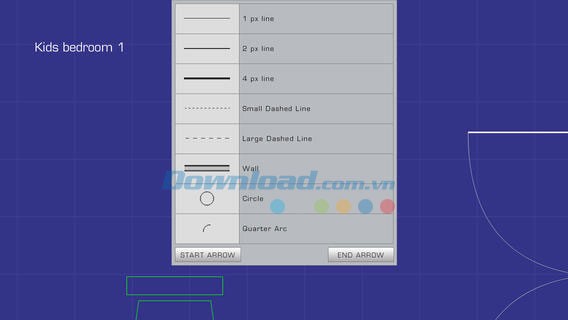
Nếu bạn nhấn đúp vào biểu tượng Wall, sẽ xuất hiện một số tùy chọn khác như đường thẳng, đường nét đứt, vòng cung và hình tròn.
Cách vẽ phòng hình chữ nhật, hình vuông hay cầu thang:
Để vẽ một phòng hình chữ nhật, hãy nhấn vào biểu tượng Square.
Tiếp theo, kéo ngón tay theo đường chéo trên canvas.
Chiều dài và chiều cao của tường sẽ hiển thị trong khi bạn vẽ. Nhấn đúp vào biểu tượng hình vuông để xem thêm các tùy chọn. Bạn có thể sử dụng phương pháp tương tự để vẽ hình vuông, tính toán diện tích hình vuông hoặc vẽ cầu thang.
Cách vẽ các kích thước:
Nhấn vào biểu tượng Dimension.
Sau đó, kéo một ngón tay ngang qua canvas.
Độ dài của kích thước sẽ hiển thị trong khi vẽ. Để thay đổi độ dài, hãy kéo đầu mũi tên. Các kích thước có thể được xoay bằng cách kéo đầu mũi tên.
Phần thanh chéo ở phía cuối kích thước có thể được mở rộng tùy ý. Kéo đầu thanh chéo để điều chỉnh chiều dài.
Cách vẽ cửa đi và cửa sổ:
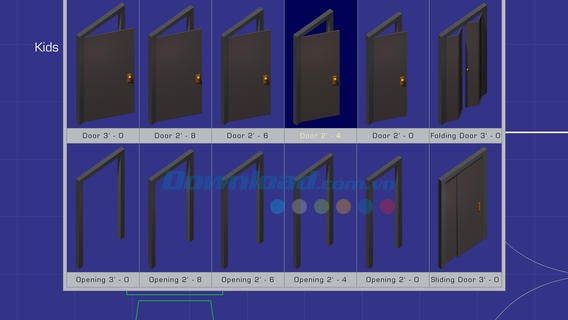
Nhấn vào biểu tượng Door hoặc Window.
Nhấn chọn canvas nếu bạn muốn chèn thêm thành phần.
Nếu bạn nhấn vào tường trong khi chèn thành phần, cửa hoặc cửa sổ sẽ tự động được gắn vào tường.
Để di chuyển cửa đi hoặc cửa sổ, hãy kéo các thành phần. Để thay đổi thông số của chúng (ví dụ: cửa đi dạng xoay, kiểu cửa sổ...), nhấn đúp vào từng thành phần. Bảng tính chất sẽ hiển thị ở phía bên phải màn hình.
Cách chèn chữ:
Nhấn vào biểu tượng Text.
Nhấn vào canvas tại vị trí bạn muốn chèn chữ.
Nhấn đúp vào chữ để thay đổi nội dung. Màn hình chỉnh sửa chữ sẽ xuất hiện.
Trong chế độ chỉnh sửa chữ, bạn có thể thay đổi kích cỡ chữ tùy ý. Lưu ý rằng những thay đổi về cỡ chữ sẽ không được hiển thị ngay lập tức cho đến khi bạn nhấn nút Done.
Chụp ảnh:
PadCAD Lite cho phép chụp ảnh và liên kết ảnh vào bản vẽ. Ảnh được sử dụng như một ghi chú cho các điều kiện hiện có hoặc chi tiết của dự án.
- Nhấn vào biểu tượng máy ảnh.
- Nhấn vào vị trí bất kỳ trên bản vẽ mà bạn muốn liên kết ảnh tới.
- Máy ảnh sẽ xuất hiện. Chụp một ảnh mới.
- Biểu tượng máy ảnh sẽ xuất hiện trên canvas tại vị trí đã nhấn. Giữ biểu tượng máy ảnh để xem một bức ảnh nhỏ.
- Nhấn đúp vào biểu tượng máy ảnh để xem bức ảnh với kích cỡ đầy đủ.
- Bạn có thể kéo biểu tượng này đến bất kỳ vị trí nào trên canvas. Lưu ý: bản vẽ kèm ảnh không được lưu, sao chép hay xuất.
Sao chép các thành phần:
Biểu tượng sao chép là một phương pháp thuận tiện để lặp lại một thành phần bất kỳ.
- Nhấn vào biểu tượng Copy.
- Thành phần hiện tại sẽ được làm nổi bật bằng màu xanh và được lặp lại với một sai số nhỏ.
- Nhấn lại biểu tượng Copy để lặp lại thành phần vừa lặp với sai số trong khoảng cho phép.
Cách vẽ cầu thang:
Để vẽ cầu thang, trước tiên hãy nhấn đúp vào biểu tượng hình vuông.
Sau đó, chọn tùy chọn cầu thang từ thực đơn con.
Kéo ngón tay ngang qua vùng bạn muốn đặt cầu thang.
Sau khi nhấc ngón tay lên, cầu thang sẽ xuất hiện. Ở chế độ mặc định, cầu thang sẽ rộng 3 feet (khoảng 1 mét).
Bạn có thể thay đổi chiều rộng của cầu thang bằng cách nhấn đúp vào đường chính giữa cầu thang. Thao tác này sẽ mở ra bảng thông số.
Để xoay hoặc kéo giãn cầu thang, kéo từ điểm đầu hoặc điểm cuối của cầu thang để điều chỉnh.
Phóng to và thu nhỏ:
Để phóng to hoặc thu nhỏ bản vẽ, thực hiện thao tác kéo trên canvas. Đảm bảo rằng bạn thao tác trên vùng trống của canvas và không có các chi tiết trên đó. Nếu không, bạn có thể vô tình di chuyển hoặc xoay một chi tiết nào đó của bản thiết kế.
Cách tạo bản vẽ mới:
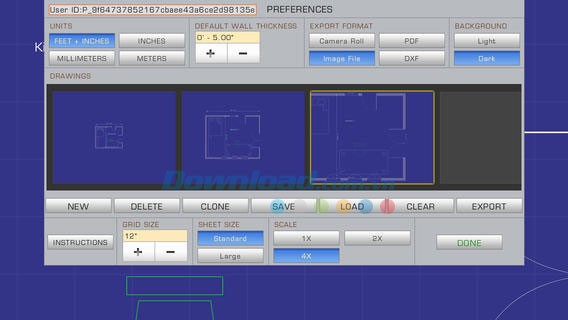
- Nhấn nút New để thêm một bản vẽ mới. Bạn có thể mở cùng lúc tới 20 bản vẽ.
- Bản vẽ đang xử lý sẽ được viền màu vàng hoặc xanh. Màu vàng tương ứng với bản vẽ chưa lưu, màu xanh là bản đã lưu.
- Để chuyển sang bản vẽ khác, chỉ cần nhấn chọn và nhấn Done.
Cách xuất bản vẽ:
- Để xuất một bản thiết kế, nhấn nút Export và nhập địa chỉ Email để gửi tệp tin đi.
- PadCAD sẽ xuất bản vẽ theo định dạng được chọn trong bảng Export Format. Xuất ra Camera Roll để lưu bản vẽ vào bộ sưu tập ảnh của bạn. Xuất bản vẽ dưới dạng tệp tin ảnh sẽ lưu bằng định dạng PNG chuẩn.
- Việc xuất bản vẽ, đặc biệt những bản thiết kế phức tạp, sẽ mất một khoảng thời gian. Vì vậy bạn nên lưu bản vẽ trước khi xuất.
Chia sẻ tệp tin qua iTunes:
Nếu bạn đang sử dụng iPad, bạn có thể chuyển bản vẽ PadCAD bất kỳ hay biểu tượng tới hoặc từ máy tính bảng và máy tính cá nhân. Bản vẽ sẽ có phần mở rộng “.padcad” trong tên file và biểu tượng tương ứng là “.padsym” trong phần tên. Bảng chia sẻ tệp tin nằm trong thực đơn Apps trong iTunes.
- Kết nối iPad với máy tính.
- Khởi chạy iTunes.
- Chọn thiết bị từ bảng bên trái. Sau khi chọn, nhấn nút Apps ở phía trên cửa sổ. Bảng ứng dụng sẽ xuất hiện.
- Từ phía dưới bảng nhìn lên là bảng phụ để chia sẻ file. Nhấn biểu tượng PadCAD. Từ bảng nhìn sang bên phải là toàn bộ tệp tin có thể chuyển từ iPad vào PC.
- Chọn tệp tin muốn chuyển, nhấn nút Save to... để hoàn thành khâu chuyển file.
Kích cỡ giấy
Mọi bản vẽ đều có giới hạn về kích thước giấy. Kích thước giấy của bản vẽ được giới hạn bằng khung màu vàng. Khung này sẽ xuất hiện khi bạn thu nhỏ bản vẽ. Mọi chi tiết được vẽ bên ngoài khung màu vàng sẽ không được xuất hiện hay hiển thị. PadCAD cung cấp 2 kích thước giấy chuẩn.
- Khổ giấy mặc định: 2048 pixel x 1536 pixel (85.3’ x 64’ or 20.48 x 15.36 mét).
- Khổ giấy lớn: 4096 pixel x 3072 pixel (170.6’ x 128’ or 40.96 x 30.72 mét).
Xem thêm: PadCAD Lite for iOS 1.9.4 - CAD Drawing on iPhone/iPad .



















