

 iOS
iOS Lập trình - Thiết kế
Paper by WeTransfer for iOS: Giải pháp vẽ tranh chuyên nghiệp trên iPhone và iPad
Paper by WeTransfer for iOS được biết đến như một ứng dụng vẽ tranh đầy đủ tính năng, được thiết kế dành riêng cho các thiết bị iPhone và iPad.
Ứng dụng này mang đến cho người dùng khả năng hiện thực hóa những ý tưởng sáng tạo thông qua các bản vẽ, với một loạt các công cụ được tích hợp sẵn, hoàn toàn miễn phí.
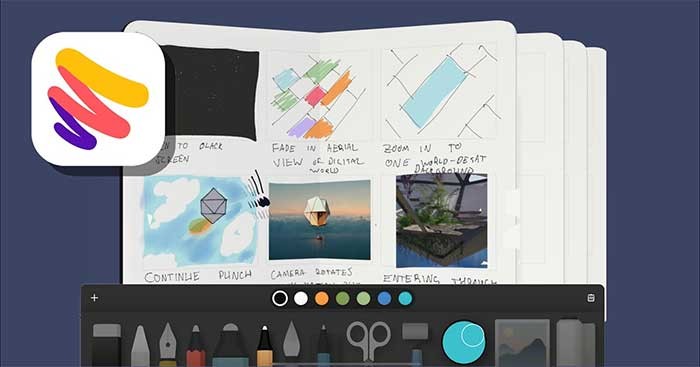
Với Paper for iOS, bạn có thể dễ dàng biến những suy nghĩ trừu tượng thành hình ảnh cụ thể. Các công cụ được tối ưu hóa, mang lại trải nghiệm vẽ mượt mà và chính xác.
Từ phác thảo ý tưởng ban đầu, thêm chữ viết, đến việc tô màu và tạo hình, ứng dụng hỗ trợ mọi thao tác cần thiết để bạn hoàn thiện tác phẩm nghệ thuật độc đáo của mình.
Sức hút toàn cầu của Paper
Con số hơn 25 triệu người dùng trên khắp thế giới đã lựa chọn Paper để thể hiện khả năng sáng tạo của bản thân. Vậy còn bạn, bạn đã sẵn sàng tham gia cộng đồng nghệ thuật này chưa?
Hãy khám phá sức mạnh của ứng dụng và bắt đầu hành trình sáng tạo ngay hôm nay!
Khám phá những tính năng nổi bật của Paper by WeTransfer trên iOS
Nguồn cảm hứng sáng tạo trong tầm tay
Thể hiện mọi ý tưởng nảy sinh trong tâm trí bạn với Paper for iPhone – từ phác thảo, viết chữ, tô màu đến vẽ vời. Ứng dụng mang đến những cuốn sổ vẽ 3D tuyệt đẹp, nơi bạn có thể hiện thực hóa những ý tưởng của mình. Cơ chế điều khiển dựa trên cử chỉ của Paper by WeTransfer iOS mang lại trải nghiệm thao tác hoàn toàn tự nhiên và dễ dàng.
Phác thảo ý tưởng một cách tự tin
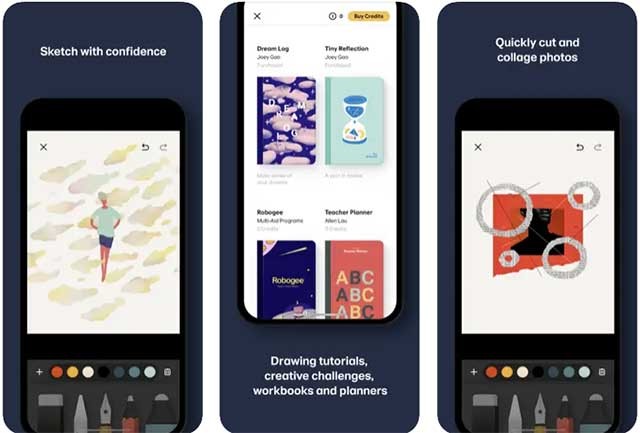
Paper cung cấp những công cụ được tinh chỉnh đến mức hoàn hảo, giúp bạn vẽ, phác thảo, viết, tô màu, tạo sơ đồ, cắt dán và điền màu một cách dễ dàng. Bạn có thể biến những nét phác thảo ban đầu thành những đường thẳng hoặc hình dạng rõ ràng, hoặc khám phá các mẫu có sẵn để mở ra những khả năng sáng tạo mới.
Thổi sức sống vào những ý tưởng
Ứng dụng này tối ưu hóa mọi thao tác chạm, vuốt và véo để phản ánh một cách tự nhiên các cử chỉ của người dùng. Những bản nhật ký sống động như thật sẽ hiện ra trước mắt bạn, cùng với trải nghiệm 3D nhập vai chưa từng có.
Hỗ trợ người dùng mới bắt đầu
Nếu bạn là người mới sử dụng ứng dụng và đang gặp khó khăn? Đừng lo lắng, Paper Store chứa đựng vô vàn mẹo và thủ thuật hữu ích từ những người sáng tạo giàu kinh nghiệm, giúp bạn vượt qua những rào cản ban đầu khi đối diện với trang giấy trắng.
Ghép nối hình ảnh một cách nhanh chóng
Thêm nhiều ảnh vào một trang duy nhất và thoải mái cắt, dán, di chuyển cũng như chỉnh sửa mà không cần lo lắng về các layer phức tạp. Từ bảng Mood Boards đến Storyboards, hãy tìm kiếm nguồn cảm hứng từ mọi nơi và để dòng chảy sáng tạo của bạn luôn được tuôn trào.
Tập trung vào ý tưởng, không phải công cụ
Giao diện đơn giản và điều hướng bằng cử chỉ trực quan mang đến cho bạn không gian sáng tạo mà không bị làm phiền bởi các phím hoặc thanh trượt điều khiển. Vẽ, cắt và di chuyển chỉ với một thao tác vuốt đơn giản, không cần chuyển đổi giữa các chế độ khác nhau.
Không gian riêng cho những ý tưởng của bạn
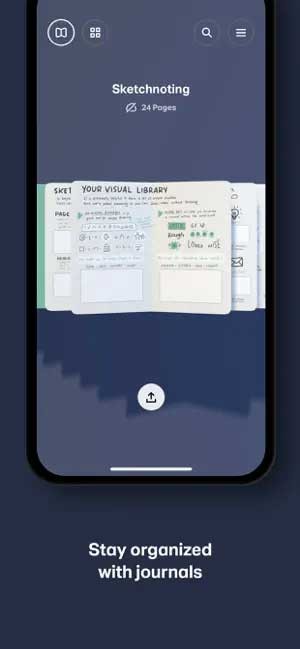
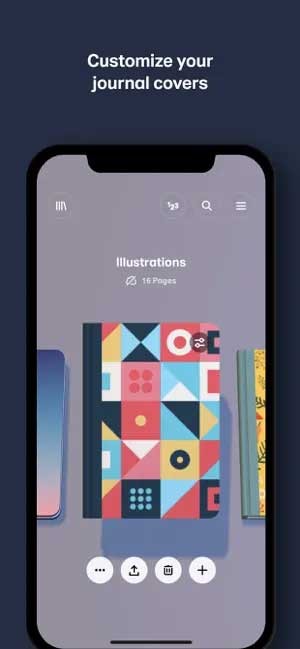
Sắp xếp các tác phẩm của bạn vào những cuốn tạp chí đẹp mắt. Bạn có thể tùy chỉnh bìa và thay đổi thứ tự các trang theo ý muốn. Đồng bộ hóa công việc của bạn trên nhiều thiết bị và tiếp tục sáng tạo bất cứ khi nào bạn muốn.
Nâng tầm trải nghiệm sáng tạo
Khám phá những khả năng mới và đăng ký Paper Pro để mở khóa thêm nhiều công cụ và tính năng hữu ích. Việc đăng ký phiên bản Pro là hoàn toàn tùy chọn và bạn có thể hủy đăng ký bất cứ lúc nào. Để nâng cấp, hãy truy cập mục Paper Pro trong menu Cài đặt.
Lưu ý:
- Thanh toán sẽ được thực hiện thông qua tài khoản iTunes của bạn sau khi bạn xác nhận giao dịch mua.
- Đăng ký của bạn sẽ tự động gia hạn khi kết thúc thời gian đăng ký. Để hủy tự động gia hạn, vui lòng tắt tính năng này ít nhất 24 giờ trước khi kết thúc giai đoạn hiện tại.
- Quản lý các thay đổi đối với đăng ký của bạn trong phần Cài đặt tài khoản iTunes.
- Bất kỳ phần nào chưa sử dụng của bản dùng thử miễn phí sẽ bị mất khi bạn mua đăng ký Paper Pro.
Ngôn ngữ hỗ trợ: tiếng Anh, Pháp, Đức, Ý, Nhật Bản, Hàn Quốc, Bồ Đào Nha, Nga, Trung Quốc giản thể, Tây Ban Nha, Trung Quốc phồn thể.
Hướng dẫn sử dụng ứng dụng Paper by WeTransfer
Điều hướng ứng dụng
Ứng dụng Paper by WeTransfer được thiết kế với các thao tác điều khiển cảm ứng quen thuộc như chạm, vuốt và chụm, tương tự như trên các thiết bị iPad và iPhone. Dưới đây là hướng dẫn chi tiết về cách sử dụng các tính năng cơ bản của ứng dụng Paper:
- Để chuyển đổi giữa các Journal khác nhau, hãy thực hiện thao tác vuốt sang trái hoặc phải trên giao diện Trang chủ.
- Chạm vào một Journal để mở nó. Để đóng Journal, bạn có thể sử dụng thao tác chụm hai ngón tay.
- Ứng dụng cung cấp hai chế độ xem: Butterfly và Grid. Bạn có thể chuyển đổi giữa hai chế độ này bằng cách chạm vào các biểu tượng tương ứng ở góc trên bên trái màn hình.
- Trong chế độ xem Butterfly, một thao tác vuốt nhanh bằng một ngón tay xuống giữa trang sẽ đóng Journal hiện tại.
- Ở chế độ xem Grid, hãy vuốt nhanh từ trái sang phải để đóng Journal.
- Khi ở chế độ xem Butterfly, bạn có thể duyệt qua các trang khác nhau trong Journal bằng cách vuốt sang trái hoặc phải.
- Trong chế độ xem Grid, việc cuộn lên và xuống sẽ cho phép bạn duyệt qua lưới các trang.
- Trong Canvas, bạn có thể di chuyển giữa các trang trong Journal bằng cách vuốt một ngón tay từ cạnh trái (trang trước) hoặc cạnh phải (trang tiếp theo) của màn hình.
- Để chỉnh sửa một Drawing (Bản vẽ) hoặc Note (Ghi chú), chỉ cần chạm vào nó.
Tạo Journal mới
- Từ màn hình Trang chủ, hãy chạm vào biểu tượng dấu "+" nằm phía dưới danh sách Journals hiện có để tạo một Journal trống mới, được chèn vào bên phải.
Tạo Drawing (Bản vẽ)
- Trong Canvas, bạn có thể tạo một trang trống mới bằng cách vuốt sang trái hoặc phải bằng hai ngón tay.
- Ở chế độ xem Butterfly, chạm vào dấu "+" bên dưới trang hiện tại để thêm một trang trống vào bên phải.
- Trong chế độ xem Grid, chạm vào biểu tượng "+". Nếu bạn đang cuộn đến đầu lưới, trang mới sẽ được chèn vào vị trí đầu tiên. Ngược lại, trang mới sẽ được thêm vào cuối lưới.
Sử dụng Khay công cụ (Tool Tray)
- Các công cụ trong Tool Tray có thể được cuộn sang trái và phải. Hãy vuốt để khám phá tất cả các công cụ có sẵn.
- Để tối đa hóa không gian hiển thị Canvas, bạn có thể ẩn Tool Tray. Thực hiện thao tác vuốt xuống để ẩn Khay.
- Để hiển thị lại Tool Tray, hãy vuốt từ viền dưới của thiết bị lên trên màn hình một cách nhẹ nhàng.
Thêm Ghi chú (Note) vào Bản vẽ (Drawing)
- Bạn có thể thêm một Note vào một Drawing trong chế độ xem Grid. Để di chuyển một Note, hãy chạm và giữ nó, sau đó thả nó lên trên Drawing mong muốn.
- Để tách một Note khỏi một nhóm, chạm và giữ vào Note, sau đó nhấc nó ra khỏi Drawing. Bạn có thể thả Note ở bất kỳ vị trí nào khác trong Lưới.
Giải Quyết Sự Cố Khi Upload hoặc Chia Sẻ Bản Vẽ trên Paper qua WeTransfer
Trong quá trình sử dụng WeTransfer để gửi bản vẽ, đôi khi người dùng có thể gặp phải tình trạng email thông báo thất bại, người nhận không nhận được file, nút Transfer bị vô hiệu hóa, tốc độ tải lên chậm chạp hoặc quá trình upload bị gián đoạn.
Hướng Dẫn Khắc Phục Lỗi Gửi Bản Vẽ Thất Bại
- Đảm bảo kết nối internet của bạn hoạt động một cách ổn định và không bị gián đoạn.
- Kiểm tra và cập nhật hệ điều hành cũng như trình duyệt web đang sử dụng lên phiên bản mới nhất. Đồng thời, hãy chắc chắn rằng thiết bị của bạn không tự động chuyển sang chế độ ngủ trong khi quá trình tải lên đang diễn ra.
- Đảm bảo rằng các file bản vẽ được lưu trữ trên ổ cứng cục bộ của máy tính, thay vì các thiết bị lưu trữ ngoài như ổ cứng di động, USB hoặc các dịch vụ lưu trữ đám mây.
- Xác minh xem các file bản vẽ có đang mở trong bất kỳ ứng dụng nào khác hay không. Nếu có, hãy đóng chúng trước khi tiến hành tải lên.
- Kiểm tra xem có bất kỳ file nào trùng tên trong quá trình tải lên hay không. Ngoài ra, tên file nên có độ dài dưới 255 ký tự.
- Nếu bạn đang gửi nhiều file cùng một lúc, hãy nén chúng thành một file duy nhất trước khi tải lên để tăng tốc độ và độ ổn định.
- Thử sử dụng một trình duyệt web khác đã được cập nhật hoặc kích hoạt chế độ ẩn danh/riêng tư của trình duyệt hiện tại.
- Có khả năng một số phần mềm hoặc cài đặt đang chặn quá trình tải lên. Hãy kiểm tra tường lửa, phần mềm diệt virus, VPN và các tiện ích mở rộng của trình duyệt (bao gồm cả trình chặn quảng cáo). Tắt từng thành phần một để xác định xem chúng có phải là nguyên nhân gây ra sự cố hay không.
Xử Lý Tình Huống Người Nhận Không Nhận Được Email
Có một số lý do khiến người nhận không nhận được email chứa bản vẽ, bao gồm việc họ đã chặn bạn, hộp thư đến của họ đã đầy hoặc email bị đánh dấu là spam và đưa vào danh sách trả lại.
- Kiểm tra kỹ xem địa chỉ email bạn đã nhập có chính xác hay không.
- Yêu cầu người nhận kiểm tra các thư mục thư rác (spam) và các thư mục ẩn khác trong hộp thư của họ.
Giải Pháp Khi Nút Transfer Bị Mờ
Nguyên nhân phổ biến nhất khiến nút Transfer bị mờ là do trình chặn quảng cáo đang hoạt động. Hãy tắt trình chặn quảng cáo và thử lại.
Nếu toàn bộ cửa sổ Transfer bị mờ và không phản hồi, có thể trình duyệt đang chặn cookie. Điều này thường xảy ra do cài đặt chặn quảng cáo hoặc mức độ thu phóng của trình duyệt.
Các câu hỏi thường gặp
Paper của WeTransfer có tốt không?
Điểm mạnh của ứng dụng này nằm ở giao diện trực quan, giúp người dùng dễ dàng thao tác, bất kể trình độ kỹ thuật. Tuy nhiên, để tận hưởng trọn vẹn trải nghiệm ứng dụng, đặc biệt khi sử dụng bút stylus Pencil, có thể đòi hỏi một khoản đầu tư đáng kể. Tóm lại, nhờ sự đơn giản và hiệu quả, Paper đã khẳng định vị thế là một công cụ phác thảo và ghi chú mạnh mẽ trên iPad.
Tại sao Paper by WeTransfer không có trên Android?
Mặc dù WeTransfer mong muốn mở rộng Paper sang hệ điều hành Android, nhưng sau khi đánh giá kỹ lưỡng về nhu cầu thị trường, chi phí phát triển và tiềm năng sinh lời, nhà phát triển nhận thấy việc mở rộng sang một nền tảng khác chưa thực sự khả thi vào thời điểm hiện tại.
Tại sao WeTransfer lại phổ biến?
Ra mắt vào năm 2009, WeTransfer ban đầu được thiết kế như một giải pháp đơn giản nhất để chia sẻ các tập tin có dung lượng lớn trên phạm vi toàn cầu. Qua thời gian, WeTransfer đã phát triển thành một hệ sinh thái hoàn chỉnh các công cụ hỗ trợ năng suất sáng tạo. Bộ công cụ này được xây dựng đặc biệt dành cho các chuyên gia sáng tạo, tạo điều kiện cho sự hợp tác, đồng sáng tạo và quản lý khách hàng một cách hiệu quả trong suốt quá trình làm việc.
Có thể sử dụng ứng dụng Paper miễn phí không?
Người dùng có thể tiếp cận các tính năng cơ bản của Paper hoàn toàn miễn phí. Để đảm bảo an toàn dữ liệu, hãy thường xuyên sao lưu nhật ký của bạn lên iCloud và đồng bộ hóa giữa các thiết bị khác nhau.
Các tập tin WeTransfer được lưu ở đâu trên điện thoại?
Trên các thiết bị iOS, các tập tin bạn đã tải xuống sẽ được lưu trữ trong ứng dụng Files. Theo mặc định, vị trí lưu trữ có thể là iCloud Drive hoặc On My iPhone.
Tôi có thể sử dụng Paper Pro trên nhiều thiết bị iOS không?
Hoàn toàn có thể! Miễn là bạn đăng nhập bằng cùng một ID Apple, bạn có thể khôi phục đăng ký Paper Pro trên các thiết bị iOS khác. Hãy mở Settings → Support → Restore Purchase trong ứng dụng để thực hiện việc này.
Làm thế nào để nhập Paper Journal vào các ứng dụng khác như Linea Sketch?
Để nhập Journal vào Linea Sketch một cách thuận tiện, bạn cần sở hữu phiên bản Paper Pro. Với phiên bản này, bạn có thể truy cập nhật ký của mình thông qua iCloud Drive. Đối với những người dùng không đăng ký, việc nhập thủ công qua Finder trên máy Mac hoặc ứng dụng Files trên iOS vẫn là một lựa chọn.
Làm thế nào để chia sẻ bản phác thảo từ Paper sang Paste?
Nếu bạn sử dụng iPad chạy iOS 11 trở lên, bạn có thể dễ dàng kéo và thả bản phác thảo giữa Paper và Paste. Trên cả iPhone và iPad, bạn cũng có thể sử dụng tiện ích mở rộng chia sẻ của Paste – chỉ cần chọn Paste trong trang chia sẻ.
Làm thế nào để hủy đăng ký Paper Pro hoặc yêu cầu hoàn tiền?
Bạn có thể hủy đăng ký Paper Pro bất cứ lúc nào thông qua ứng dụng Cài đặt trên thiết bị iOS: chạm vào tên của bạn ở trên cùng → Subscriptions → Paper: Sketch, Draw & Create → Cancel Subscription. Trong trường hợp muốn được hoàn tiền, hãy truy cập trang báo cáo sự cố của Apple và gửi yêu cầu.
Xem thêm: Paper by WeTransfer for iOS 5.5.9: Free Drawing App for iPhone/iPad .



















