
 Windows
 Phần mềm Hệ thống
 Tiện ích máy tính
Phòng Ngừa Mất Dữ Liệu Với Partition Find & Mount: Giải Pháp Cứu Hộ Hiệu Quả
Nếu bạn là người thích khám phá, mày mò hệ thống, đặc biệt là việc phân vùng ổ đĩa, thì việc gặp phải rủi ro mất dữ liệu là điều khó tránh khỏi. Một sự cố cúp điện đột ngột có thể dẫn đến việc xóa nhầm phân vùng, gây ra những tổn thất không nhỏ. Do đó, việc trang bị sẵn công cụ Partition Find & Mount – một phần mềm tương đối ít được sử dụng nhưng lại vô cùng quý giá – là một biện pháp phòng thủ cần thiết để bảo vệ dữ liệu quan trọng của bạn.
Mặc dù phần mềm này có thể hoạt động trực tiếp trên Windows XP bằng cách mount phân vùng lên ổ đĩa ảo tạm để sao chép dữ liệu, nhưng điều kiện tiên quyết là phân vùng đó phải khác với ổ C chứa hệ điều hành và bạn vẫn có thể khởi động vào Windows. Trong trường hợp máy tính không thể khởi động vào XP, bạn cần chuẩn bị sẵn một ổ cứng HDD-USB đã cài đặt XP và Partition Find & Mount để thực hiện việc cứu hộ dữ liệu.
Giao Diện Đơn Giản, Tính Năng Mạnh Mẽ
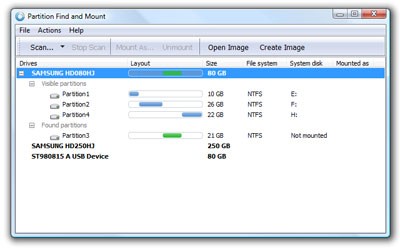
Giao diện chính của Partition Find & Mount được thiết kế khá trực quan, với thanh menu chỉ bao gồm 3 mục và thanh công cụ 6 mục, tương ứng với các chức năng trên thanh menu để thao tác nhanh chóng. Sau khi quét các ổ đĩa (phân vùng), phần mềm sẽ hiển thị các phân vùng đã bị xóa, cho phép bạn chọn mount chúng lên (nạp lên một vị trí tạm khác để xem và trích xuất dữ liệu).
Mục "File" cung cấp các tùy chọn quan trọng như "Open Image" (mở file ảnh) và "Create Image" (tạo file ảnh). Việc tạo file ảnh ổ đĩa là một tính năng hữu ích, vì nó giúp bảo vệ dữ liệu khỏi các cuộc tấn công của virus. Quá trình tạo ảnh có thể mất khá nhiều thời gian trên Windows XP, nhưng file ảnh này lại ít bị tấn công hơn so với dữ liệu trực tiếp trên ổ đĩa. Bạn có thể sử dụng file ảnh này để khôi phục dữ liệu quý giá nếu chúng bị virus phá hủy, đặc biệt là các file thực thi (.exe) – những mục tiêu thường bị nhắm đến.
Lưu ý quan trọng: Partition Find & Mount chỉ có khả năng tạo và xem lại file ảnh để sao chép dữ liệu khi cần thiết, nó không hỗ trợ phục hồi file ảnh như các phần mềm Ghost hay True Image.
Các Chức Năng Chính và Cách Sử Dụng
Mục "Actions" cung cấp chức năng quét tìm phân vùng đã xóa. Thông thường, lựa chọn "Fast Intellect scan" là đủ để tìm kiếm phân vùng bị mất. Trong trường hợp không tìm thấy, bạn có thể sử dụng "Full scan" để quét kỹ lưỡng từng sector của phân vùng, tuy nhiên, quá trình này sẽ tốn nhiều thời gian hơn.
Ngoài ra, bạn có thể sử dụng "Mount as" để nạp phân vùng đã xóa lên một ổ đĩa ảo tạm thời (ví dụ: ổ K, L). Khi không cần thiết, bạn có thể sử dụng "Unmount" để gỡ bỏ việc nạp phân vùng.
Thanh công cụ phía dưới menu bao gồm các chức năng sau:
- Scan: Thực hiện quét phân vùng với các tùy chọn khác nhau.
- Stop scan: Dừng quá trình quét đang diễn ra.
- Mount: Nạp phân vùng đã xóa lên ổ đĩa ảo để truy cập và sao chép dữ liệu.
- Unmount: Gỡ bỏ việc nạp ổ đĩa ảo.
- Open Image: Mở file ảnh ổ đĩa đã tạo.
- Create Image: Tạo file ảnh của phân vùng ổ đĩa.
Để đảm bảo an toàn dữ liệu, bạn nên cài đặt sẵn Partition Find & Mount trên Windows XP và tạo các file ảnh cho ổ D, E. Việc này đặc biệt quan trọng nếu bạn thường xuyên trực tuyến, vì virus có thể tấn công bất cứ đâu, và việc phòng ngừa là tốt nhất.
Khi đã có file ảnh lưu trữ, bạn có thể dễ dàng phục hồi lại dữ liệu ngay cả khi virus phá hoại hệ thống, mà không gặp bất kỳ khó khăn nào.
Xem thêm: Partition Find and Mount 2.31 - Download & Information .



















