
 Windows
 Bảo mật
Bảo Vệ Ứng Dụng Với Password Door
Password Door là một giải pháp chuyên dụng, được thiết kế để giúp người dùng thiết lập mật khẩu bảo vệ cho các chương trình và phần mềm đã được cài đặt trên máy tính cá nhân.
Trong bối cảnh hiện tại, số lượng phần mềm hữu ích được cài đặt trên máy tính ngày càng nhiều. Một số ví dụ điển hình có thể kể đến như: MS-Office , WinZip , Windows Media Player , Real Player , và ACDSee .
Đáng lưu ý, phần lớn các phần mềm này thường không được trang bị cơ chế bảo vệ bằng mật khẩu. Điều này đồng nghĩa với việc, bất kỳ ai có quyền truy cập vào máy tính của bạn đều có thể dễ dàng khởi chạy và sử dụng các ứng dụng này, thậm chí là xem hoặc chỉnh sửa các tài liệu bạn đã tạo ra.
Do đó, việc sử dụng ứng dụng Password Door ngay từ bây giờ là vô cùng cần thiết. Nó cho phép bạn thêm lớp bảo mật bằng mật khẩu cho bất kỳ chương trình nào trên máy tính của mình.
Ứng dụng này đảm bảo không gây ra bất kỳ thay đổi hoặc hư hỏng nào đối với các chương trình gốc, đồng thời cam kết an toàn dữ liệu của bạn.
Một số tính năng chính:
Cài đặt mật khẩu bảo vệ chương trình
Khi người dùng cố gắng khởi chạy một chương trình đã được thiết lập mật khẩu, hệ thống sẽ yêu cầu họ cung cấp thông tin đăng nhập trước. Nếu mật khẩu không chính xác, chương trình sẽ không được phép chạy và người dùng sẽ không thể truy cập.
Bảo vệ chương trình ở mọi vị trí
Password Door cung cấp một cơ chế bảo vệ toàn diện, áp dụng cho chương trình ngay cả khi nó được di chuyển hoặc sao chép. Do đó, người dùng có thể thực hiện các thao tác sau mà không ảnh hưởng đến tính bảo mật:
- Chuyển đổi vị trí hoặc tạo bản sao của chương trình đã bảo vệ.
- Thay đổi tên của chương trình đã được bảo vệ.
- Cài đặt và sử dụng một phiên bản khác của chương trình đã bảo vệ.
- Xóa hoặc gỡ cài đặt chương trình đã bảo vệ.
Nhờ công nghệ nhận diện file thực thi .exe độc đáo, Password Door vẫn duy trì khả năng bảo vệ chương trình mục tiêu một cách hiệu quả.
Dễ dàng sử dụng
Việc sử dụng Password Door rất đơn giản và không đòi hỏi bất kỳ kiến thức chuyên môn về máy tính nào. Sau khi cài đặt, Password Door sẽ tự động cấu hình mọi thứ cần thiết.
Người dùng chỉ cần bắt đầu quá trình bảo vệ chương trình.
Lên lịch bảo vệ chương trình
Password Door hỗ trợ tính năng lên lịch, cho phép người dùng bảo vệ chương trình theo các mốc thời gian cụ thể, chẳng hạn như hàng ngày, hàng tuần hoặc hàng tháng. Ví dụ:
- Bảo vệ chương trình từ 8 giờ sáng đến 5 giờ chiều mỗi ngày.
- Bảo vệ chương trình vào chủ nhật hàng tuần.
Tính năng này cho phép người dùng bảo vệ chương trình theo nhiều cách khác nhau hoặc sử dụng nhiều mật khẩu khác nhau.
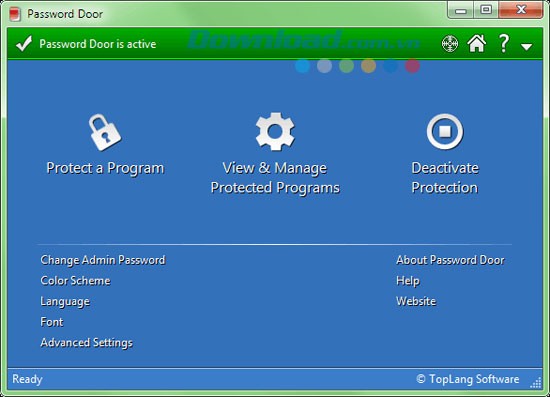
Lần đầu tiên kích hoạt, Password Door sẽ yêu cầu bạn thiết lập một mật khẩu quản trị để truy cập các chức năng điều khiển của chương trình. Giao diện của Password Door được thiết kế đơn giản và thân thiện với người dùng. Khi khởi động lần đầu, Password Door sẽ tự động liệt kê tất cả các ứng dụng đã cài đặt trên máy tính của bạn vào giao diện quản lý. Để đặt mật khẩu cho từng ứng dụng, bạn thực hiện các bước sau: Chọn ứng dụng cần bảo vệ từ danh sách và nhấp đúp vào nó để mở cửa sổ “Program Information”, hiển thị tên và đường dẫn của ứng dụng -> nhấn vào nút Change, sau đó nhập mật khẩu mong muốn -> nhấn OK để đóng cửa sổ “Program Information” và nhấn OK một lần nữa để hoàn tất. Nếu bạn muốn sử dụng mật khẩu đăng nhập vào Password Door làm mật khẩu chung cho tất cả các ứng dụng, chỉ cần nhấp đúp vào ứng dụng đã chọn và nhấn OK. Password Door là một công cụ khóa ứng dụng chuyên nghiệp, thậm chí có thể khóa cả một số chức năng hệ thống của Windows thường không được coi là ứng dụng, như Volume Control, Telnet Server Administration, System Information, Synchronize, Sound Recorder, Save My Settings Wizard, Connect to the Internet… Để đảm bảo an toàn tuyệt đối cho máy tính, bạn nên dành thời gian để đặt mật khẩu cho các ứng dụng quan trọng. Để tránh việc phải nhập mật khẩu nhiều lần khi sử dụng nhiều ứng dụng cùng lúc, bạn có thể chọn các ứng dụng đã khóa và nhấn vào nút Disable hoặc vào menu Options và nhấn vào nút Deactive để tạm thời vô hiệu hóa Password Door trong phiên làm việc hiện tại. Khi rời khỏi máy, hãy kích hoạt lại Password Door bằng cách nhấn nút Active. Để thêm các ứng dụng mới cài đặt vào danh sách của Password Door, nhấn vào nút Search Installed Programs, hoặc vào Font, Language để thay đổi font chữ và ngôn ngữ của chương trình.
Xem thêm: Password Door 9.0.1: Bảo vệ ứng dụng máy tính hiệu quả .



















