
 Windows
 Dữ liệu - File
 Mã hóa dữ liệu
Bảo Vệ Mật Khẩu Cho Thư Mục: Giải Pháp Tiết Kiệm Thời Gian
Việc thiết lập mật khẩu riêng cho từng tập tin hiện đang được sử dụng rộng rãi. Tuy nhiên, đối với những trường hợp cần bảo mật một lượng lớn tài liệu, phương pháp này có thể tốn nhiều thời gian và công sức.
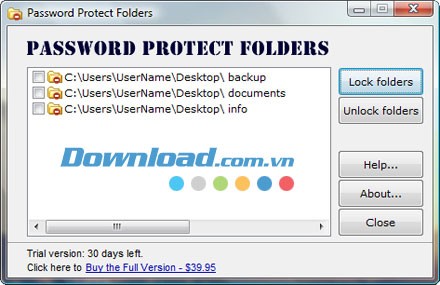
Password Protect Folders là một ứng dụng phần mềm được thiết kế để giải quyết vấn đề này. Nó cho phép người dùng khóa toàn bộ thư mục chứa nhiều tập tin bằng một mật khẩu duy nhất, đồng thời cung cấp giao diện sử dụng trực quan và dễ dàng.
Với Password Protect Folders, bạn có thể tăng cường đáng kể tính bảo mật cho dữ liệu cá nhân hoặc công việc, mà không cần phải mất công đặt mật khẩu cho từng tập tin riêng lẻ.
Hướng dẫn Sử Dụng Tính Năng Bảo Vệ Thư Mục Bằng Mật Khẩu
Sau khi quá trình cài đặt hoàn tất, người dùng có thể khởi chạy chương trình thông qua menu Start hoặc biểu tượng lối tắt trên màn hình desktop. Chọn Run Trial Version => Lock Folders hoặc Unlock Folders (nếu đã có thư mục được bảo vệ bằng phần mềm này) => nhấn Next. Giao diện chính của chương trình sẽ được hiển thị.
Để bắt đầu bảo vệ một thư mục, bạn nhấn vào nút Add để chọn thư mục mong muốn, sau đó nhấn OK => Next. Tiếp theo, nhập mật khẩu vào hai ô Your Password và Confirm Password (chú ý hai ô này phải hoàn toàn giống nhau).
Người dùng có thể tận dụng tính năng gợi nhớ mật khẩu (Password hint) bằng cách đánh dấu vào ô tương ứng và nhập một chuỗi ký tự dễ nhớ. Sau khi hoàn tất, nhấn Next. Phần mềm sẽ thông báo quá trình cài đặt mật khẩu đã thành công.
Bạn có thể nhấn Next để tiếp tục bảo vệ thêm các thư mục khác.
Giới Hạn Của Bản Dùng Thử
Trong phiên bản dùng thử, số lượng thư mục tối đa được bảo vệ là 3, và dung lượng của mỗi thư mục không được vượt quá 50 MB.
Khi đã đặt mật khẩu, thư mục sẽ hiển thị biểu tượng khác biệt, thường là hình chiếc khóa hoặc dấu tròn đỏ. Để mở thư mục, chỉ cần kích đúp chuột vào đó, nhập mật khẩu và nhấn Next.
Để cài đặt mật khẩu một cách nhanh chóng, bạn có thể nhấp chuột phải vào thư mục cần bảo vệ và chọn chức năng Protect this folder, sau đó thực hiện các bước tương tự như trên.
Hủy Bảo Vệ Thư Mục
Để gỡ bỏ mật khẩu khỏi một thư mục, bạn truy cập giao diện chính của chương trình, chọn Unlock Folders => Next. Đánh dấu vào thư mục cần mở khóa, nhấn Next, nhập mật khẩu => Next để hoàn tất.
Một tính năng bảo mật đáng chú ý là, nếu ai đó cố gắng xóa một thư mục chứa thư mục đã được bảo vệ bằng mật khẩu, họ sẽ không thể xóa thư mục lớn đó. Thêm vào đó, thư mục được bảo vệ bằng mật khẩu cũng không thể bị xóa bằng lệnh Delete.
Xem thêm: Password Protect Folders 1.0 - Bảo vệ thư mục bằng mật khẩu .



















