
 Windows
 Bảo mật
Bảo mật Tài Khoản: Xây Dựng Mật Khẩu An Toàn
Trong quá trình đăng ký tài khoản trực tuyến – từ địa chỉ email đến thành viên diễn đàn – việc thiết lập mật khẩu (password) là một yêu cầu phổ biến để xác minh quyền sở hữu. Do vai trò quan trọng của mật khẩu trong việc bảo vệ thông tin cá nhân, người dùng thường quan tâm đến việc tạo ra một mật khẩu đủ mạnh để đảm bảo an toàn.
Có nhiều ý kiến khác nhau về cách tạo mật khẩu an toàn, nhưng có thể tóm tắt như sau: Tránh sử dụng các thông tin cá nhân dễ đoán như tên riêng, ngày sinh, số nhà, số điện thoại, hoặc thông tin liên quan đến gia đình. Thay vào đó, hãy xây dựng mật khẩu từ một chuỗi ký tự đa dạng, bao gồm chữ hoa, chữ thường, số và các ký hiệu đặc biệt có trên bàn phím, thậm chí cả các ký hiệu đặc biệt tạo ra bằng tổ hợp phím Alt và các phím số.
Biến Tấu Thông Tin Cá Nhân
Nếu bạn muốn sử dụng thông tin cá nhân trong mật khẩu, hãy biến đổi nó để làm cho nó khó nhận biết hơn. Ví dụ, bạn có thể viết tắt, viết ngược, hoặc thay thế các chữ cái bằng số tương ứng (ví dụ: O thành 0, I thành 1).
Việc kết hợp nhiều phương pháp khác nhau để tạo ra một chuỗi ký tự khó đoán là một cách tiếp cận hiệu quả. Tuy nhiên, việc đáp ứng các yêu cầu về độ an toàn của mật khẩu có thể gây khó khăn cho nhiều người.
Hỗ Trợ Từ Phần Mềm: Passwords by Mask 1.88
Nếu bạn cần một mật khẩu an toàn nhưng gặp khó khăn trong việc tự tạo, chương trình Passwords by Mask 1.88 có thể là một giải pháp hữu ích. Phần mềm này giúp bạn tạo ra các chuỗi ký tự ngẫu nhiên, bao gồm chữ in hoa, chữ thường, số và ký tự đặc biệt, để bạn lựa chọn làm mật khẩu.
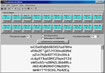
Sau khi cài đặt, khởi động chương trình. Tại giao diện chính, bạn sẽ thấy khung Password Length, mặc định là 20 ký tự – đây là độ dài tối đa của mật khẩu. Bạn có thể điều chỉnh độ dài này theo nhu cầu.
Các ô từ Key 1 đến Key 20 tương ứng với từng ký tự trong mật khẩu. Nhấn nút Change trong mỗi ô để chọn phạm vi ký tự có thể xuất hiện ở vị trí đó. Bạn có thể chọn:
- : 26 chữ cái in hoa (A-Z)
- : 26 chữ cái in thường (a-z)
- : Các số từ 0 đến 9
- : Các ký tự đặc biệt (!@%*$...)
Để tạo mật khẩu ngẫu nhiên nhất, hãy chọn tất cả các phạm vi trên. Bạn cũng có thể chỉ định số lượng mật khẩu cần tạo trong khung Password Quantily (phiên bản dùng thử giới hạn ở 2 mật khẩu). Đánh dấu chọn ô Autocopy to Clipboard để tự động sao chép mật khẩu vào bộ nhớ đệm. Cuối cùng, nhấn Generate Password để bắt đầu tạo mật khẩu.
Bạn có thể nhấn Generate Password nhiều lần cho đến khi tìm được mật khẩu ưng ý. Sử dụng tổ hợp phím Ctrl+V để dán mật khẩu hoặc lưu vào file văn bản thông qua menu File -> Save.
Lưu ý: Phiên bản dùng thử của Passwords by Mask có thể hiển thị thông báo giới hạn số lượng mật khẩu tạo cùng lúc. Hãy nhấn OK để tiếp tục.
Xem thêm: Passwords by Mask .



















