
 Windows
 Nghe nhạc - Cắt nhạc
 Chuyển định dạng nhạc
Giới thiệu về Pavtube BDMagic
Pavtube BDMagic được đánh giá là một công cụ hỗ trợ đắc lực cho những ai thường xuyên làm việc với đĩa Blu-ray. Phần mềm này cho phép người dùng thực hiện việc chuyển đổi nội dung từ đĩa Blu-ray sang nhiều định dạng video và audio thông dụng một cách nhanh chóng và đơn giản.
Với Pavtube BDMagic, quá trình giải mã và chuyển đổi Blu-ray trở nên dễ dàng hơn bao giờ hết, đáp ứng nhu cầu đa dạng của người sử dụng.
Khả năng tương thích rộng rãi với các định dạng phổ biến giúp Pavtube BDMagic trở thành lựa chọn tối ưu cho việc lưu trữ và chia sẻ nội dung Blu-ray.
Phần mềm này không chỉ đơn thuần là một công cụ chuyển đổi, mà còn mang đến trải nghiệm sử dụng thân thiện và hiệu quả.
Một số tính năng nổi bật:
Khả năng tương thích đa dạng với định dạng âm thanh và video
Phần mềm hỗ trợ hơn 200 định dạng khác nhau, đảm bảo khả năng tương thích tối đa với các tập tin video và audio mà bạn mong muốn. Các định dạng tiêu biểu bao gồm: AVI, MP4, WMV, FLV, MPEG, MOV, MKV, RMVB, FLAC, AAC, AC3, AIFF, AMR, M4A, và nhiều hơn nữa.
Ngoài ra, phần mềm còn cho phép xuất ra các tập tin video ở cả định dạng SD và HD, đáp ứng nhu cầu sử dụng đa dạng của người dùng.
Hỗ trợ nhiều thiết bị phát đa phương tiện
Danh sách các định dạng được hỗ trợ liên tục được cập nhật, mang đến trải nghiệm xem video tốt nhất trên nhiều thiết bị khác nhau. Điều này bao gồm điện thoại di động, máy tính bảng, và các hệ máy console.
Cụ thể, phần mềm tương thích với các phiên bản mới nhất như Apple iPhone 5S/5C, iPad Air, iPad mini, Amazon Kindle Fire HDX, Samsung Galaxy Note Pro 12.2, và nhiều thiết bị khác.
Chuyển đổi DVD/Blu-ray 2D sang định dạng 3D
Người dùng có thể dễ dàng chuyển đổi các đĩa DVD/Blu-ray 2D, bao gồm cả từ đĩa và thư mục, sang định dạng video 3D với các định dạng phổ biến như MKV, MP4, MOV, WMV, AVI.
Hiệu ứng 3D có thể được tùy chỉnh với các chế độ Side-by-Side, Top-Bottom hoặc Anaglyph, cùng với khả năng điều chỉnh độ sâu 3D theo sở thích cá nhân.
Chuyển đổi Blu-ray 3D sang định dạng 3D
Phần mềm cho phép rip đĩa Blu-ray 3D mới nhất sang video 3D một cách nhanh chóng, mang lại trải nghiệm giải trí sống động và chân thực.
Sao chép trực tiếp Blu-ray hoặc DVD
Phần mềm có khả năng giữ nguyên phần phim chính M2TS/VOB từ đĩa Blu-ray hoặc DVD mà không làm giảm chất lượng hình ảnh và âm thanh.
Sao chép toàn bộ nội dung đĩa
Toàn bộ nội dung đĩa có thể được sao chép, bao gồm cả cấu trúc tập tin gốc, âm thanh và phụ đề, đảm bảo bản sao hoàn chỉnh và chính xác.
Cắt và chỉnh sửa video BD/DVD
Loại bỏ các đoạn video không mong muốn và chỉ giữ lại những đoạn clip yêu thích từ phim DVD/Blu-ray. Đồng thời, phần mềm còn hỗ trợ loại bỏ cạnh đen và các khu vực không cần thiết trong ảnh một cách dễ dàng.
Chia tách và ghép nối video
Người dùng có thể chia tách một tập tin video thành nhiều đoạn clip nhỏ hơn dựa trên độ dài hoặc kích thước mong muốn. Ngược lại, phần mềm cũng cho phép ghép nhiều video thành một tập tin duy nhất.
Thêm phụ đề SRT/ASS/SSA
Đính kèm các tập tin phụ đề bên ngoài, thêm phụ đề cho phim Blu-ray hoặc DVD và lưu lại để thưởng thức phim một cách trọn vẹn.
Giao diện trực quan, dễ sử dụng
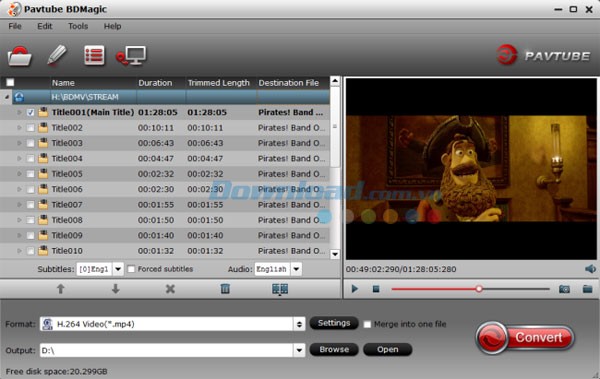
Giao diện đơn giản và trực quan giúp người dùng dễ dàng và nhanh chóng thực hiện quá trình chuyển đổi Blu-ray/DVD sang video.
Tùy chỉnh và lưu cấu hình đầu ra
Người dùng có thể tùy chỉnh các thông số cấu hình, đặt tên và lưu lại để sử dụng lại cho các lần chuyển đổi sau này, tiết kiệm thời gian và công sức.
Yêu cầu về cấu hình hệ thống:
Để đảm bảo hiệu suất hoạt động ổn định, hệ thống cần đáp ứng một số yêu cầu tối thiểu về phần cứng.
Bộ xử lý (CPU):
Hệ thống tương thích với các bộ xử lý được sản xuất bởi Intel hoặc AMD.
Tốc độ xử lý:
Tốc độ xử lý tối thiểu được khuyến nghị là 500 MHz. Điều này đảm bảo khả năng phản hồi nhanh chóng của hệ thống.
Dung lượng ổ cứng:
Dung lượng ổ cứng cần thiết là 512 MB. Không gian lưu trữ này đủ để cài đặt và vận hành phần mềm.
Ổ đĩa quang:
Hệ thống yêu cầu ít nhất một ổ đĩa Blu-ray hoặc DVD. Ổ đĩa này được sử dụng để đọc dữ liệu từ các đĩa quang.
DirectX:
Phiên bản DirectX yêu cầu là 9.0 trở lên. DirectX là một tập hợp các API đa phương tiện, cần thiết cho việc hiển thị đồ họa.
Bộ nhớ RAM:
Dung lượng bộ nhớ RAM tối thiểu là 64 MB. RAM đóng vai trò quan trọng trong việc xử lý dữ liệu và chạy các ứng dụng.
Hướng dẫn sử dụng chương trình:
Bước 1: Đưa tập tin vào chương trình
Pavtube BDMagic cung cấp ba phương thức để bạn nhập dữ liệu vào chương trình:
- Tải từ đĩa: Chương trình có khả năng đọc trực tiếp từ đĩa Blu-ray hoặc DVD. Trong trường hợp hệ thống nhận diện cả hai loại đĩa, phần mềm sẽ ưu tiên tải nội dung từ đĩa DVD.
- Tải từ file ảnh: Bạn có thể sử dụng các tập tin ảnh IFO hoặc ISO làm nguồn dữ liệu.
- Tải từ thư mục: Chương trình hỗ trợ đọc dữ liệu từ các thư mục chứa phim Blu-ray (BDMV) hoặc DVD (VIDEO_TS).
Bước 2: Xem trước và chụp ảnh màn hình
Sau khi tập tin video được nhập vào chương trình từ đĩa Blu-ray hoặc DVD, danh sách các tập tin sẽ được hiển thị. Bạn có thể xem trước nội dung của từng tập tin bằng cách nhấp đúp chuột vào tập tin đó hoặc chọn tập tin và nhấn nút "Play" trong cửa sổ xem trước.
Để lưu lại những khoảnh khắc yêu thích, bạn có thể sử dụng nút camera nằm dưới cửa sổ xem trước để chụp ảnh màn hình dưới dạng hình thu nhỏ hoặc cho các mục đích sử dụng khác. Ảnh chụp sẽ được lưu trong thư mục được chỉ định bằng cách nhấn nút "Folder".
Bước 3: Cấu hình định dạng đầu ra
Bằng cách nhấp vào thanh Format, bạn có thể chọn định dạng đầu ra mong muốn từ danh sách có sẵn hoặc tùy chỉnh định dạng theo nhu cầu.
Mỗi định dạng đều có các tùy chọn điều chỉnh về tần số khung hình, tốc độ bit, bộ codec video/audio. Tuy nhiên, bạn hoàn toàn có thể tự thiết lập các thông số này bằng cách nhấn nút Settings.
Cửa sổ Profile Settings cho phép bạn lựa chọn hoặc xác định các thông số kỹ thuật chi tiết. Trong phần thông tin Task, bạn có thể so sánh thông tin chi tiết giữa video nguồn và video đích.
Bước 4: Gộp, tách và chọn phụ đề/track âm thanh
Để kết hợp các tập tin đã chọn trong danh sách thành một file duy nhất, hãy nhấn nút "Merge into one file" nằm phía sau nút Settings.
Ngược lại, bạn có thể tách một tập tin video thành nhiều đoạn nhỏ hơn bằng cách nhấn nút Split trên danh sách tập tin hoặc thông qua trình đơn Edit. Việc này sẽ mở ra cửa sổ Video Split, nơi bạn có thể kích hoạt tính năng này bằng cách nhấn nút Enable. Sau đó, bạn có thể tách file theo độ dài hoặc kích thước.
Tiếp theo, hãy kiểm tra tiêu đề phim để chọn phụ đề phù hợp. Nhấn vào danh sách xổ xuống Subtitles để xem tất cả các thông tin liên quan đến phụ đề có trong đĩa Blu-ray. Bạn có thể chọn ngôn ngữ phụ đề mong muốn từ danh sách này.
Bước 5: Chọn thư mục lưu trữ
Nhấn nút Browse trên giao diện chính để chọn thư mục mà bạn muốn lưu trữ các tập tin đầu ra. Sau đó, nhấn nút Open để xác nhận thư mục đã chọn.
Xem thêm: Pavtube BDMagic 4.9.2.0: Convert Blu-ray to Video/Audio .



















