

 Windows
 Nghe nhạc - Cắt nhạc
 Phần mềm cắt nhạc
Tách Âm Thanh Từ File Video: Hướng Dẫn Chi Tiết
Trong một số trường hợp, việc trích xuất âm thanh từ các file video (như phim ảnh) trở nên cần thiết. Điều này có thể phục vụ cho các thiết bị cá nhân chỉ tương thích với định dạng audio, tạo ra các album audio CD, hoặc thậm chí là sản xuất nhạc chuông cho điện thoại .
Phương Pháp Đơn Giản Với Pazera Free Audio Extractor
Có nhiều phương pháp để thực hiện việc tách âm thanh từ file video. Tuy nhiên, sử dụng Pazera Free Audio Extractor được xem là một giải pháp đơn giản, dễ tiếp cận với mọi đối tượng người dùng.
Hướng Dẫn Sử Dụng
Sau khi hoàn tất việc tải xuống, bạn cần giải nén file đã tải về. Tìm kiếm và kích hoạt file thực thi có tên AudioExtractor.exe.
Điểm đặc biệt của chương trình này là nó không yêu cầu quá trình cài đặt phức tạp, mà có thể chạy trực tiếp sau khi kích hoạt.
Làm Quen Với Giao Diện
Giao diện của Pazera Free Audio Extractor ban đầu có thể gây cảm giác “phức tạp” đối với một số người dùng. Tuy nhiên, sau khi làm quen và thực hành, bạn sẽ nhận thấy tính dễ sử dụng của chương trình.
Chương trình được thiết kế để cung cấp một quy trình trích xuất âm thanh nhanh chóng và hiệu quả, ngay cả đối với những người không có nhiều kinh nghiệm trong lĩnh vực này.
Hướng dẫn trích xuất âm thanh từ video bằng Pazera Free Audio Extractor
Bước 1: Thêm file video vào chương trình
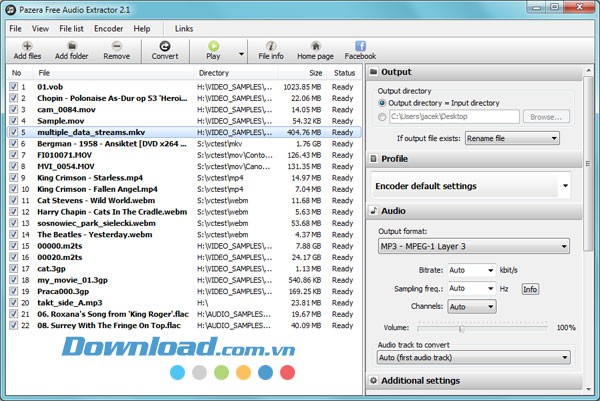
Để bắt đầu, bạn cần đưa file video vào phần mềm. Sử dụng nút Add files để tải file video lên chương trình. Trong trường hợp cần loại bỏ file đã chọn, hãy sử dụng nút Remove.
Bước 2: Lựa chọn định dạng file âm thanh
Tại cửa sổ Output format, Pazera Free Audio Extractor cung cấp nhiều tùy chọn định dạng file âm thanh khác nhau, bao gồm: MP3, AAC, AC3, WMA, FLAC, OGG hoặc WAV. Việc lựa chọn định dạng phù hợp phụ thuộc vào mục đích sử dụng và khả năng tương thích với các thiết bị khác nhau. Thông thường, MP3, WAV và WMA là những lựa chọn phổ biến.
Khi bạn chọn một định dạng file, hai thông số Bitrate và Sampling freq sẽ thay đổi trong khu vực Audio settings. Bitrate thể hiện lượng dữ liệu được sử dụng để mã hóa một giây âm thanh (đơn vị là bit, với 1 byte tương đương 8 bit), còn Sampling freq biểu thị tần số âm thanh (đơn vị là Hz). Những thông số này ảnh hưởng trực tiếp đến chất lượng và kích thước của file âm thanh.
Để điều chỉnh các thông số Bitrate và Sampling freq, bạn có thể sử dụng menu Profile/Load để tải các cấu hình đã được thiết lập sẵn hoặc tùy chỉnh theo nhu cầu. Ngoài ra, bạn có thể chọn chế độ âm thanh mono (một kênh), stereo (hai kênh, dung lượng gấp đôi mono) hoặc để chương trình tự động lựa chọn (Auto) trong phần Audio settings.
Chọn thư mục lưu trữ
Output directory là nơi bạn chỉ định thư mục để lưu các file âm thanh sau khi trích xuất. Nếu bạn không chọn thư mục cụ thể, chương trình sẽ tự động lưu các file âm thanh vào thư mục chứa file video gốc.
Tiến hành trích xuất file
Sau khi hoàn tất các thiết lập, bạn bấm nút Convert để bắt đầu quá trình trích xuất âm thanh. Thời gian xử lý sẽ phụ thuộc vào độ dài của file video. Khi quá trình hoàn tất, bạn có thể bấm nút Close để đóng chương trình.
Chất lượng của file âm thanh sau khi trích xuất thường không bị suy giảm so với file gốc. Pazera Free Audio Extractor còn cho phép bạn điều chỉnh âm lượng, tăng lên đến 300% hoặc giảm xuống mức tối thiểu (0%) nếu cần thiết.
Phần mềm này tương thích với nhiều định dạng video phổ biến như AVI, MPEG, MPG, ASF, MOV, QT, FLV, SWF, MP4, M4V, 3GP, 3G2, RM, RMVB, MKV, VOB, VCD DAT, OGM, AMV,...
Xem thêm: Pazera Free Audio Extractor 2.1 - Tải và Tách Âm Thanh Miễn Phí .



















