
 iOS
iOS Cá nhân
PDF Cabinet for iPad: Giải Pháp Quản Lý PDF Miễn Phí và Chuyên Nghiệp
Ứng dụng PDF Cabinet for iPad được thiết kế để mang đến cho người dùng iPad một phương tiện quản lý các tập tin PDF hiệu quả, tích hợp nhiều tính năng hữu ích và hoàn toàn không mất phí.
Với PDF Cabinet for iPad, việc sắp xếp, tìm kiếm và chia sẻ tài liệu PDF trở nên đơn giản hơn bao giờ hết. Đây là một công cụ lý tưởng cho những ai thường xuyên làm việc với các file PDF trên thiết bị di động của mình.
Ứng dụng này không chỉ cung cấp các chức năng cơ bản như xem, chú thích và đánh dấu PDF, mà còn hỗ trợ nhiều tính năng nâng cao khác, đáp ứng nhu cầu đa dạng của người sử dụng.
Điểm nổi bật của PDF Cabinet for iPad chính là tính miễn phí, cho phép bất kỳ ai cũng có thể tiếp cận và sử dụng một công cụ quản lý PDF chuyên nghiệp mà không cần phải lo lắng về chi phí.
Download PDF Cabinet phiên bản 2.3.1 mới nhất:
- Việc chuyển đổi giữa các tài liệu đang mở trở nên dễ dàng hơn bao giờ hết, loại bỏ nhu cầu quay lại màn hình thư viện PDF.
- Bảng màu cho công cụ chú thích tài liệu đã được mở rộng, cho phép người dùng đánh dấu các phần nội dung khác nhau một cách trực quan. Tính năng này được phát triển dựa trên phản hồi từ cộng đồng người dùng.
- Ứng dụng giờ đây hỗ trợ chuyển đổi các tệp tin DOC và PPT sang định dạng PDF, tạo điều kiện thuận lợi cho việc chú thích.
- Các vấn đề liên quan đến thanh công cụ trong suốt trên iPad 2 và iPad 3 đã được khắc phục hoàn toàn.
PDF Cabinet for iPad là sự kết hợp lý tưởng giữa trình đọc PDF, khả năng đánh giá và trải nghiệm chú thích tài liệu toàn diện, trực tiếp trên các thiết bị di động thông minh và máy tính bảng iDevice.
Phiên bản mới của PDF Cabinet for iPad được thiết kế với giao diện thân thiện hơn, mang đến trải nghiệm tốt nhất cho người dùng và được cung cấp miễn phí trong một khoảng thời gian nhất định. Bản cập nhật 2.0 của trình đọc PDF này nổi bật với phong cách phẳng của hệ điều hành iOS 7 , đồng thời tích hợp các tiêu chuẩn mới nhất từ Apple.
PDF Cabinet for iPad được công nhận là một trong những ứng dụng iPad trực quan nhất để đọc và chú thích các tài liệu PDF, tập trung vào các chức năng chính và là một công cụ hỗ trợ phối hợp công việc hiệu quả.
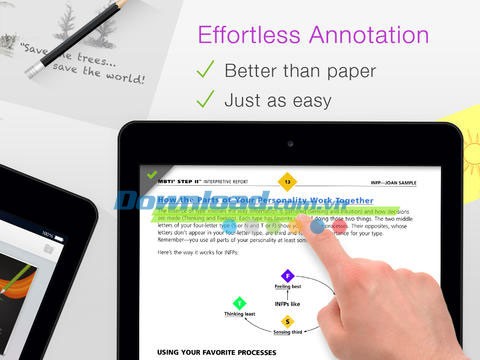
PDF Cabinet for iPad mang lại cho người dùng cảm giác chân thực như đang thao tác trên giấy thật khi đọc, đánh giá và chú thích văn bản, tận dụng tối đa công nghệ màn hình cảm ứng đa điểm tiên tiến của iPad. Công nghệ này cho phép người dùng sử dụng các cử chỉ vuốt để dễ dàng đánh dấu, khoanh tròn, gạch chân, lưu trữ và chia sẻ các tài liệu PDF. Ứng dụng cũng hỗ trợ mở tài liệu từ các tệp đính kèm email hoặc các dịch vụ lưu trữ đám mây, chuyển đổi chúng thành tệp PDF ngay lập tức, cho phép cập nhật tài liệu liền mạch trên nhiều thiết bị và chia sẻ qua Email, iCloud hoặc Dropbox .
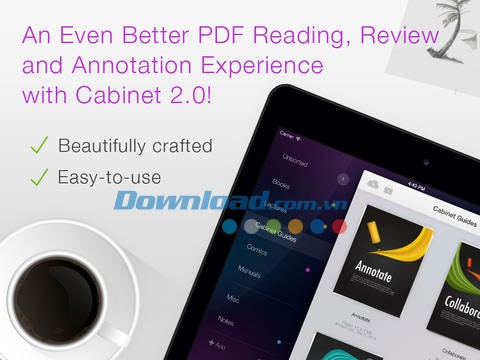
Bạn mong muốn một trải nghiệm xử lý văn bản đơn giản, gọn nhẹ và được tối ưu hóa? Hãy khám phá PDF Cabinet for iPad để trải nghiệm một trình đọc PDF hoàn hảo nhất từ trước đến nay.
PDF Cabinet for iPad cũng là ứng dụng đọc và chú thích PDF đầu tiên không làm người dùng choáng ngợp bởi vô số thực đơn, nút bấm, thiết lập và tùy chọn phức tạp. Tiện ích này được thiết kế để người dùng có thể tập trung hoàn toàn vào nội dung văn bản mà không cần bận tâm đến các cơ chế hoạt động của công cụ.
Theo đánh giá từ người dùng, PDF Cabinet for iPad là một tiện ích hấp dẫn với một số thành phần giao diện mới và được tinh giản, vô cùng hữu ích cho việc đọc, tổ chức và chỉnh sửa tài liệu PDF. Bảng chú thích mạnh mẽ là thành phần giao diện nổi bật nhất trong PDF Cabinet for iPad.
Những ưu điểm vượt trội của ứng dụng PDF Cabinet dành cho iPad:
Ứng dụng PDF Cabinet for iPad đã nhận được nhiều đánh giá tích cực và được xem là một trong những trình đọc PDF có giao diện đẹp nhất hiện có trên App Store.
Khả năng chú thích PDF tiện lợi:
Người dùng có thể dễ dàng thêm các chú thích trực tiếp vào các tài liệu PDF của mình.
Thiết kế tối giản, tập trung vào trải nghiệm người dùng:
PDF Cabinet chỉ cung cấp những chức năng thực sự cần thiết, giúp người dùng tránh bị choáng ngợp bởi quá nhiều tùy chọn phức tạp.
Giao diện trực quan giúp người dùng thực hiện chính xác các thao tác mong muốn.
Đọc và đánh giá tài liệu hiệu quả:
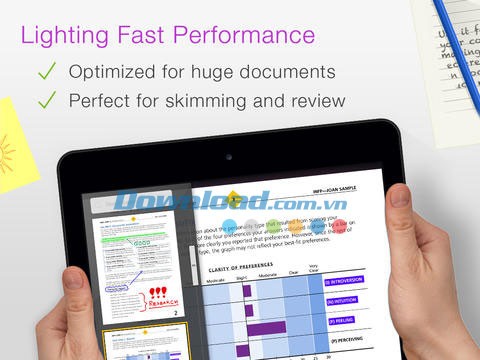
Ứng dụng hỗ trợ đọc nhanh và dễ dàng các văn bản, đồng thời cung cấp thanh bên với các hình thu nhỏ (thumbnail) để đánh giá nội dung.
Hiệu suất cao:
PDF Cabinet được tối ưu hóa để vận hành mượt mà, ngay cả với các tài liệu có dung lượng lớn.
Chia sẻ và cộng tác dễ dàng:
- Chia sẻ chú thích: Bạn có thể chia sẻ các tài liệu đã được chú thích với bất kỳ ai, và các đánh dấu sẽ được hiển thị trên trình đọc của họ.
- Tương tác với cộng đồng Cabinet: Gửi chú thích riêng tư cho bạn bè hoặc đồng nghiệp sử dụng Cabinet một cách nhanh chóng và thuận tiện.
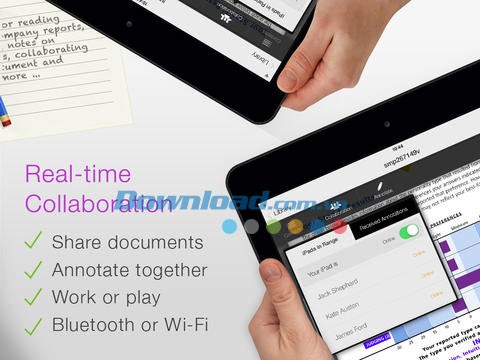
- Cộng tác thời gian thực: Nhiều người dùng có thể cùng chú thích một tài liệu trên nhiều thiết bị iPad đồng thời.
Đồng bộ hóa dữ liệu:
PDF Cabinet đồng bộ hóa hoàn hảo với các dịch vụ lưu trữ đám mây phổ biến như Dropbox và iCloud.
Những tiện ích bổ sung đáng chú ý:
Ứng dụng mang đến một thực đơn chú thích được thiết kế độc đáo và hiệu quả, hỗ trợ tối đa cho người dùng.
Bạn có thể tận dụng các sổ ghi chú trống tích hợp sẵn để nhanh chóng tạo ra những ghi chú cá nhân hoặc thỏa sức sáng tạo với các bản vẽ tùy ý.
Để giải trí và thư giãn, hãy khám phá bộ sưu tập Paper Games, hứa hẹn mang đến những giờ phút giải trí bất tận.
Khả năng gửi đa dạng các tệp đính kèm trong một email duy nhất giúp đơn giản hóa quá trình trao đổi thông tin.
Ứng dụng tương thích và dễ dàng xử lý nhiều định dạng văn bản phổ biến, bao gồm .doc, .xls, .ppt và nhiều hơn nữa.
Hỗ trợ đa ngôn ngữ, bao gồm tiếng Anh và tiếng Nga, mở rộng phạm vi sử dụng cho nhiều đối tượng người dùng khác nhau.
Hướng dẫn sử dụng và thủ thuật cho PDF Cabinet for iPad:
Công cụ hỗ trợ cho giáo viên và học sinh
Giáo viên có thể hiển thị bài trình chiếu PowerPoint đã chuẩn bị trên iPad và thực hiện chú thích trực tiếp lên nội dung. Sau đó, một iPad thứ hai trong lớp có thể được sử dụng để học sinh tiếp tục chú thích (giải toán) đồng thời. Việc sử dụng các ứng dụng bảng trắng khác thường đòi hỏi sự phức tạp trong việc chuyển đổi toàn bộ bài thuyết trình sang định dạng JPEG và tải lên, đồng thời có thể thiếu các tính năng cần thiết.
Bên cạnh khả năng xem và lưu trữ các tệp PDF, PDF Cabinet for iPad còn cung cấp nhiều tùy chọn hữu ích khác. Bài thuyết trình PowerPoint có thể được xuất trực tiếp sang PDF và dễ dàng thêm vào ứng dụng thông qua tài khoản Dropbox hoặc iCloud, loại bỏ bước trung gian là xuất JPEG và tải lên cùng lúc. Người dùng có thể viết trực tiếp lên từng trang của bài thuyết trình, và nếu một iPad khác được kết nối với ứng dụng, việc chú thích liền mạch trên tài liệu PDF đó trở nên dễ dàng.
Ứng dụng này cũng cung cấp một sổ PDF trống, cho phép người dùng viết bài và vẽ hình, thậm chí là vẽ biểu đồ.
Hỗ trợ chuẩn bị cuộc họp
Sử dụng PDF Cabinet for iPad để tạo ghi chú trên lịch làm việc và đánh dấu những nội dung quan trọng liên quan đến công việc sắp tới hoặc đã hoàn thành.
Tính năng này giúp người dùng dễ dàng đánh giá tiến độ công việc thay vì phải sử dụng nhiều bản sao giấy. Bạn cũng có thể sử dụng PDF Cabinet để quản lý các hướng dẫn và tài liệu khác. Khả năng đánh dấu nội dung giúp bạn quản lý trực tiếp những thông tin tham khảo quan trọng nhất và tiết kiệm thời gian tìm kiếm.
Tiện ích cho sinh viên Đại học
Hỗ trợ làm việc với nhiều tài liệu PDF cùng lúc, những tài liệu mà bạn cần đọc và đánh dấu hàng ngày. Thay vì in tài liệu thường xuyên và đánh dấu bằng bút, sinh viên có thể sử dụng PDF Cabinet để lưu trữ những bài viết quan trọng trên các dịch vụ lưu trữ đám mây. Tính năng phối hợp và chia sẻ đặc biệt hữu ích cho các hoạt động làm việc nhóm, nếu một thành viên quên tải xuống hoặc in bài viết của mình, bạn có thể chia sẻ chúng ngay lập tức.
Một nhóm sinh viên có thể cùng phối hợp trong cùng một bài viết và đánh dấu chúng, tạo nên một hoạt động học nhóm hiệu quả. Họ có thể cùng ngồi trong thư viện và làm việc trên cùng các tài liệu PDF mà không gây ra tiếng ồn.
Trình đọc, lưu và biên tập PDF tuyệt vời
PDF Cabinet là một công cụ hữu ích để thu thập và lưu trữ tài liệu PDF phục vụ cho việc đọc hoặc đánh dấu. Người dùng có thể lưu trữ văn bản trên iPad để đọc và tham khảo, đồng thời sử dụng Email để gửi chúng tới máy Mac kèm theo các đánh dấu.
Quản lý hướng dẫn sử dụng cho nhiều chương trình và ứng dụng trong PDF Cabinet, sử dụng chức năng tìm kiếm và đánh dấu bookmark để tìm kiếm thông tin cần thiết một cách nhanh chóng. PDF Cabinet cũng là một công cụ tuyệt vời để theo dõi quá trình đọc của bạn.
Thư viện tài liệu
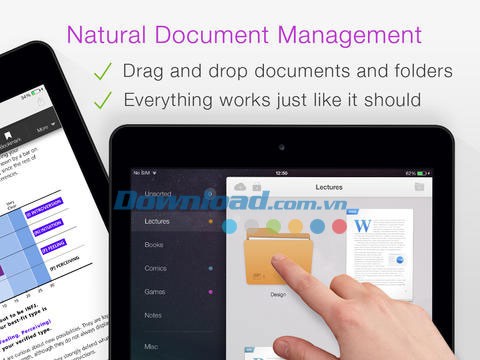
Khi bạn bắt đầu sử dụng PDF Cabinet, bạn sẽ thấy màn hình thư viện. Các thư mục cá nhân được hiển thị ở bên trái, và văn bản trong các thư mục đang được chọn được hiển thị ở bên phải.
Chạm vào văn bản một lần để mở menu tương ứng. Thêm thư mục mới bằng cách chạm vào nút Add bên dưới danh sách thư mục. Để sắp xếp lại thư mục, chạm và giữ thư mục bất kỳ sau đó kéo lên hoặc xuống theo ý muốn.
Để xóa hoặc thay đổi tên thư mục, chọn Edit. Sau đó nhấn nút X để gỡ một thư mục hoặc chạm vào tên thư mục để thay đổi. Văn bản từ thư mục bị gỡ bỏ sẽ được đưa vào thùng rác, từ đó bạn có thể khôi phục hoặc xóa hoàn toàn chúng.
Sắp xếp lại văn bản bằng cách kéo chúng bằng ngón tay. Chạm vào văn bản trong một giây và sau đó kéo chúng tới vị trí mới. Trong khi kéo một văn bản, bạn có thể:
- Di chuyển văn bản sang thư mục khác.
- Thay đổi vị trí văn bản trong thư mục hiện tại.
- Đưa văn bản vào hộp thư điện tử bằng cách thả chúng trên biểu tượng thư.
- Xóa văn bản bằng cách thả chúng trên biểu tượng thùng rác.
Thêm văn bản vào thư viện
PDF Cabinet for iPad hoạt động tương tự như một ứng dụng đọc PDF thông thường. Điều này có nghĩa là bạn có thể mở văn bản PDF từ email, Safari hoặc các ứng dụng khác. Văn bản này sẽ được lưu tự động vào thư mục "Unsorted".
Khi ở trong thư viện Cabinet, chạm nút Import ở góc dưới bên trái để truy cập các tùy chọn nhập văn bản như:
- Tải xuống văn bản bằng đường dẫn URL trực tiếp.
- Chuyển đổi ảnh từ thư viện ảnh sang tài liệu và nhập chung.
Nhập tài liệu thông qua iTunes
PDF Cabinet cho phép nhập nhiều văn bản và toàn bộ thư mục chứa tài liệu thông qua iTunes. Kết nối iPad với máy tính, khởi chạy iTunes và chọn ứng dụng PDF Cabinet trong danh sách ứng dụng iOS với tùy chọn chia sẻ tệp tin. Nhập tài liệu bằng cách nhấn nút Add và xuất thư mục Cabinet bằng cách nhấn nút Save to...
Phiên bản
Nếu một trong số các văn bản trong thư viện có nhiều phiên bản khác nhau, bạn có thể kết hợp chúng thành một văn bản duy nhất và tạo ra một phiên bản mới.
Kéo phiên bản mới của tài liệu đè lên bản cũ. Ứng dụng sẽ hỏi bạn có muốn thêm phiên bản mới không. Sau khi xác nhận, tài liệu sẽ được gộp.
Để truy cập các phiên bản trước của văn bản, chạm vào nó và chọn Versions trong màn hình menu. Chạm vào bất kỳ phiên bản nào để mở. Chạm và giữ phiên bản bất kỳ để gỡ khỏi danh sách và tạo thành một tài liệu độc lập.
Đọc văn bản
Chạm vào văn bản cần đọc và chọn Open Document trong menu kèm theo. Để di chuyển từ trang này sang trang khác, bạn có thể vuốt sang trái hoặc phải. Hoặc chạm vào trái hoặc phải màn hình để thay đổi trang nhanh hơn.
Sử dụng thao tác ngón tay để phóng to hoặc thu nhỏ tài liệu, tương tự như các ứng dụng đọc PDF khác.
Thanh công cụ văn bản
Chạm nhanh vào màn hình một lần để mở thanh công cụ tài liệu. Ở trên cùng, bạn sẽ thấy thanh công cụ chính. Chạm vào More để mở thêm nhiều tính năng khác. Chạm lại vào màn hình để ẩn thanh công cụ.
Điều hướng đường dẫn văn bản
Nếu văn bản có chứa đường dẫn nội bộ (ví dụ trang phụ lục), để xem một đường dẫn, bạn cần chạm và giữ trong một giây cho đến khi nội dung được đánh dấu. Thả ngón tay để truy cập vị trí đường dẫn.
Sau khi vào đường dẫn nội bộ, PDF Cabinet sẽ hiển thị nút Back để người dùng có thể trở lại nhanh trang đã xem trước đó. Nút này sẽ biến mất sau khi bạn thay đổi trang.
Nếu mở một đường dẫn mở rộng, PDF Cabinet sẽ hỏi người dùng có muốn tiếp tục truy cập với Safari không. Nhấn vào đường dẫn để chuyển đến vị trí tương ứng.
Chú thích văn bản
Một trong những tính năng chính của PDF Cabinet là khả năng chú thích văn bản một cách dễ dàng.
Ứng dụng tập trung vào các công cụ chú thích quan trọng nhất và mang đến cho người dùng một trải nghiệm tương tác văn bản được cải thiện.
Có 2 cách để truy cập chế độ chú thích: chạm vào màn hình để mở thanh công cụ, trên thanh công cụ chọn Annotate; phương án thứ hai là không sử dụng thanh công cụ, chạm và giữ tài liệu ở vị trí bất kỳ. Sau một vài giây, menu sẽ xuất hiện. Không thả ngón tay ra, di chuyển chúng tới hướng công cụ mong muốn. Nếu công cụ chứa một số tùy chọn, chúng sẽ xuất hiện trên cấp thứ hai của menu. Người dùng có thể thả ngón tay trên công cụ hoặc di lên một tùy chọn để chọn và thay đổi thiết lập với thao tác một chạm.
Sau khi đã chọn công cụ yêu thích, người dùng sẽ truy cập vào chế độ chú thích. Nếu muốn thay đổi công cụ, chạm và giữ ngón tay trên tài liệu, di chuyển ngón tay sang hướng dấu biểu tượng Done màu xanh, không thả ngón tay và chọn công cụ chú thích khác.
Xem thêm: PDF Cabinet for iPad 2.3.1 - PDF Document Management .



















