
 Windows
 Ứng dụng văn phòng
 Tạo & Sửa PDF
GIRDAC PDF Creator Pro: Giải pháp tạo PDF chuyên nghiệp
GIRDAC PDF Creator Pro là một ứng dụng phần mềm mạnh mẽ, hỗ trợ người dùng tạo ra các tập tin PDF từ nhiều nguồn khác nhau. Phần mềm cho phép tạo PDF trực tiếp từ các tập tin Microsoft Word, Excel và PowerPoint một cách dễ dàng.
Điểm nổi bật của ứng dụng này là khả năng tương thích rộng rãi. Bên cạnh các ứng dụng văn phòng phổ biến, GIRDAC PDF Creator Pro còn có thể tạo tài liệu PDF từ hơn 300 ứng dụng khác nhau trên hệ điều hành Windows.
Việc lựa chọn file đầu vào để tạo PDF trở nên linh hoạt và tiện lợi hơn bao giờ hết.
Những điểm nổi bật của phần mềm:
Phần mềm cho phép người dùng tạo ra các tập tin PDF từ nhiều nguồn tài liệu khác nhau, bao gồm Microsoft Excel, Word và PowerPoint.
Bên cạnh đó, việc tạo file PDF còn có thể được thực hiện từ bất kỳ tập tin nào có khả năng in ấn.
Cách thức tạo PDF linh hoạt:
Người dùng có thể dễ dàng tạo file PDF bằng cách kéo và thả các tập tin Microsoft Word, Excel hoặc PowerPoint vào giao diện chương trình.
Khả năng kết hợp nhiều tài liệu khác nhau thành một file PDF duy nhất cũng được tích hợp sẵn.
Bảo mật và tùy chỉnh:
Chương trình cho phép thêm hình mờ tùy chỉnh vào file PDF, giúp bảo vệ bản quyền hoặc cung cấp thông tin nhận diện.
Tài liệu PDF có thể được bảo vệ khỏi các hành vi xem trái phép, chỉnh sửa, in ấn ẩn, hoặc sao chép thông qua việc cài đặt mật khẩu.
Để đảm bảo an toàn tối đa cho file PDF, thuật toán mã hóa 128 bit được áp dụng.
Quản lý thông tin và hiển thị:
Người dùng có thể thiết lập các thuộc tính chi tiết cho tài liệu PDF, bao gồm tiêu đề, tác giả, từ khóa, ngày giờ tạo, ngày giờ sửa đổi, phiên bản PDF, tên ứng dụng và nhà sản xuất.
Chế độ xem PDF có thể được tùy chỉnh với các tùy chọn như Zoom, Page Display, Page Mode, Open Page Number và Page Rotation.
Tiện ích và hỗ trợ:
Các thiết lập của file PDF có thể được lưu lại để sử dụng cho các lần tạo PDF sau này.
Phần mềm cung cấp khả năng tối ưu hóa tài liệu PDF cho các mục đích sử dụng khác nhau.
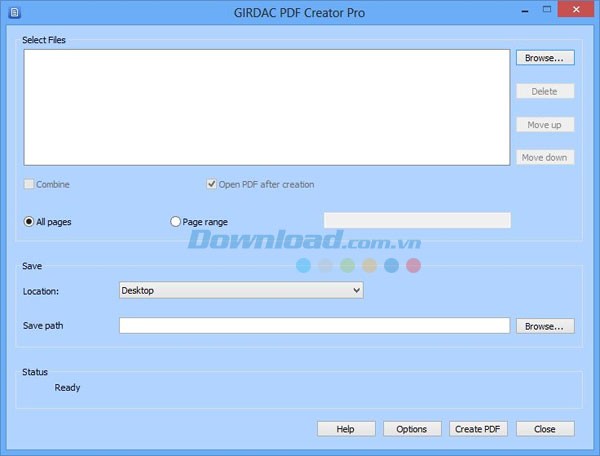
Giao diện người dùng có thể được tùy chỉnh bằng cách lựa chọn thư mục PDF và phạm vi trang cần xử lý.
Sau khi quá trình tạo PDF hoàn tất, một báo cáo chuyển đổi sẽ được hiển thị.
Chương trình hỗ trợ tạo PDF từ các phạm vi trang cụ thể được lựa chọn.
Tài liệu PDF được mở tự động sau khi quá trình tạo hoàn tất.
Giao diện và ngôn ngữ:
Giao diện chuyển đổi được thiết kế đơn giản, dễ sử dụng, không cần trải qua các bước wizard phức tạp.
Người dùng có thể ghi đè các tùy chọn mặc định bằng các tùy chọn cá nhân hóa.
Tập tin trợ giúp văn bản được cung cấp trong quá trình sử dụng chương trình.
Phần mềm hỗ trợ đa ngôn ngữ, bao gồm tiếng Anh, Trung, Ý, Nhật, Tây Ban Nha, Thái, Thổ Nhĩ Kỳ, Việt Nam, Hungary và nhiều ngôn ngữ khác.
Các Yêu Cầu Về Cấu Hình Hệ Thống:
Để đảm bảo hệ thống vận hành ổn định và hiệu quả, cần đáp ứng những yêu cầu tối thiểu về phần cứng như sau:
Thông Số Kỹ Thuật Chi Tiết:
- Loại chip xử lý: Intel Pentium
- Tốc độ xử lý: 133 MHz
- Dung lượng bộ nhớ RAM: 64 MB
- Dung lượng ổ cứng trống: 16 MB
- Độ phân giải màn hình: 800x600
Việc đáp ứng đầy đủ các thông số kỹ thuật trên là điều kiện tiên quyết để phần mềm có thể hoạt động một cách trơn tru.
Đặc biệt, dung lượng RAM tối thiểu 64MB đóng vai trò quan trọng trong việc xử lý các tác vụ và đảm bảo hiệu suất tổng thể của hệ thống.
Ngoài ra, độ phân giải màn hình 800x600 sẽ mang lại trải nghiệm hiển thị tốt nhất cho người dùng.
Hướng dẫn tạo file PDF:
Có hai phương pháp khác nhau được cung cấp để hỗ trợ người dùng trong việc tạo ra các file PDF.
Phương pháp 1:
Người dùng có thể kéo và thả các tập tin Word, Excel hoặc PowerPoint trực tiếp vào hộp danh sách được cung cấp. Hoặc, có thể chọn các file tương tự bằng cách sử dụng nút Browse.
Các tùy chọn bổ sung có thể được thêm vào bằng cách nhấn nút Options. Sau đó, chỉ cần nhấn nút Create PDF để hoàn tất quá trình.
Mở bất kỳ tập tin nào có khả năng in ấn trong một cửa sổ chương trình. Ví dụ, một file văn bản có thể được mở trong Notepad.
Phương pháp 2:
Nhấn vào trình đơn Menu, sau đó chọn Print từ trình đơn file.
Cửa sổ Print Window sẽ hiển thị danh sách các máy in đã được cài đặt trên hệ thống. Chọn GIRDAC Printer bằng cách nhấp chuột vào nó.
Tiếp theo, nhấn nút Print. GIRDAC PDF Creator Pro sẽ mở ra cửa sổ chương trình, cho phép bạn thay đổi đường dẫn lưu file PDF và tên file.
Hoặc, bạn có thể thiết lập các tùy chọn khác nhau bằng cách nhấn nút Options. Cuối cùng, nhấn nút Create PDF để tạo file.
Xem thêm: GIRDAC PDF Creator Pro 20.2.2.3 - Phần mềm tạo PDF chuyên nghiệp .



















