
 Windows
 Ứng dụng văn phòng
 Tạo & Sửa PDF
PDF Eraser: Giải Pháp Xóa Đối Tượng Không Mong Muốn Trong File PDF Miễn Phí
PDF Eraser là một ứng dụng được cung cấp hoàn toàn miễn phí cho người dùng hệ điều hành Windows. Công cụ này hỗ trợ xóa bỏ và loại bỏ các thành phần không cần thiết như văn bản, hình ảnh, logo, và các đối tượng khác khỏi các tập tin PDF.
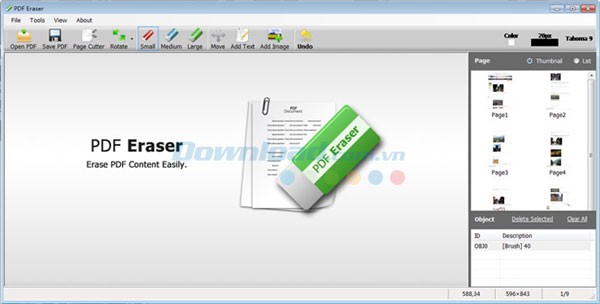
Ứng dụng cho phép người dùng loại bỏ những nội dung không mong muốn trong file PDF, đồng thời cung cấp khả năng chèn thêm văn bản hoặc hình ảnh theo ý muốn.
Công Cụ Hỗ Trợ Đa Dạng
Bên cạnh chức năng xóa, PDF Eraser còn tích hợp công cụ PDF Page Cutter, cho phép người dùng dễ dàng loại bỏ các trang PDF không cần thiết.
Hơn nữa, với khả năng tương thích với nhiều tài liệu PDF được quét, PDF Eraser cũng cung cấp chức năng PDF Rotating, giúp xoay trang PDF một cách nhanh chóng chỉ với hai lần nhấp chuột.
Các tính năng nổi bật:
Công cụ này cho phép loại bỏ những nội dung văn bản và hình ảnh không mong muốn khỏi tài liệu PDF hiện tại, đồng thời tiến hành lưu trữ chúng vào một tập tin PDF hoàn toàn mới.
Người dùng có thể tùy ý thêm các đoạn văn bản và hình ảnh cá nhân vào bên trong tài liệu PDF, tạo nên một phiên bản được chỉnh sửa theo ý muốn.
Tính năng xoay trang PDF được tích hợp, cho phép điều chỉnh hướng của các trang tài liệu theo yêu cầu của người sử dụng.
Công cụ cắt trang PDF:
Với công cụ PDF Page Cutter, việc loại bỏ những trang PDF không cần thiết trở nên dễ dàng và nhanh chóng hơn bao giờ hết.
Công cụ này hỗ trợ người dùng quản lý và tinh chỉnh tài liệu PDF một cách hiệu quả, đảm bảo chỉ giữ lại những thông tin quan trọng.
Hướng dẫn sử dụng chương trình PDF Eraser
Xóa nội dung trong file PDF:
- Bước 1: Tiến hành khởi động chương trình PDF Eraser và chọn nút Open PDF để mở tập tin PDF mong muốn.
- Bước 2: Chọn công cụ Eraser với kích thước thích hợp nhằm loại bỏ văn bản hoặc hình ảnh không cần thiết.
- Bước 3: Nhấn nút Save để lưu lại những thay đổi đã thực hiện.
Thêm nội dung vào file PDF:
Chèn văn bản
- Chọn nút Add Text và vẽ một vùng để chứa văn bản.
- Nhập nội dung văn bản bạn muốn thêm và nhấn nút OK để xác nhận.
- Click vào khu vực Font và Color để tùy chỉnh phông chữ và màu sắc cho văn bản.
Chèn hình ảnh
- Chọn nút Add Image và nhấp chuột vào vị trí trên trang PDF nơi bạn muốn chèn ảnh.
- Chọn một tập tin ảnh từ máy tính để thêm vào tài liệu.
- Kéo các góc của ảnh để điều chỉnh kích thước cho phù hợp.
Xóa trang PDF:
- Khởi chạy PDF Eraser và chọn công cụ Page Cutter.
- Nhấn vào nút lớn hoặc kéo và thả file PDF vào vùng làm việc.
- Chọn những trang bạn muốn xóa. Bạn có thể kéo nhiều trang vào danh sách để chọn cùng lúc.
- Nhấn nút Delete Selected để xóa các trang đã chọn.
- Nhấn nút Save để lưu lại file PDF đã chỉnh sửa.
Xem thêm: PDF Eraser - Ứng dụng Chỉnh Sửa File PDF Miễn Phí .



















