

 Android
 Doanh nghiệp
PDF Reader cho Android: Giải pháp đọc PDF tối ưu trên thiết bị di động
PDF Reader cho Android được đánh giá là một ứng dụng đọc file PDF hoàn hảo dành cho người dùng di động. Ứng dụng này không chỉ đơn thuần cho phép người dùng xem văn bản, mà còn cung cấp nhiều tính năng hỗ trợ đắc lực khác.
Bạn có thể dễ dàng đánh dấu các đoạn văn quan trọng, thêm ghi chú cá nhân trực tiếp vào tài liệu PDF, và chia sẻ nhanh chóng những thông tin này với bạn bè hoặc đồng nghiệp.
Hơn thế nữa, PDF Reader còn tích hợp khả năng sao lưu dữ liệu một cách nhanh chóng và tiện lợi. Sau khi sao lưu, dữ liệu sẽ được đồng bộ hóa trực tiếp lên các dịch vụ đám mây, giúp bạn truy cập và xem các tệp PDF từ bất kỳ đâu, bất cứ khi nào.
Ứng dụng không thể thiếu cho công việc
Nếu công việc của bạn đòi hỏi phải xử lý các tệp PDF thường xuyên, dù ở bất kỳ đâu, thì PDF Reader cho Android chắc chắn là một ứng dụng không thể thiếu trên chiếc điện thoại thông minh của bạn.
Những Thay Đổi Mới Nhất Trên Phần Mềm Đọc PDF
Phần mềm đọc PDF đã được bổ sung những tính năng mới, mang đến trải nghiệm sử dụng tiện lợi và hiệu quả hơn cho người dùng.
Tính Năng Nén và Giải Nén File
Đối với các file Zip và Unzip, ứng dụng giờ đây cho phép người dùng thực hiện nén nhiều file PDF thành một file duy nhất có định dạng Zip. Việc này giúp dễ dàng chia sẻ các file PDF qua email dưới dạng file đính kèm.
Bên cạnh đó, người dùng cũng có thể giải nén trực tiếp các file Zip ngay trong ứng dụng, mà không cần phải sử dụng phần mềm hỗ trợ bên ngoài.
Kết Nối Với Dịch Vụ Đám Mây Kdan
Ứng dụng đã được tích hợp khả năng liên kết trực tiếp với các dịch vụ đám mây của Kdan. Người dùng có thể tạo các liên kết đến các file PDF đã được lưu trữ trên đám mây Kdan.
Việc đọc tài liệu trở nên đơn giản hơn bao giờ hết, chỉ cần một cú chạm vào liên kết là bạn có thể xem tài liệu trực tiếp từ trình duyệt web.
Chia sẻ liên kết cũng dễ dàng hơn, bạn có thể chia sẻ chúng lên các mạng xã hội hoặc gửi cho đồng nghiệp, bạn bè để họ có thể xem tài liệu trực tuyến.
Nâng Cấp Giao Diện Người Dùng
Giao diện người dùng của phần mềm đã được cải tiến, mang đến trải nghiệm trực quan và thân thiện hơn cho người dùng.
Những thay đổi này giúp người dùng dễ dàng thao tác và tìm kiếm các tính năng cần thiết.
Một số tính năng nổi bật của PDF Reader cho Android
Xem và quản lý tệp nhanh chóng
Ứng dụng PDF Reader được trang bị công nghệ hiển thị hình ảnh được tối ưu hóa cho các thiết bị di động, giúp người dùng có thể dễ dàng xem đa dạng các định dạng tệp PDF trực tiếp trên điện thoại hoặc máy tính bảng của mình.
Điểm đặc biệt là, phần mềm này còn hỗ trợ mở các file PDF được bảo vệ bằng mật khẩu, đảm bảo an toàn cho thông tin cá nhân.
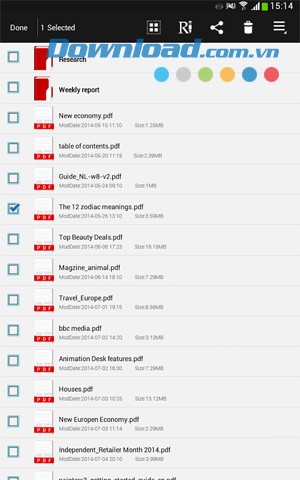
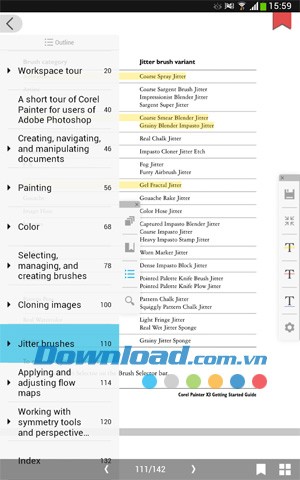
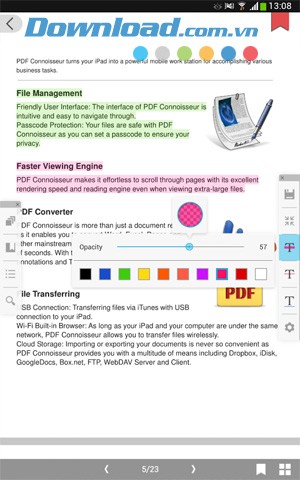
Bên cạnh đó, PDF Reader còn cung cấp các công cụ hỗ trợ cơ bản như: tùy chọn xem ở chế độ ngang hoặc dọc, khả năng di chuyển nhanh chóng giữa các phần của văn bản, và nhiều tùy chọn hiển thị tài liệu khác nhau (ví dụ: sử dụng dấu trang, mục lục, hoặc xem ở dạng thumbnail).
Thêm chú thích vào tài liệu
PDF Reader cho phép người dùng dễ dàng làm nổi bật, nhấn mạnh hoặc loại bỏ các phần nội dung trong tài liệu PDF bằng cách bôi đậm, gạch chân hoặc gạch ngang.
Người dùng có thể tùy chỉnh màu sắc và độ đậm nhạt của các chú thích để phù hợp với nhu cầu cá nhân.
Sao lưu và chia sẻ tệp
Ứng dụng PDF Reader cho phép nhập các tệp PDF từ thư mục lưu trữ trên thiết bị và sử dụng chúng trong chương trình.
Phần mềm đọc PDF này cũng tích hợp một số tùy chọn chia sẻ, cho phép người dùng xuất hoặc sao lưu tài liệu một cách dễ dàng.
Hơn nữa, bạn có thể gửi các tệp PDF đã được xử lý cho bạn bè hoặc đồng nghiệp thông qua email.
Mọi thắc mắc trong quá trình sử dụng có thể được gửi đến địa chỉ email: appservice@kdanmobile.com.
Hướng dẫn Sử Dụng Ứng Dụng Đọc PDF trên Thiết Bị Android
Cách Thức Nhập File PDF
Có hai phương pháp chính để mở một tài liệu PDF bằng ứng dụng:
- Phương án 1: Giữ một file PDF bất kỳ trên thiết bị của bạn và chọn tùy chọn Open in PDF Reader (Mở bằng PDF Reader).
- Phương án 2: Trong giao diện thư viện tài liệu, hãy chọn PDF Reader ở phía trên cùng để duyệt các file có trong ứng dụng. Ngoài ra, bạn có thể chọn Device Folders để truy cập và mở các file PDF từ các thư mục lưu trữ trên máy.
Quản Lý Tài Liệu PDF
Để đổi tên, chia sẻ hoặc xóa các file PDF, bạn có thể thực hiện theo các bước sau:
- Cách 1: Nhấn vào biểu tượng cây bút ở trên cùng của thư viện. Một loạt các hộp đánh dấu sẽ xuất hiện trước mỗi file PDF, cho phép bạn chọn những file cần xử lý. Sau đó, chọn hành động mong muốn: Rename (đổi tên), Share (chia sẻ) hoặc Delete (xóa).
- Cách 2: Chạm và giữ file PDF bạn muốn xử lý, đồng thời đánh dấu vào các file khác nếu bạn muốn thực hiện thao tác trên nhiều file cùng lúc. Tiếp theo, chọn hành động tương ứng như cách trên.
Để tạo một thư mục mới:
- Nhấn vào nút trình đơn với ba chấm thẳng hàng ở phía trên cùng của thư viện.
- Trong các tùy chọn hiển thị, chọn Add new folder để tạo thư mục mới.

Thực hiện sao chép hoặc di chuyển file PDF:
- Nhấn vào biểu tượng cây bút (Edit) ở trên cùng của thư viện và chọn các file bạn muốn xử lý.
- Nhấn vào nút có biểu tượng ba thanh ngang (ở góc dưới bên phải màn hình) và chọn Move (di chuyển) hoặc Copy (sao chép), tùy theo nhu cầu của bạn.
- Điều hướng đến thư mục đích, sau đó nhấn Paste để dán các file đã chọn vào thư mục mới.
Các Mẹo Xem File PDF
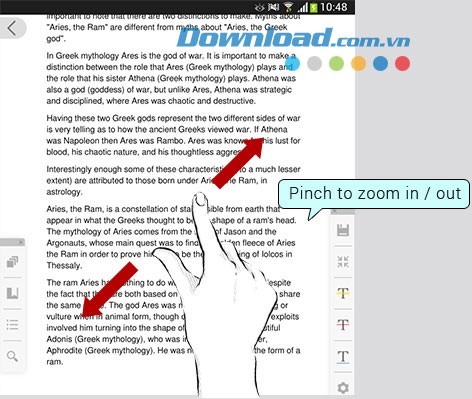
- Điều hướng trang bằng thao tác vuốt: Người dùng có thể dễ dàng di chuyển giữa các trang bằng cách vuốt lên hoặc xuống trên màn hình. Ngoài ra, bạn cũng có thể sử dụng các nút mũi tên phải/trái ở góc màn hình.
- Lựa chọn chế độ đọc: Ứng dụng PDF Reader hỗ trợ cả chế độ đọc màn hình ngang và dọc. Để thay đổi chế độ, nhấn vào nút biểu tượng bánh răng ở góc phải màn hình.
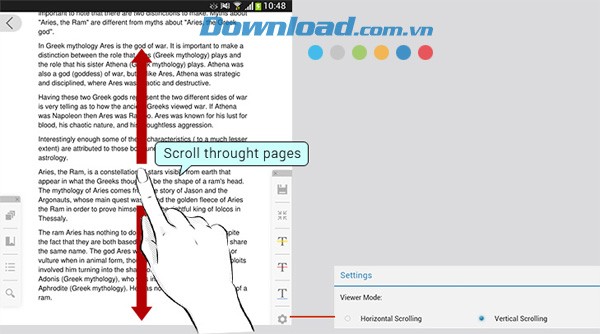
- Thay đổi kích thước trang: Bạn có thể sử dụng hai hoặc nhiều ngón tay trên màn hình để phóng to hoặc thu nhỏ trang văn bản theo ý muốn.
Sử Dụng Các Chế Độ Xem PDF
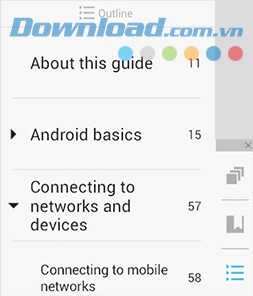
Khi nhấn vào thanh điều hướng ở góc trái màn hình, bạn có thể chọn một trong ba chế độ xem: Bookmarks, Outline hoặc Thumbnails. Trong bất kỳ chế độ nào, người dùng đều có thể dễ dàng tìm kiếm nội dung bên trong file:
- Thumbnail: Người dùng có thể nhấn vào biểu tượng ba lớp để xem trước các trang của tài liệu PDF. Sau đó, kéo thanh cuộn để duyệt toàn bộ tài liệu một cách thuận tiện.
- Bookmark: Người dùng có thể nhấn vào biểu tượng Bookmark để thêm một dấu trang vào trang hiện tại. Để xóa dấu trang, chỉ cần nhấn vào nút này một lần nữa.
- Outline: Người dùng có thể nhấn biểu tượng trình đơn để xem mục lục của file PDF, nếu có.
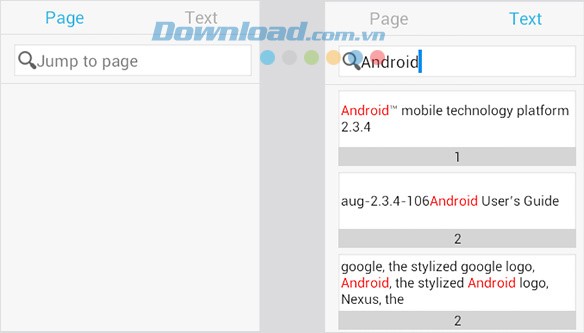
- Tìm kiếm nhanh đến trang: Người dùng có thể nhấn biểu tượng kính lúp và chọn Page để di chuyển trực tiếp đến trang mong muốn.
- Tìm kiếm từ khóa: Bạn cũng có thể sử dụng nút kính lúp để tìm kiếm, nhưng chọn mục Text và nhập từ khóa vào ô tìm kiếm.
Chức Năng Chú Thích Tài Liệu PDF
Ứng dụng PDF Reader cung cấp ba công cụ chú thích hữu ích: Highlight (bôi đậm), Strikethrough (gạch ngang) và Underline (gạch chân).

- Cách thêm chú thích: Nhấn nút Highlight/Strikethrough/Underline để chú thích vào file PDF. Chạm lại vào các nút này để tắt tùy chọn.
- Cách xóa chú thích: Chạm vào chú thích đã thêm trong PDF, sau đó nhấn Clear trong thanh công cụ hiện ra để xóa chú thích.
- Tùy chỉnh màu sắc và độ đậm/nhạt của chú thích: Nhấn và giữ các nút Highlight/Strikethrough/Underline. Một thanh công cụ sẽ xuất hiện, cho phép bạn thay đổi màu sắc và độ trong suốt của chú thích.
Xem thêm: PDF Reader for Android - Scan, Edit & Share PDFs .



















