
 Windows
 Ứng dụng văn phòng
 Tạo & Sửa PDF
Giải pháp tối ưu cho việc quản lý file PDF
Khi đối diện với một file PDF có dung lượng lớn, việc chỉ cần in ấn hoặc trích xuất một số trang nhất định có thể trở nên tốn thời gian và tài nguyên lưu trữ. Thay vì lưu giữ toàn bộ file, bạn chỉ quan tâm đến một vài trang cụ thể.
Tương tự, nếu bạn sở hữu nhiều file PDF riêng lẻ và mong muốn hợp nhất chúng thành một tài liệu duy nhất để đơn giản hóa quá trình lưu trữ và quản lý, việc này cũng đòi hỏi sự tiện lợi và nhanh chóng.
Tất cả những vấn đề này đều có thể được giải quyết một cách dễ dàng thông qua việc sử dụng phần mềm PDF Split-Merge, một công cụ nhỏ gọn nhưng vô cùng mạnh mẽ.
Tính năng vượt trội của VeryPDF PDF Split-Merge
VeryPDF PDF Split-Merge được phát triển để đáp ứng nhu cầu cắt, ghép file PDF ngay cả khi máy tính của bạn chưa được cài đặt bất kỳ phần mềm Adobe nào.
Với công cụ này, người dùng có thể chia tách hoặc kết hợp các file PDF một cách linh hoạt, mà không lo ngại việc làm mất đi các liên kết gốc hoặc thay đổi định dạng ban đầu.
Lựa chọn phiên bản phù hợp
VeryPDF PDF Split-Merge cung cấp hai phiên bản khác nhau, đáp ứng đa dạng nhu cầu của người sử dụng:
- PDF Split-Merge: Phiên bản tiêu chuẩn, phù hợp cho hầu hết các tác vụ chia tách và ghép nối file PDF thông thường.
- PDF Split-Merge SDK: Phiên bản dành cho các nhà phát triển, cung cấp các công cụ và thư viện để tích hợp chức năng chia tách và ghép nối PDF vào các ứng dụng khác.
Hướng dẫn sử dụng phần mềm PDF Split-Merge 3.0 để chia và ghép file PDF
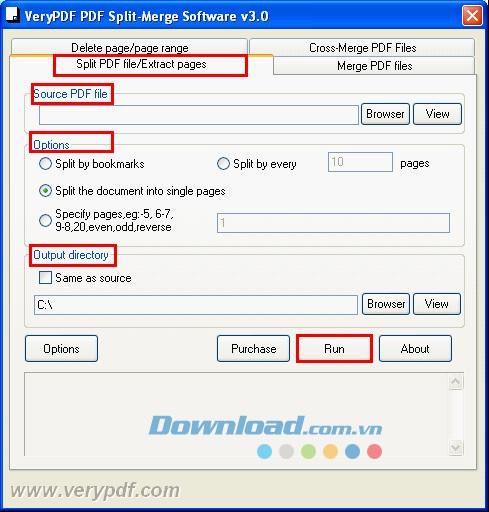
Sau khi cài đặt thành công phần mềm, khi khởi động chương trình, bạn sẽ được cung cấp hai tab chính: Split PDF files/Extract pages và Merge PDF files.
Nếu mục đích của bạn là trích xuất một số trang nhất định từ một file PDF, hãy chuyển sang tab Split PDF files/Extract pages và thực hiện các bước sau:
Đầu tiên, trong mục Source PDF files, bạn cần nhập đường dẫn đầy đủ đến file PDF nguồn mà bạn muốn “cắt xén”.
Tiếp theo, bạn sẽ thấy phần Options với hai lựa chọn sau:
- Split the document into single pages: Lựa chọn này cho phép bạn tách mỗi trang của file PDF thành một file riêng biệt.
- Specify pages: Tính năng này cho phép bạn chọn chính xác các trang bạn muốn trích xuất thành một file riêng. Ví dụ, nếu bạn chỉ cần trang thứ 4, hãy nhập số 4. Nếu bạn muốn lấy các trang 4, 5 và 10, hãy nhập 4,5,10 (lưu ý sử dụng dấu phẩy để phân tách các số).
Sau đó, di chuyển đến phần Output directory và nhập đường dẫn thư mục nơi bạn muốn lưu các file đã được “cắt xén”. Cuối cùng, nhấn nút Run để bắt đầu quá trình.
Ngược lại, nếu bạn muốn kết hợp nhiều file PDF thành một file duy nhất, hãy chọn tab Merge PDF files và làm theo các bước sau:
Nhấn vào nút Add để chọn các file PDF mà bạn muốn nối. Các file đã chọn sẽ được liệt kê trong phần Files name. Nếu thứ tự các trang đã đúng như mong muốn, bạn có thể tiến hành nối ngay lập tức.
Tuy nhiên, nếu bạn muốn thay đổi thứ tự các trang, hãy đánh số thứ tự cho từng file trong cột Pages. Sau đó, nhập đường dẫn thư mục để lưu file PDF kết quả vào phần Output files và nhấn Run để hoàn tất.
Xem thêm: PDF Split-Merge 3.0: Ứng dụng cắt, nối file PDF chuyên nghiệp .



















