
 Windows
 Ứng dụng văn phòng
 Tạo & Sửa PDF
Bảo Vệ Tài Liệu PDF Miễn Phí Với PDFLocker
PDFLocker là một tiện ích hoàn toàn miễn phí, được phát triển nhằm mục đích tăng cường an ninh cho các tập tin PDF của bạn.
Công cụ này tích hợp hệ thống bảo mật nhiều lớp, cho phép người dùng thiết lập đồng thời hai loại mật khẩu khác nhau.
Bạn có thể dễ dàng sử dụng PDFLocker để khóa một tập tin PDF duy nhất, hoặc áp dụng bảo vệ cho toàn bộ các tập tin nằm trong cùng một thư mục một cách nhanh chóng.
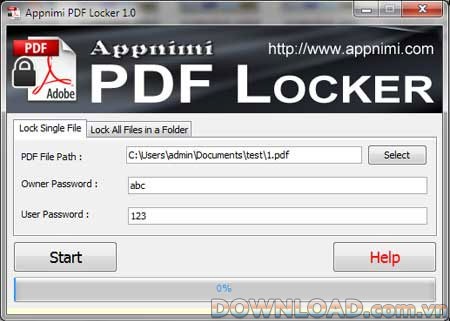
Việc bảo vệ tài liệu PDF trở nên đơn giản và hiệu quả hơn bao giờ hết với khả năng tùy biến cao của PDFLocker.
Hệ thống mật khẩu kép đảm bảo an toàn tối đa cho thông tin quan trọng của bạn, ngăn chặn truy cập trái phép.
Khám phá các tính năng nổi bật của PDFLocker
PDFLocker là một công cụ hoàn toàn miễn phí, được thiết kế với giao diện đồ họa (GUI) thân thiện, giúp người dùng dễ dàng thao tác và sử dụng.
Công cụ này cung cấp khả năng thiết lập đồng thời hai loại mật khẩu bảo vệ quan trọng: mật khẩu người dùng (User Password) và mật khẩu chủ sở hữu (Owner Password).
Bảo vệ tài liệu PDF một cách linh hoạt
PDFLocker cho phép người dùng bảo vệ một hoặc nhiều tệp tin PDF cùng lúc, thậm chí là toàn bộ thư mục chứa các tài liệu này.
Khả năng tương thích rộng rãi
Phần mềm tương thích với nhiều phiên bản hệ điều hành Windows khác nhau, bao gồm Windows 98, ME, NT, 2000, XP, 2003, Vista và Win 7.
Quản lý cài đặt tiện lợi
PDFLocker được tích hợp sẵn các chức năng cài đặt và gỡ bỏ cài đặt, giúp người dùng dễ dàng quản lý phần mềm trên hệ thống của mình.
Hướng dẫn sử dụng PDFLocker:
Để bắt đầu sử dụng PDFLocker, bạn chỉ cần thực hiện một vài bước đơn giản sau khi đã hoàn tất quá trình cài đặt.
Khởi động chương trình
Chạy ứng dụng bằng cách nhấp vào biểu tượng Shortcut được tạo trên màn hình Desktop.
Chọn thư mục lưu trữ
Tiếp theo, bạn cần chỉ định thư mục nơi các tập tin cần bảo vệ sẽ được lưu trữ. Việc này có thể thực hiện bằng cách nhập đường dẫn thư mục một cách thủ công hoặc chọn thư mục từ giao diện chương trình.
Nhập mật khẩu
Để tăng cường an ninh, PDFLocker yêu cầu bạn nhập cả User Password và Owner Password. Hãy đảm bảo bạn nhớ rõ những mật khẩu này.
Bắt đầu bảo vệ
Cuối cùng, nhấn vào nút "Start". Quá trình bảo vệ tập tin sẽ diễn ra ngay lập tức, đảm bảo an toàn cho dữ liệu của bạn.
Với các bước đơn giản này, bạn đã có thể sử dụng PDFLocker để bảo vệ các tập tin PDF quan trọng của mình.
Xem thêm: PDFLocker 1.0: Giải pháp bảo vệ file PDF hiệu quả .



















