
 Windows
 Chỉnh sửa ảnh
 Phần mềm Chỉnh sửa ảnh
PearlyWhites 3: Giải Pháp Làm Trắng Răng Nhanh Chóng Trên Photoshop
PearlyWhites 3 là một plug-in Photoshop hữu ích, được thiết kế để cải thiện đáng kể độ trắng sáng của răng trong ảnh chân dung chỉ với vài thao tác đơn giản.
Lịch Sử và Chức Năng Của PearlyWhites
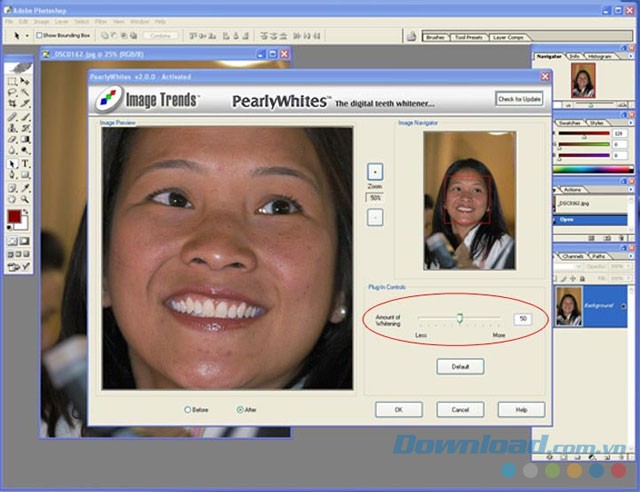
Trước đây, plug-in này được biết đến với tên gọi Pearl Whites. Về bản chất, PearlyWhites là một bộ lọc plug-in chuyên dụng, tương thích hoàn toàn với Adobe Photoshop, nhằm mục đích tự động làm trắng và tăng độ sáng cho răng của nhân vật trong ảnh.
Trong quá trình chụp ảnh, đặc biệt là với máy ảnh kỹ thuật số hoặc các thiết bị di động, các mảng ố vàng trên răng có thể xuất hiện do nhiều yếu tố như góc chụp hoặc điều kiện ánh sáng. PearlyWhites ra đời để giải quyết vấn đề này, giúp bạn dễ dàng khôi phục lại vẻ trắng sáng tự nhiên của hàm răng chỉ bằng vài bước thao tác đơn giản trên Photoshop.
Bạn có thể áp dụng PearlyWhites cho từng bức ảnh riêng lẻ, hoặc tích hợp nó vào Photoshop như một nút bấm để xử lý hàng loạt ảnh một cách chuyên nghiệp và hiệu quả.
Điều Chỉnh Cường Độ Hiệu Ứng
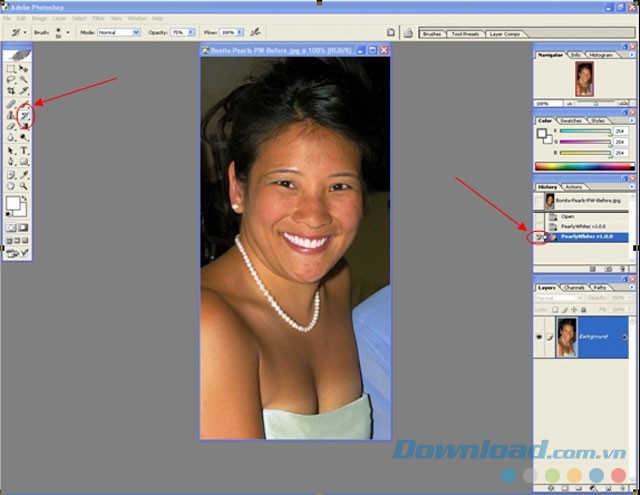
Từ phiên bản mới nhất, công cụ này đã được bổ sung thêm thanh trượt điều chỉnh cường độ hiệu ứng làm trắng răng. Việc tùy chỉnh trở nên linh hoạt hơn bao giờ hết, chỉ cần di chuyển thanh trượt sang trái hoặc phải để đạt được kết quả ưng ý.
Ngoài ra, bạn có thể sử dụng các nút "Less" hoặc "More" để có được hàm răng trắng tự nhiên nhất. Giá trị cường độ hiệu ứng được hiển thị từ 0 đến 100, với giá trị mặc định là 50. PearlyWhites sẽ tự động ghi nhớ cài đặt gần nhất của bạn để thuận tiện cho các lần sử dụng sau.
Xem Trước và Lưu Cài Đặt
Người dùng có thể dễ dàng so sánh ảnh trước và sau khi chỉnh sửa bằng cách chọn nút tương ứng bên dưới ảnh, hoặc thông qua cửa sổ Navigation Window khi nút ở trạng thái "After".
Sau khi nhấn "OK", giá trị của thanh trượt sẽ được lưu lại và áp dụng cho các lần chỉnh sửa tiếp theo, giúp tiết kiệm thời gian và công sức.
Hướng dẫn tạo nút PearlyWhites trong Photoshop
Để bắt đầu, hãy mở một hình ảnh tùy ý bằng phần mềm Adobe Photoshop.
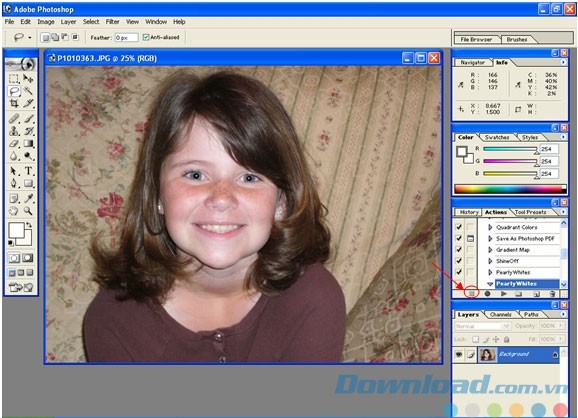
Tiếp theo, bạn sẽ tạo một nút chức năng mới. Hãy tìm và chọn tùy chọn "Create new action" ở phía dưới của bảng "Actions". Thao tác này sẽ giúp bạn tạo và lưu một tính năng mới vào thư mục Action.
Đặt tên cho thao tác vừa tạo là "PearlyWhites", sau đó nhấn nút "Record" để bắt đầu ghi lại các bước thực hiện.
Bây giờ, hãy áp dụng bộ lọc PearlyWhites như khi bạn thực hiện các thao tác chỉnh sửa ảnh thông thường trên Photoshop. Truy cập vào "Filter > Image Trends Inc > PearlyWhites" để kích hoạt bộ lọc.
Xử lý hàng loạt ảnh
Nếu bạn muốn xử lý nhiều ảnh cùng lúc, hãy chọn "Save As" từ menu "File".
Sau đó, tạo một thư mục mới để lưu trữ các ảnh đã xử lý.
Chọn định dạng file mong muốn để lưu ảnh.
Nhấn "Open" để tiếp tục quá trình.
Chọn "Save" để xác nhận và lưu file vào thư mục mới đã tạo.
Tiếp theo, điều chỉnh chất lượng ảnh theo sở thích cá nhân của bạn.
Nhấn "OK" để hoàn tất.
Cuối cùng, trong bảng "Actions", hãy nhấn nút "Stop Recording". Nút này có hình vuông và nằm ở góc dưới bên trái của bảng.
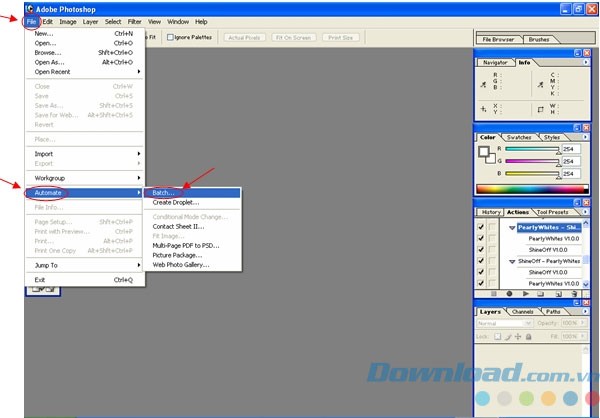
Xử lý nhiều hình ảnh cùng lúc với PearlyWhites
Chức năng Batch cho phép thực hiện thao tác trên toàn bộ một thư mục, bao gồm cả các thư mục con chứa nhiều tệp tin. Tương tự như quy trình đã thiết lập trước đó, bạn hoàn toàn có thể lưu các tệp đã được xử lý vào một vị trí mới, hoặc tạo một thư mục riêng biệt để lưu trữ chúng trước khi tiến hành xử lý hàng loạt ảnh.
- Truy cập File > Automate > Batch.
- Từ menu Set and Action mở ra, lựa chọn các thiết lập và thao tác phù hợp.
- Để chỉ định nguồn ảnh, chọn Folder từ menu thả xuống.
- Nhấn Choose để xác định và chọn thư mục mong muốn.
- Tiếp tục nhấn OK.
- Bỏ chọn tùy chọn Override Action "Open" Commands.
- Kích hoạt Include All Subfolders để xử lý các tệp tin nằm trong các thư mục con.
- Chọn Suppress Color Profile Warnings để tắt các thông báo cảnh báo liên quan đến cấu hình màu.
- Chọn Folder từ menu thả xuống.
- Chọn Choose để xác định và chọn thư mục đích.
- Nhấn OK.
- Chọn Override Action "Save As" Commands. Việc này là cần thiết vì lệnh Batch không tự động lưu các tệp nguồn, do đó cần sử dụng lệnh Save As trong mục Action.
- Vì thư mục đích đã được chọn sẵn, người dùng cần tự mình xác định tên tệp và chọn các tùy chọn tương thích cho các tệp đã được xử lý.
- Đối với File Naming, bạn có thể chọn các thành phần từ menu thả xuống hoặc nhập thủ công để kết hợp tên mặc định của các tệp. Tại đây, bạn có thể thay đổi thứ tự, định dạng ảnh và tạo tên mặc định chứa nhiều thông tin hơn như ngày tháng, địa điểm, dự án…
Loc Nguyen
Xem thêm: PearlyWhites: 3 Công cụ làm trắng răng cho ảnh chân dung .



















